
ExcelでWBSテンプレートを作成!プロジェクト管理
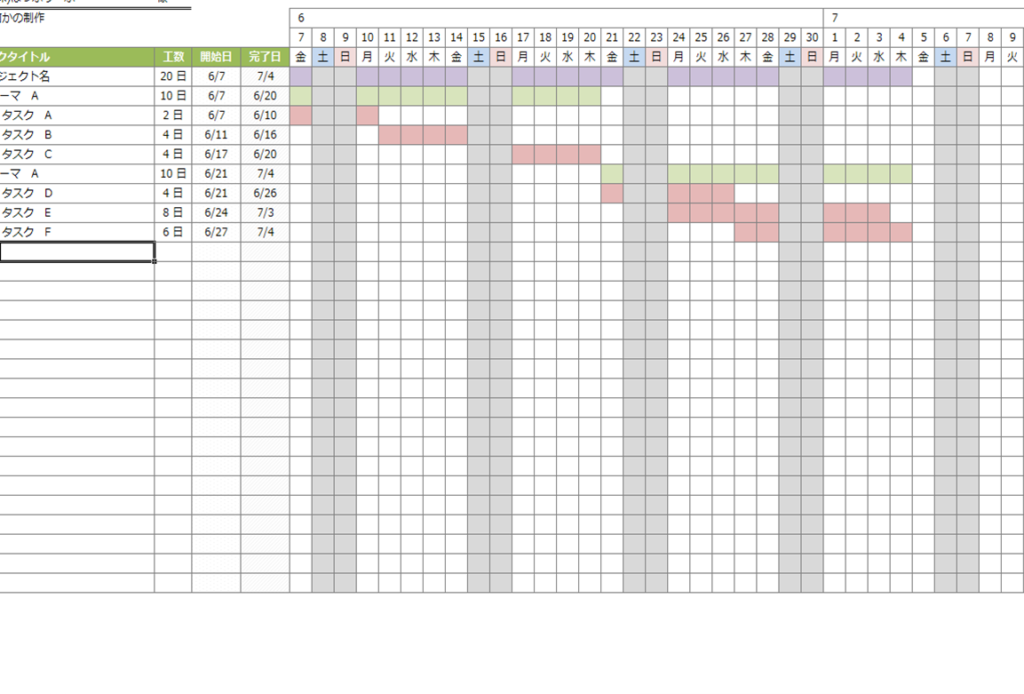
プロジェクト管理において、WBS(Work Breakdown Structure)は、プロジェクトを細かい作業に分解し、視覚化するための重要なツールです。Excelを使用してWBSテンプレートを作成することで、プロジェクトの全体像を把握し、効率的な管理が可能になります。本記事では、ExcelでWBSテンプレートを作成する方法を詳しく解説し、プロジェクト管理のベストプラクティスを紹介します。また、WBSテンプレートの活用方法や、プロジェクトの進捗管理に対する効果も取り上げます。これからプロジェクトを立ち上げる方や、プロジェクト管理の効率化を図りたい方にとって、ぜひ参考になる情報をお届けします。
WBSとはExcelで何ですか?
WBSとは、Work Breakdown Structureの略称です。ExcelでWBSを作成することで、プロジェクトの計画や管理をより効果的に行うことができます。WBSは、プロジェクトの目的達成に必要なタスクを分解し、階層的に整理することで、プロジェクトの範囲やスケジュール、コストなどを明確化することができます。
WBSのメリット
WBSを作成することで、プロジェクトの計画や管理に以下のようなメリットがあります。
この記事が役に立つかもしれません。 Excelのアウトライン機能でデータを階層表示!
- プロジェクトの範囲明確化:WBSを作成することで、プロジェクトの目的やスコープを明確化し、プロジェクトの範囲を確定することができます。
- スケジュールの計画:WBSを基にして、プロジェクトのスケジュールを計画し、タスクの優先順位や依存関係を明確化することができます。
- コストの見積もり:WBSを基にして、プロジェクトのコストを見積もり、予算の配分を計画することができます。
ExcelでのWBS作成
ExcelでWBSを作成することで、以下のような利点があります。
- 簡単な作成:Excelのツールを使用することで、WBSを作成することが簡単になります。
- 柔軟な編集:Excelの表を使用することで、WBSを柔軟に編集することができます。
- データの分析:Excelの機能を使用することで、WBSに基づいて、プロジェクトのデータを分析することができます。
WBSテンプレートの活用
WBSテンプレートを使用することで、プロジェクトの計画や管理をより効果的に行うことができます。
- テンプレートのカスタマイズ:WBSテンプレートをカスタマイズすることで、プロジェクトのニーズに適したWBSを作成することができます。
- 作業の効率化:WBSテンプレートを使用することで、プロジェクトの計画や管理に関する作業を効率izonすることができます。
- コミュニケーションの向上:WBSテンプレートを使用することで、プロジェクトのメンバーとのコミュニケーションを向上させることができます。
ガントチャートとWBSの違いは何ですか?
ガントチャートとWBSは、プロジェクト管理において重要なツールですが、両者には明確な違いがあります。ガントチャートは、プロジェクトのスケジュールを視覚的に表現するためのチャートであり、タスクの開始日と終了日、依存関係などを示します。一方、WBS(Work Breakdown Structure)は、プロジェクトの仕事を小さなタスクに分割し、階層構造化するためのツールです。WBSでは、プロジェクトのスコープを明確化し、タスクの関係性を示します。
ガントチャートの特徴
ガントチャートの特徴は以下の通りです。
この記事が役に立つかもしれません。 Excelでグラフの凡例を追加・編集・削除する方法!
- 視覚化:ガントチャートは、プロジェクトのスケジュールを視覚的に表現します。
- タスクの依存関係:ガントチャートでは、タスクの依存関係を示します。
- スケジュールの管理:ガントチャートでは、プロジェクトのスケジュールを管理します。
WBSの特徴
WBSの特徴は以下の通りです。
- スコープの明確化:WBSでは、プロジェクトのスコープを明確化します。
- タスクの分割:WBSでは、プロジェクトの仕事を小さなタスクに分割します。
- 階層構造化:WBSでは、タスクの関係性を階層構造化します。
ガントチャートとWBSの相互関係
ガントチャートとWBSは、相互関係があります。WBSで分割されたタスクを、ガントチャートに反映させることができます。これにより、プロジェクトのスケジュールとスコープをより明確化することができます。
- タスクの統合:WBSで分割されたタスクを、ガントチャートに統合します。
- スケジュールの調整:ガントチャートでスケジュールを調整し、WBSに反映します。
- プロジェクトの計画:ガントチャートとWBSを組み合わせて、プロジェクトの計画を立てます。
WBSの作成は誰がするのですか?
WBS(Work Breakdown Structure)は、プロジェクト管理において非常に重要な要素です。WBSの作成は、プロジェクトマネージャーやプロジェクトチームのメンバーによって行われます。ただし、WBSの作成には、プロジェクトのスコープや目的、タスクの分解などの情報が必要です。そのため、WBSの作成には、プロジェクトマネージャーやプロジェクトチームのメンバーが協力して行うことが多くあります。
WBSの作成の主な responsables
WBSの作成には、プロジェクトマネージャーやプロジェクトチームのメンバーが主な責任者です。この中には、プロジェクトマネージャー、プロジェクトエンジニア、タスクマネージャーなどが含まれます。
この記事が役に立つかもしれません。 Excelでグラフの横軸を変更する方法!データの表示方法
- プロジェクトマネージャー:プロジェクトの全体像を把握し、WBSの作成に必要な情報を提供します。
- プロジェクトエンジニア:タスクの分解や作業の詳細を把握し、WBSの作成に必要な情報を提供します。
- タスクマネージャー:タスクの割り当てや進捗状況を管理し、WBSの作成に必要な情報を提供します。
WBSの作成のための情報
WBSの作成には、プロジェクトのスコープや目的、タスクの分解などの情報が必要です。この情報には、プロジェクトの目的やスコープ、タスクの詳細、作業の流れなどが含まれます。
- プロジェクトの目的:プロジェクトの目的やゴールを明確化します。
- タスクの分解:タスクを小さな単位に分解し、WBSの作成に必要な情報を提供します。
- 作業の流れ:作業の流れや依存関係を把握し、WBSの作成に必要な情報を提供します。
WBSの作成のためのツール
WBSの作成には、Microsoft Excelなどのソフトウェアや、Mind mappingツール、Gantt chartツールなどを使用することがあります。このようなツールを使用することで、WBSの作成を効率的に行うことができます。
- Microsoft Excel:WBSの作成に必要な情報を整理し、表形式で表現することができます。
- Mind mappingツール:アイデアや概念を視覚化し、WBSの作成に必要な情報を提供します。
- Gantt chartツール:作業の流れや依存関係を把握し、WBSの作成に必要な情報を提供します。
ExcelでWBSテンプレートを作成!プロジェクト管理
プロジェクト管理において、WBS(Work Breakdown Structure)テンプレートは、プロジェクトを細かい作業に分解し、効率的な管理を行うための重要なツールです。Excelを使ってWBSテンプレートを作成することで、プロジェクトの進捗状況やリソースの割り当てを一目で把握することができます。本記事では、ExcelでWBSテンプレートを作成する方法と、その活用方法について解説します。
WBSテンプレートの基本構造
WBSテンプレートの基本構造は、プロジェクトを階層的に分解したものです。最上位の項目がプロジェクト全体を表し、その下に主要な役割や期間を表す項目が並びます。それぞれの項目はさらに細かいサブ項目に分解され、最終的には個別のタスクまで細分化されます。
この記事が役に立つかもしれません。 Excelスケジュールテンプレート:無料ダウンロード!仕事もプライベートも管理
| 項目レベル | 説明 |
|---|---|
| プロジェクト | プロジェクト全体を表す最上位項目 |
| 主要項目 | プロジェクトの主要な役割や期間を表す項目 |
| サブ項目 | 主要項目をさらに細分化した項目 |
| タスク | 実際に行う作業を表す最下位項目 |
ExcelでWBSテンプレートを作成する手順
1. 新しいExcelシートを開き、まずはプロジェクト名を入力します。 2. その下の行に主要項目を入力し、インデントを使って階層構造を表します。 3. 主要項目以下のサブ項目やタスクを同様にインデントを使って入力していきます。 4. 必要に応じて、期間や担当者、進捗状況などの情報を追加で列に追加します。 これにより、Excelを使ってWBSテンプレートが作成できます。
WBSテンプレートの見積もりと進捗管理
WBSテンプレートを作成したら、各タスクに所要時間やリソースを見積もります。これにより、プロジェクト全体の見積もりができるだけでなく、タスクごとの進捗状況を管理することが可能になります。
| タスク | 所要時間 | 担当者 | 進捗状況 |
|---|---|---|---|
| タスク1 | 10時間 | 山田 | 進行中 |
| タスク2 | 5時間 | 鈴木 | 完了 |
Excelの機能を活用したWBSテンプレートのカスタマイズ
Excelのさまざまな機能を活用して、WBSテンプレートをカスタマイズすることができます。例えば、条件付き書式を使って進捗状況に応じた色分けを行うことで、一目でどのタスクが遅れているか把握することができます。また、グラフ機能を使って、進捗状況やリソースの使用率を視覚化することもできます。
WBSテンプレートをチームで共有する方法
Excelで作成したWBSテンプレートは、チームで共有して活用することができます。OneDriveやGoogle Driveなどのクラウドストレージに保存して共有設定を行うことで、チームのメンバーがリアルタイムに情報を共有できます。さらに、Excel Onlineを使ってブラウザ上で直接編集できるようにすることで、バージョン管理も容易になります。
WBSとはプロジェクト管理で何を意味するのでしょうか?
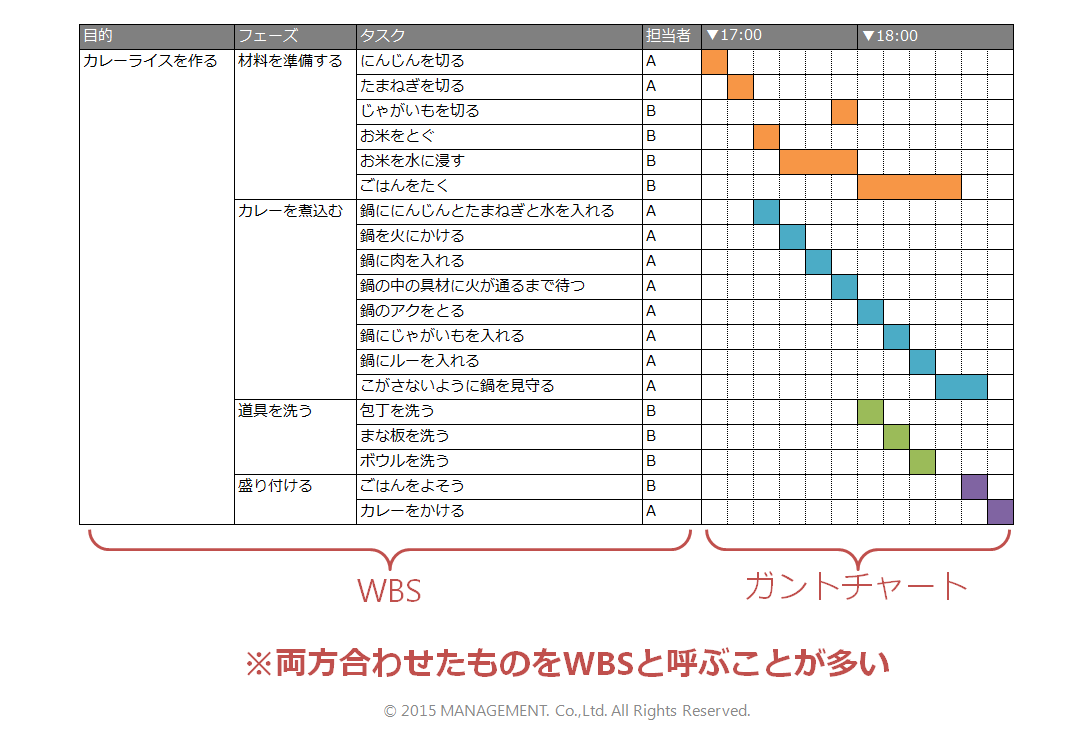
WBSとは、プロジェクト管理での作業の分解構造を意味し、プロジェクトをより小さな要素に分解することで、プロジェクトの管理や制御を容易にする手法です。WBSを使うことで、プロジェクトの全体像を把握しやすくなり、作業の進捗管理やリソースの配分も効率的に行えるようになります。
WBSの目的
WBSの主な目的は、以下の通りです。
- プロジェクトの全体像を把握する
- 作業を詳細に分解し、責任を明確化する
- 作業の進捗管理やリソースの配分を効率化する
WBSの作成方法
WBSを作成する際は、以下の手順を踏んでください。
- プロジェクトの目的や目標を明確化する
- プロジェクトを主要な作業パッケージに分解する
- 作業パッケージをさらに細かいタスクに分割する
- 各タスクに責任者や期間、リソースを割り当てる
WBSの見方
WBSは、通常、以下のような形で表現されます。
- 階層構造: 上位の作業が下位の作業に分解される形で表現される
- コード表示: 各作業にユニークなコードを割り当て、管理しやすくする
- 詳細レベル: 作業を詳細なレベルまで分解し、具体的なタスクまで把握できるようにする
WBSとはエクセルで何ですか?
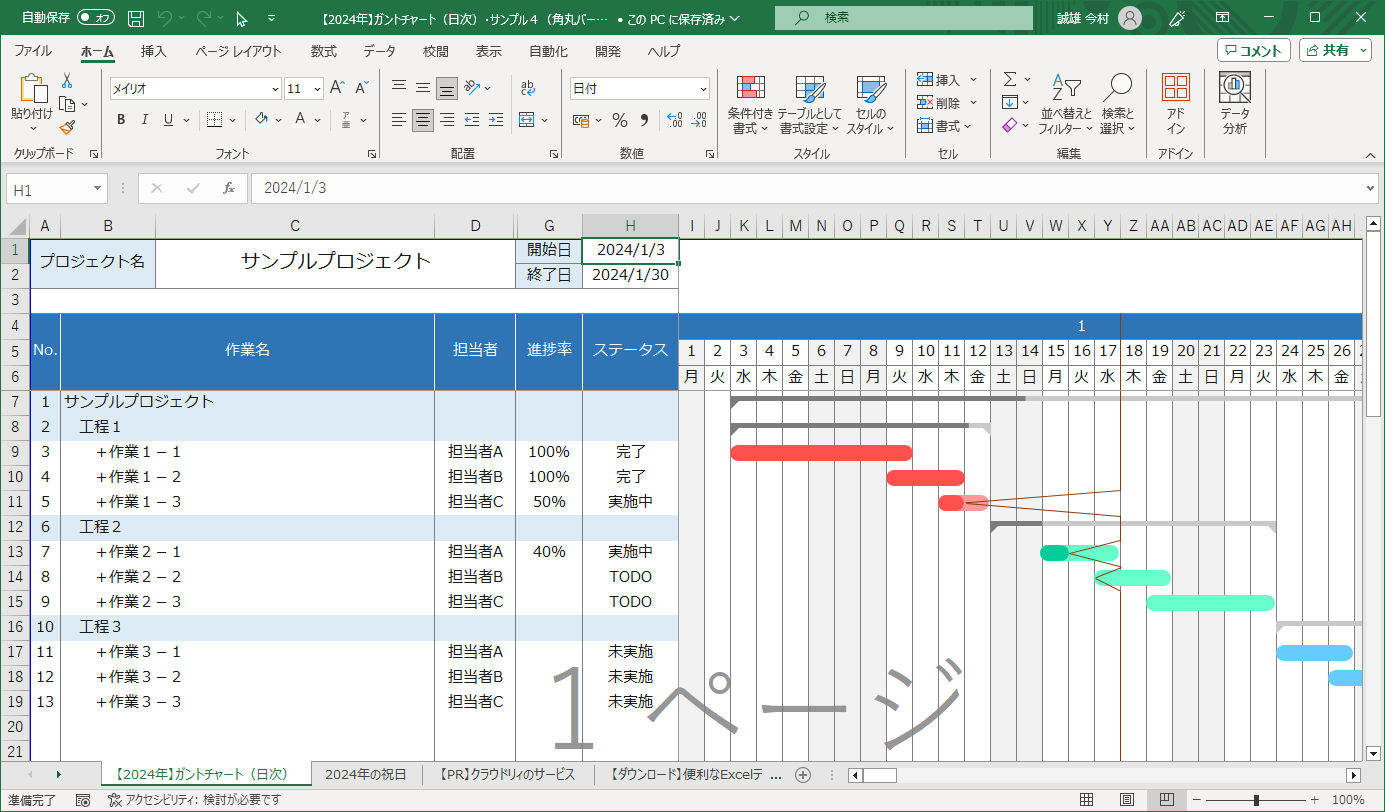
WBS(Work Breakdown Structure)は、プロジェクト管理において、プロジェクトを細かく分解して構造化するための手法です。エクセルでは、WBSを表形式で作成し、プロジェクトの全体像を理解するためのツールとして使用されます。WBSは、プロジェクトの 目標達成 に必要なタスクを階層構造で整理し、責任者や期間、リソースを明確にすることで、プロジェクト管理の効率化を図ります。
WBSの作成手順
WBSを作成する際には、以下の手順を踏んで行います。
- プロジェクトの 目標 を明確化する。
- プロジェクトを主要な deliverable へ分解する。
- deliverableをさらに細かいタスクに分解する。
- 各タスクに責任者や期間、リソースを割り当てる。
エクセルでのWBSの利点
エクセルでWBSを作成する利点は以下の通りです。
- シンプルな表形式で全体像が把握しやすい。
- タスクの進捗状況や期日、責任者を一目で確認できる。
- 集計やソートなどの機能を活用して、労力の見える化が可能。
WBSのポイント
効果的なWBSを作成するためのポイントは以下の通りです。
- タスクの分解は、具体的かつ達成可能なレベルまで行う。
- タスク間の 依存関係 を明確化し、スケジュールの整合性を保つ。
- プロジェクトの進捗に応じて、WBSを更新し最適化する。
WBSの欠点は何ですか?

WBS(Work Breakdown Structure)には、いくつかの欠点があります。WBSはプロジェクト管理の重要なツールですが、以下の点に注意する必要があります。
WBSの作成に時間と労力がかかる
WBSは詳細な計画を立てることができるものの、その作成には多くの時間と労力が必要です。また、プロジェクトの規模が大きくなると、WBSの作成はより複雑になります。
- WBSの作成には、プロジェクトの全体像を理解することが求められるため、時間を要します。
- プロジェクトチームのメンバー全員がWBSの作成に関与する必要があり、協力が不可欠です。
- プロジェクトの変更が頻繁にある場合は、WBSの更新にも時間と労力がかかります。
WBSが複雑すぎる場合がある
WBSはプロジェクトの詳細を示すことができるが、過剰な詳細さがかえって理解を妨げることがあります。WBSが複雑すぎると、プロジェクトチームが目的を見失うことがあります。
- WBSが非常に詳細である場合、プロジェクトの全体像が把握しづらくなることがあります。
- WBSが複雑すぎると、プロジェクトチームが細部に焦点を当て過ぎて、全体の目標から離れてしまうことがあります。
- 過剰な詳細さは、WBSのメンテナンスを困難にすることがあります。
WBSがプロジェクトの変更に追随できない場合がある
プロジェクトは常に変化しており、WBSもそれに合わせて更新される必要があります。しかし、WBSは変更に追随できない場合があり、その結果、プロジェクト管理が困難になることがあります。
- プロジェクトの変更が頻繁にある場合、WBSの更新が追いつかないことがあります。
- WBSが最新でない場合、プロジェクトチームは古い情報に基づいて行動することになり、問題が発生することがあります。
- WBSの更新が不十分である場合、プロジェクトの進捗管理が困難になることがあります。
WBSとはどういうテンプレートですか?
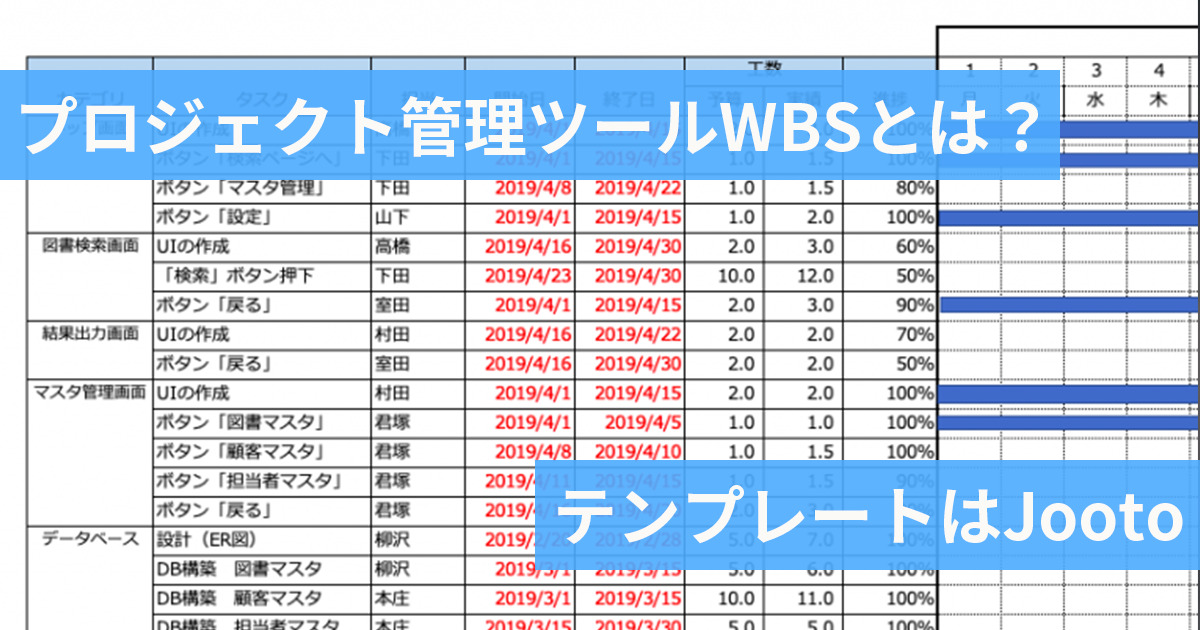
WBS(Work Breakdown Structure)とは、プロジェクト管理において、プロジェクトを細かく分解し、作業パッケージまで落とし込んだものを階層構造で表したテンプレートです。プロジェクトの全体像を把握し、効率的なプロジェクト管理やリソース配分を実現するための重要なツールです。
WBSの作成手順
WBSを作成する際は、以下の手順を踏んで行います。
- プロジェクトの目的やゴールを明確化する
- プロジェクトを大まかなフェーズに分ける
- 各フェーズをさらに細かいタスクに分解する
- タスクを更に細分化し、作業パッケージまで落とし込む
WBSの利点
WBSを活用することで、以下のような利点があります。
- プロジェクトの全体像を把握できる
- タスクの優先順位付けが容易になる
- リソースの効率的な配分が可能になる
WBSの注意点
WBSを作成する際は、以下の点に注意しましょう。
- タスクの分解が過剰にならないようにする
- タスク間の依存関係を考慮する
- プロジェクトの変更に柔軟に対応できるよう、定期的にWBSを見直す
よくある質問
ExcelでWBSテンプレートを作成する方法は?
ExcelでWBSテンプレートを作成するには、まず新しいシートを開いて、タスク名、期間、担当者などのカラムを作成します。それから、タスクを階層構造で整理し、より詳細なサブタスクに分解します。タスクの期間や担当者を入力し、ガントチャートなどのビジュアル化ツールを使用して進捗を把握します。
WBSテンプレートを使ったプロジェクト管理の利点は?
WBSテンプレートを使ったプロジェクト管理の最大の利点は、プロジェクトの全体像を明確にすることです。WBSにより、プロジェクトを細かいタスクに分解し、各タスクの担当者や期間を明確に定めることができます。これにより、効率的なリソース配分やスケジュール管理が可能になります。また、進捗状況のビジュアル化により、プロジェクトの遅れや問題点を早期に発見し、対策を立てることができます。
ExcelのWBSテンプレートでよく使われる機能は?
ExcelのWBSテンプレートでよく使われる機能には、階層構造の表示、ガントチャートの作成、条件付き書式設定などがあります。階層構造の表示により、タスクを整理し、全体の構造を把握することができます。ガントチャートは、タスクの期間や進捗状況をビジュアル化し、一目で理解できるようにします。条件付き書式設定を利用すると、期限が近いタスクや遅れているタスクを強調表示することができます。
ExcelのWBSテンプレートでプロジェクトの進捗状況を把握する方法は?
ExcelのWBSテンプレートでプロジェクトの進捗状況を把握するには、ガントチャートや進捗率の表示を利用します。ガントチャートは、各タスクの期間と実際の進捗をビジュアル化し、スケジュールとの差異を確認できます。また、進捗率をパーセンテージで表示することで、各タスクやプロジェクト全体の達成度を数値化し、把握することができます。定期的に進捗状況を更新し、プロジェクトの遅れや問題点を早期に発見することが重要です。
ExcelでWBSテンプレートを作成!プロジェクト管理 に類似した他の記事を知りたい場合は、Excel 書式設定 カテゴリにアクセスしてください。
関連記事