
ExcelのTEXT関数で表示形式を自由自在に変更!
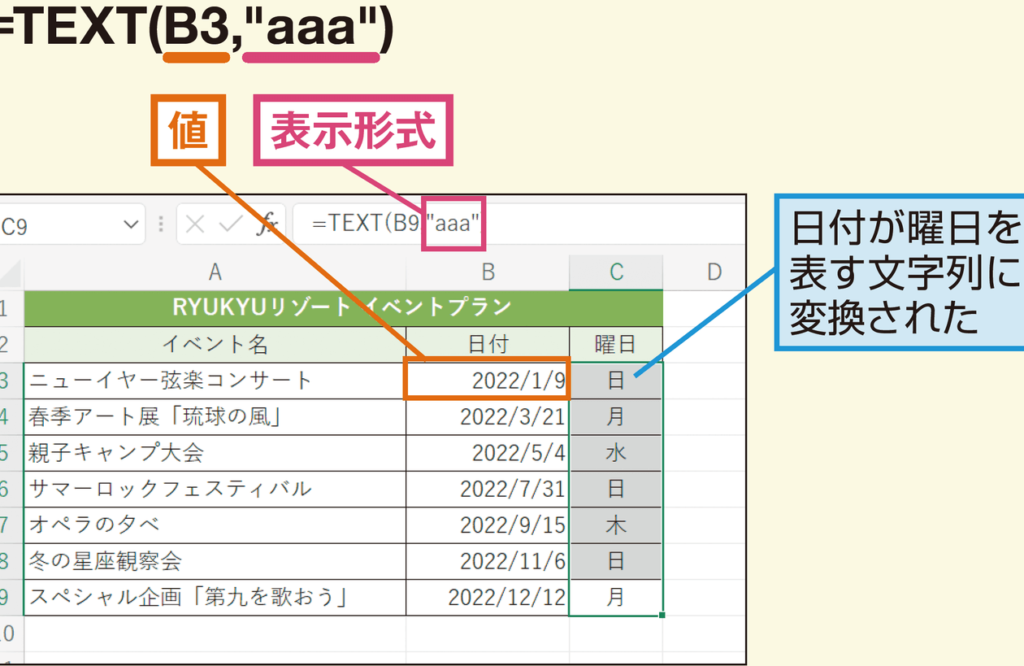
ExcelのTEXT関数は、セルの表示形式を自由自在に変更することができる非常に便利な機能です。この関数を利用することで、数値や日付を任意の書式に変換し、見やすい形式で表示することが可能となります。例えば、数値を通貨単位で表示したい場合や、日付を特定の形式で表示したい場合など、さまざまなシチュエーションで活用できます。本記事では、ExcelのTEXT関数の使い方や具体的な例を紹介し、より効率的なデータ整理と表示の方法を解説します。ぜひご参照ください。
ExcelのTEXT関数の表示形式は?
ExcelのTEXT関数の表示形式は、さまざまな形式に自由自在に変更することができます。TEXT関数は、文字列を指定された形式で返す関数であり、様々な表示形式を実現することができます。
日付や時間の表示形式の変更
TEXT関数を使用することで、日付や時間の表示形式を自由自在に変更することができます。YYYY/MM/DDやHH:MM:SS、YYYY年MM月DD日等の形式に変更することができます。
この記事が役に立つかもしれません。 ExcelでVALUEエラーが表示される原因と解決策!
- TEXT関数を使用して、日付を「YYYY/MM/DD」形式に変更するには、=TEXT(A1,YYYY/MM/DD)という式を使用します。
- 時間を「HH:MM:SS」形式に変更するには、=TEXT(A1,HH:MM:SS)という式を使用します。
- 日付を「YYYY年MM月DD日」形式に変更するには、=TEXT(A1,YYYY年MM月DD日)という式を使用します。
通貨の表示形式の変更
TEXT関数を使用することで、通貨の表示形式を自由自在に変更することができます。¥,0や,0.00、¥,0.00等の形式に変更することができます。
- TEXT関数を使用して、通貨を「¥,0」形式に変更するには、=TEXT(A1,¥,0)という式を使用します。
- 通貨を「,0.00」形式に変更するには、=TEXT(A1,,0.00)という式を使用します。
- 通貨を「¥,0.00」形式に変更するには、=TEXT(A1,¥,0.00)という式を使用します。
数字の表示形式の変更
TEXT関数を使用することで、数字の表示形式を自由自在に変更することができます。,0や0.00%、,0.00等の形式に変更することができます。
- TEXT関数を使用して、数字を「,0」形式に変更するには、=TEXT(A1,,0)という式を使用します。
- 数字を「0.00%」形式に変更するには、=TEXT(A1,0.00%)という式を使用します。
- 数字を「,0.00」形式に変更するには、=TEXT(A1,,0.00)という式を使用します。
エクセルで表示形式を変更する関数は?
エクセルで表示形式を変更する関数はTEXT関数です。TEXT関数は、数値や日時を自由にフォーマットすることができます。例えば、日時を「YYYY/MM/DD」形式に変更したり、数値を「,0」形式に変更することができます。
TEXT関数の基本的な使い方
TEXT関数の基本的な使い方は、以下の通りです。
この記事が役に立つかもしれません。 ExcelのVALUE関数で文字列を数値に変換!
- TEXT関数は、必ずしも数値や日時を第一引数にとり、第二引数にはフォーマット文字列を指定します。
- フォーマット文字列では、や0、などの特殊文字を使用して、数値や日時を自由にフォーマットすることができます。
- TEXT関数の戻り値は、指定されたフォーマット文字列に基づいて、数値や日時をフォーマットされた文字列として返します。
TEXT関数の応用例
TEXT関数の応用例として、以下のような使い方があります。
- 日時形式の変更:TEXT関数を使用して、日時を「YYYY/MM/DD HH:MM:SS」形式に変更することができます。
- 数値形式の変更:TEXT関数を使用して、数値を「,0」形式に変更することができます。
- 文字列の抽出:TEXT関数を使用して、文字列から特定の部分を抽出することができます。
TEXT関数のTips
TEXT関数のTipsとして、以下のようなものがあります。
- フォーマット文字列の指定:フォーマット文字列を指定する際には、必ずしも第二引数に指定する必要があります。
- 特殊文字の使用:フォーマット文字列では、特殊文字を使用して、数値や日時を自由にフォーマットすることができます。
- TEXT関数のネスト:TEXT関数をネストすることで、複雑なフォーマットを実現することができます。
TEXT関数で数値を文字列に変換するには?
TEXT関数を使用して数値を文字列に変換するには、指定されたフォーマットに基づいて変換を行うことができます。例えば、`TEXT(A1,000000)`と入力すると、A1セルの値を6桁の数字として文字列に変換します。
TEXT関数の基本的な使い方
TEXT関数は、数値を文字列に変換するための基本的な関数です。指定されたフォーマットに基づいて変換を行うことができます。
この記事が役に立つかもしれません。 Excelで余りを計算!MOD関数と使い方
- 各種フォーマット:TEXT関数には、各種のフォーマットが用意されています。例えば、000000、YYYY/MM/DD、HH:MM:SSなど。
- 指定された値:TEXT関数の第一引数には、変換する値を指定します。
- フォーマットの指定:TEXT関数の第二引数には、フォーマットを指定します。
TEXT関数の応用
TEXT関数を応用することで、数値を様々な形式に変換することができます。
- 通貨形式:TEXT関数を使用して、数値を通貨形式に変換することができます。例えば、`TEXT(A1,¥,0)`と入力すると、A1セルの値を通貨形式に文字列に変換します。
- 日付形式:TEXT関数を使用して、数値を日付形式に変換することができます。例えば、`TEXT(A1,YYYY/MM/DD)`と入力すると、A1セルの値を日付形式に文字列に変換します。
- 時間形式:TEXT関数を使用して、数値を時間形式に変換することができます。例えば、`TEXT(A1,HH:MM:SS)`と入力すると、A1セルの値を時間形式に文字列に変換します。
TEXT関数の注意点
TEXT関数を使用する際には、注意点があります。
- フォーマットの誤り:TEXT関数の第二引数には、正しいフォーマットを指定する必要があります。誤ったフォーマットを指定すると、エラーが発生します。
- 値の型:TEXT関数の第一引数には、数値を指定する必要があります。文字列や論理値を指定すると、エラーが発生します。
- ロケールの影響:TEXT関数は、ロケールの設定に影響を受けます。ロケールの設定によって、フォーマットの解釈が異なる場合があります。
Excelで表示形式を文字列に変換するには?
Excelで表示形式を文字列に変換するには、TEXT関数を使用することができます。TEXT関数は、指定された形式に基づいて値を文字列に変換することができます。日付や時間、通貨、パーセント等、様々な形式に対応しています。
TEXT関数の基本的な使い方
TEXT関数の基本的な構文は、`=TEXT(value, format_text)`のようになります。ここで、`value`は変換したい値、`format_text`は変換する形式を指定する文字列です。
この記事が役に立つかもしれません。 Excelの「かつ」条件で複数条件を満たすセルを抽出
- 例えば、日付を「YYYY/MM/DD」形式に変換するには、`=TEXT(A1, YYYY/MM/DD)`と入力します。
- また、通貨を「,0円」形式に変換するには、`=TEXT(A1, ,0円)`と入力します。
- パーセントを「0.00%」形式に変換するには、`=TEXT(A1, 0.00%)`と入力します。
TEXT関数の応用例
TEXT関数は、様々な場面で応用することができます。
- 例えば、日付を週別に変換するには、`=TEXT(A1, YYYY/MM/DD WWW)`と入力します。
- また、時間を「HH:MM:SS」形式に変換するには、`=TEXT(A1, HH:MM:SS)`と入力します。
- 通貨を「,0.00円」形式に変換するには、`=TEXT(A1, ,0.00円)`と入力します。
TEXT関数の注意点
TEXT関数には、注意する点がいくつかあります。
- TEXT関数は、値を文字列に変換するため、数値演算ができません。
- また、TEXT関数は、エラー値を返す場合があります。
- そのため、TEXT関数を使用する際には、エラーハンドリングを考慮する必要があります。
ExcelのTEXT関数で表示形式を自由自在に変更する方法
ExcelのTEXT関数を使うと、セルの表示形式を自由自在に変更することができます。この関数を活用することで、数値や日付を任意のフォーマットで表示することが可能です。以下では、TEXT関数の使い方と具体的な例を紹介します。
TEXT関数の基本構文
TEXT関数の基本構文は以下のようになります。
TEXT(値, 表示形式)
- 値
- 表示形式を変更する対象の値(数値や日付など)を指定します。
- 表示形式
- 値をどのような形式で表示するかを指定する文字列です。表示形式は二重引用符で囲んで指定します。
数値の表示形式を変更する
数値の表示形式を変更する場合、TEXT関数を以下のように使用します。
| フォーマット | 説明 | 例 |
|---|---|---|
| 0 | 桁数が不足する場合は0で埋める | TEXT(123, 00000) → 00123 |
| 桁数が不足する場合は空白で埋める | TEXT(123, ) → 123 | |
| @ | テキストを表示する | TEXT(Excel, @) → Excel |
日付の表示形式を変更する
日付の表示形式を変更する場合、TEXT関数を以下のように使用します。
| フォーマット | 説明 | 例 |
|---|---|---|
| yyyy/mm/dd | 西暦/月/日で表示 | TEXT(2023/4/1, yyyy/mm/dd) → 2023/04/01 |
| mm/dd/yyyy | 月/日/西暦で表示 | TEXT(2023/4/1, mm/dd/yyyy) → 04/01/2023 |
| yyyy年mm月dd日 | 西暦年月日で表示 | TEXT(2023/4/1, yyyy年mm月dd日) → 2023年04月01日 |
時間の表示形式を変更する
時間の表示形式を変更する場合、TEXT関数を以下のように使用します。
| フォーマット | 説明 | 例 |
|---|---|---|
| hh:mm:ss | 時:分:秒で表示 | TEXT(0.5, hh:mm:ss) → 12:00:00 |
| h時m分s秒 | 時分秒で表示 | TEXT(0.5, h時m分s秒) → 12時0分0秒 |
TEXT関数の注意点
TEXT関数を使用する際には、以下の点に注意してください。
- 表示形式を指定する文字列は二重引用符で囲む必要があります。
- 数値や日付を引数として指定する場合は、セル参照や数式を使用することができます。
- TEXT関数は表示形式を変更するだけで、セルの実際の値は変更されません。
以上が、ExcelのTEXT関数を使用して表示形式を自由自在に変更する方法です。TEXT関数を活用することで、数値や日付の表示を柔軟に制御できるようになりますので、ぜひお試しください。
よくある質問
TEXT関数とは何ですか?
TEXT関数は、Excelで数値を任意の表示形式に変換することができる関数です。この関数を使用することで、たとえば日付や数字、通貨などを、特定の形式に変換することが可能です。TEXT関数の基本的な構文は、=TEXT(値, 表示形式)です。ここで、表示形式は、変換したい形式を表す文字列を指定します。
TEXT関数で日付を任意の形式に変換するにはどうすればよいですか?
TEXT関数を使用して日付を任意の形式に変換するには、表示形式引数に適切な日付形式を指定します。たとえば、YYYY/MM/DDの形式に変換する場合は、=TEXT(セル参照, YYYY/MM/DD)と入力します。また、MM/DD/YYYYの形式に変換する場合は、=TEXT(セル参照, MM/DD/YYYY)と入力します。このように、表示形式を変更することで、日付をさまざまな形式に変換することができます。
TEXT関数を使用して数字を通貨形式に変換するにはどうすればよいですか?
TEXT関数を使用して数字を通貨形式に変換するには、表示形式引数に適切な通貨形式を指定します。たとえば、日本円の場合、¥記号を使用して、=TEXT(セル参照, ¥,0)と入力します。この形式では、数字が三桁ごとにカンマで区切られ、¥記号が先頭に追加されます。また、ドルやユーロなどの他の通貨を使用する場合は、¥記号を適切な通貨記号に置き換えるだけで済みます。
TEXT関数で数字をパーセント表示にするにはどうすればよいですか?
TEXT関数を使用して数字をパーセント表示にするには、表示形式引数に0%を指定します。たとえば、セルA1に0.5という数字がある場合、=TEXT(A1, 0%)と入力することで、セルA1の数字を50%に変換することができます。このように、%記号を使用することで、数字をパーセント表示に変換することができます。
ExcelのTEXT関数で表示形式を自由自在に変更! に類似した他の記事を知りたい場合は、Excel 関数 カテゴリにアクセスしてください。
関連記事