
ExcelとSQL連携でデータベース操作!
今回の記事では、ExcelとSQLの連携方法をわかりやすく解説します。Excelはデータの入力や集計には非常に便利ですが、大規模なデータベースを操作する際には、その機能には限界があります。それを補うために、SQLの力が必要となります。しかし、SQLを扱うには専門的な知識が必要であり、初心者には敷居が高いと言われています。この記事では、ExcelとSQLを連携させることで、データベースの操作を効率化する方法を紹介します。また、具体的な例を交えて説明することで、初心者でも理解しやすい内容になっています。是非、この記事を通じてExcelとSQLの連携方法をマスターしてください。
ExcelとSQL連携によるデータベース操作のメリット
ExcelとSQLの連携は、データベース操作において非常に効果的な方法です。この連携により、Excelの柔軟性とSQLの高いデータ処理能力を組み合わせることができます。これにより、データのインポート・エクスポート、データの分析・加工、レポート作成などが効率的に行えるようになります。また、大規模なデータセットの処理も容易になり、ビジネスにおける意思決定を迅速化させることができます。
ExcelとSQL連携の基本的な方法
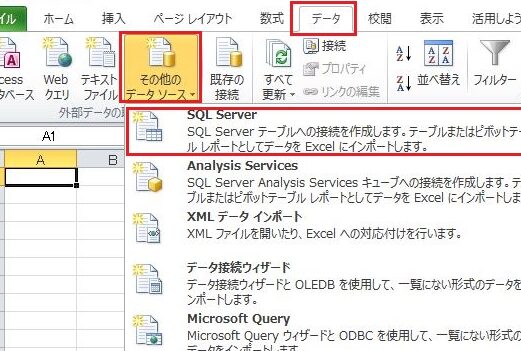
ExcelとSQLを連携させるためには、まずExcelからSQL Serverに接続する必要があります。これには、Excelのデータ接続ウィザードを使用します。接続先のデータベースとテーブルを選択し、必要なクエリを入力することで、SQL ServerのデータをExcelにインポートできます。また、ExcelのデータをSQL Serverにエクスポートすることも可能です。
この記事が役に立つかもしれません。 Excelで2軸の折れ線グラフを作成!異なる単位のデータを比較
データのインポート・エクスポート
ExcelとSQLの連携を利用すると、SQL Serverのデータを簡単にExcelにインポートしたり、ExcelのデータをSQL Serverにエクスポートしたりすることができます。これにより、データの移行やバックアップが効率的に行えます。また、Excelでデータを編集し、変更をSQL Serverに反映させることも可能です。
データの分析・加工
ExcelとSQLの連携を活用することで、データの分析・加工が容易になります。SQLの強力なクエリ機能を利用して、データを絞り込んだり、集計したりすることができます。また、Excelの数式や関数を利用して、データをさらに加工することも可能です。これにより、複雑なデータ分析も効率的に行えるようになります。
レポート作成
ExcelとSQLの連携は、レポート作成にも非常に役立ちます。SQLでデータを抽出し、Excelにインポートすることで、Excelの表やグラフ機能を利用して、見やすいレポートを作成することができます。また、レポートのデータを定期的に更新する必要がある場合にも、SQLとの連携により効率的に対応できます。
大規模なデータセットの処理
大規模なデータセットを処理する場合、Excelだけで対応するのは困難です。しかし、ExcelとSQLを連携させることで、SQLの高いデータ処理能力を活用することができます。これにより、大量のデータを効率的に処理し、ビジネスにおける意思決定を迅速化させることができます。
この記事が役に立つかもしれません。 Excelでグループ化ができない原因と解決策!
| 項目 | Excelのみ | ExcelとSQL連携 |
| データのインポート・エクスポート | 可能(ただし、手動で行う必要がある) | 簡単に実行可能 |
| データの分析・加工 | Excelの機能を使って行う | SQLのクエリ機能とExcelの機能を組み合わせて行う |
| レポート作成 | Excelで作成可能 | SQLでデータを抽出し、Excelで作成可能 |
| 大規模なデータセットの処理 | 困難 | SQLの高いデータ処理能力を活用できる |
よくある質問
ExcelからSQL Serverにデータをインポートする方法は?
ExcelからSQL Serverにデータをインポートするには、まずSQL Server Management Studioを開き、データベースを選択します。その後、「タスク」>「データのインポート」をクリックし、データソースとして「Microsoft Excel」を選択します。次に、インポートするExcelファイルを選択し、必要なワークシートやデータ範囲を指定します。最後に、「実行」をクリックしてインポートプロセスを開始します。この手順により、ExcelのデータがSQL Serverに効率的にインポートされます。
SQL ServerのデータをExcelにエクスポートする方法は?
SQL ServerのデータをExcelにエクスポートするには、まずSQL Server Management Studioでクエリを実行し、結果をグリッドに表示します。その後、結果グリッド上で右クリックし、「結果のエクスポート」を選択します。次に、ファイル形式として「Excel」を選択し、ファイル名と保存先を指定します。最後に、「保存」をクリックしてエクスポートプロセスを完了します。この手順で、SQL ServerのデータがExcelに簡単にエクスポートされます。
ExcelとSQL Serverのデータをリアルタイムで同期する方法は?
ExcelとSQL Serverのデータをリアルタイムで同期するには、Microsoft Power Queryを使用します。ExcelでPower Queryを有効にし、「データ」タブから「新しいクエリ」を選択します。その後、「データベース」>「SQL Serverデータベース」をクリックし、接続情報を入力します。必要なテーブルやビューを選択し、データをExcelに読み込みます。Power Queryは、データを定期的に更新し、ExcelとSQL Serverのデータをリアルタイムで同期します。
ExcelでSQLクエリを実行する方法は?
ExcelでSQLクエリを実行するには、Microsoft Queryを使用します。まず、「データ」タブから「外部データの取得」を選択し、「他のソース」>「Microsoft Query」をクリックします。次に、データソースとしてSQL Serverを選択し、接続情報を入力します。その後、必要なテーブルや列を選択し、SQLクエリを入力してデータを取得します。Excelでは、この方法で取得したデータを扱いやすい形式で表示および分析できます。
この記事が役に立つかもしれません。 Excelテーブル化:データ分析に便利!テーブル機能を活用しよう
ExcelとSQL連携でデータベース操作! に類似した他の記事を知りたい場合は、Excel データ分析 カテゴリにアクセスしてください。
関連記事