
Excelスプレッドシートを共有・共同編集する方法!
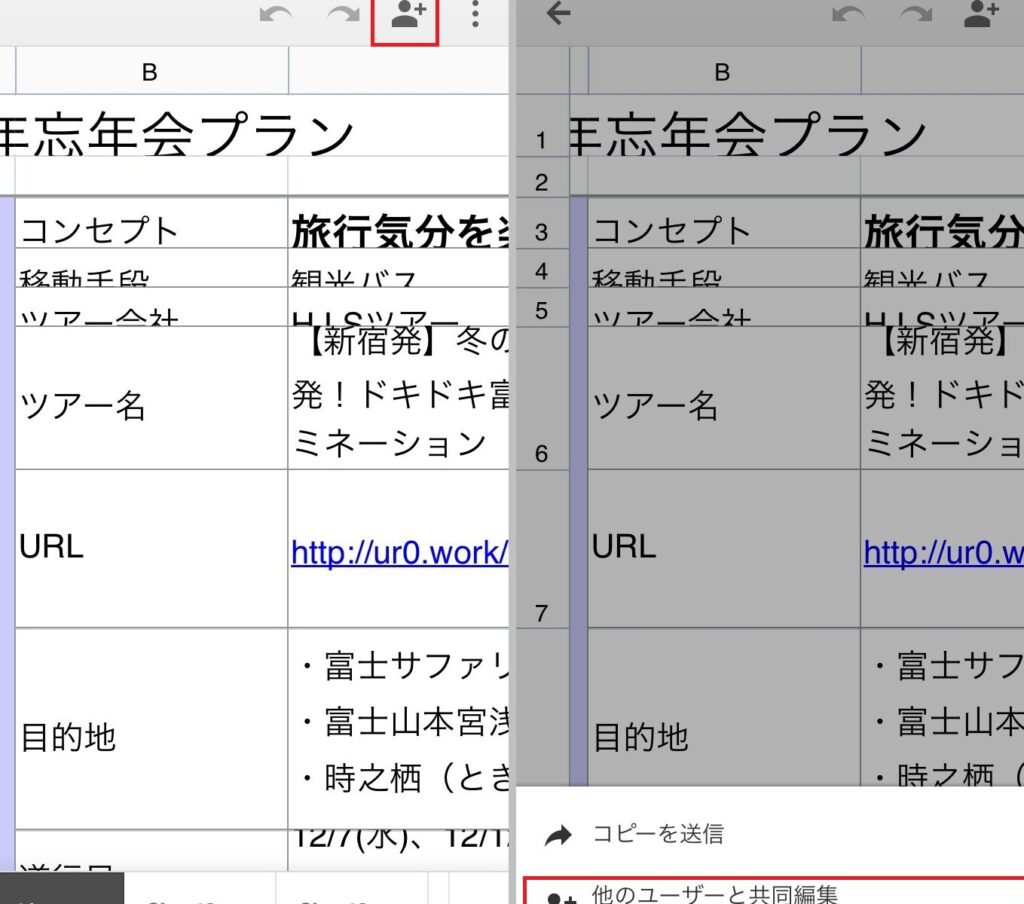
Excelスプレッドシートの共有・共同編集機能は、チームワークを効率化するための強力なツールです。この機能を利用することで、リアルタイムで複数の人と同時にスプレッドシートを編集でき、作業の効率が大幅に向上します。また、共有することで、チーム内の情報共有が円滑になり、ミスの減少にも繋がります。この記事では、Excelスプレッドシートの共有・共同編集機能の使い方を詳しく解説します。初心者から上級者まで、誰でも簡単に使いこなせるよう、手順を分かりやすく説明していますので、ぜひ参考にしてみてください。
Excelスプレッドシートを共有・共同編集する方法!
Excelスプレッドシートを共有して共同編集する方法について説明します。Excelはビジネスや個人で広く利用されている表計算ソフトで、データの分析や管理に役立ちます。複数人で同時に編集できる共有機能は、チームワークを効果的にサポートします。
OneDriveを利用した共有方法
OneDriveはマイソフトのクラウドストレージサービスで、Excelファイルを共有するのに最適です。まず、ExcelファイルをOneDriveにアップロードします。その後、共有したい人にリンクを送るだけです。リンクを受け取った人は、ブラウザからExcelファイルを開いて編集できます。
この記事が役に立つかもしれません。 Excel ViewerでExcelファイルを表示する方法!
Excel Onlineを利用した共同編集
Excel Onlineを利用すると、ブラウザ上でExcelファイルを直接編集できます。複数人が同時に編集することができ、変更内容はリアルタイムで反映されます。また、コメント機能を使って、編集者同士でコミュニケーションを取ることが可能です。
共有設定の変更方法
共有設定を変更すれば、閲覧のみ許可するか、編集も許可するか選べます。OneDrive上でファイルを選択し、「共有」をクリックします。そこから、共有リンクの設定を変更できます。
共有リンクの期限切れ設定
共有リンクに期限を設定することで、一定期間後にリンクを無効化できます。これは、期間限定でファイルを共有する場合に便利な機能です。共有設定画面から、期限を設定できます。
変更履歴の確認
Excel Onlineでは、過去の変更履歴を確認することができます。これにより、誰がどのような変更をしたかを追跡できます。ファイルを開いた状態で、「履歴」をクリックすると、変更履歴が表示されます。
この記事が役に立つかもしれません。 ExcelをWordに変換する方法!表やデータを移行
| 機能 | 説明 |
|---|---|
| OneDrive | クラウドストレージを利用したファイル共有 |
| Excel Online | ブラウザ上での共同編集 |
| 共有設定 | 閲覧・編集権限の変更 |
| 期限切れ設定 | 共有リンクの有効期限設定 |
| 変更履歴 | 編集履歴の確認 |
よくある質問
Excelスプレッドシートを共有する方法は何ですか?
Excelスプレッドシートを共有する方法は非常に簡単です。共有ボタンをクリックし、共有したい相手のメールアドレスを入力してください。相手が受け取ったリンクからスプレッドシートにアクセスし、共同で編集することができます。
Excelスプレッドシートを共同編集するにはどのような権限が必要ですか?
Excelスプレッドシートを共同編集するためには、編集権限が必要です。スプレッドシートのオーナーは、共有設定で相手に編集権限を与えることができます。編集権限が与えられると、相手はスプレッドシートの内容を変更、追加、削除することができるようになります。
共同編集者がスプレッドシートに加えた変更を追跡する方法はありますか?
はい、共同編集者がスプレッドシートに加えた変更を追跡する方法があります。変更履歴を表示することで、誰がどのような変更を行ったかを確認することができます。この機能を利用することで、共同作業の進捗状況や、特定の変更が誰によって行われたかを簡単に把握することが可能です。
Excelスプレッドシートの共同編集に上限はありますか?
Excelスプレッドシートの共同編集に上限はありません。複数の人と同時にスプレッドシートを編集することが可能で、リアルタイムで変更が反映されます。ただし、非常に多くの人が同時に編集を行うと、処理が遅くなる場合がありますので、ご注意ください。
この記事が役に立つかもしれません。 ExcelとWordの資格を取得!スキルアップを目指そう
Excelスプレッドシートを共有・共同編集する方法! に類似した他の記事を知りたい場合は、Excel 基礎操作 カテゴリにアクセスしてください。
関連記事