
Excelのシート操作をマスター!追加、削除、移動
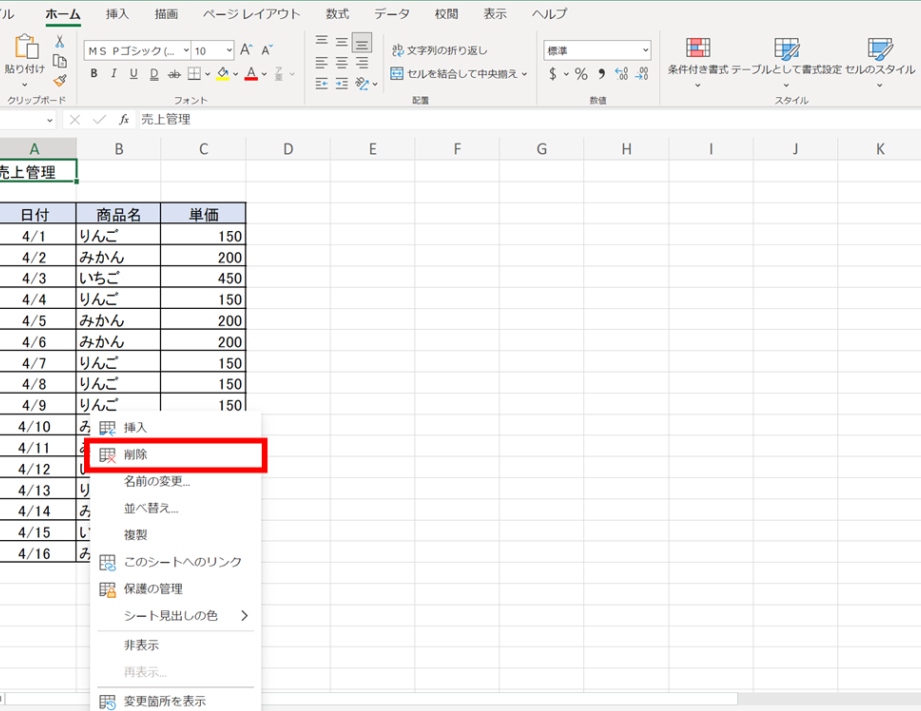
Excelのシート操作をマスターすることは、効率的なデータ管理や分析に極めて重要です。この記事では、Excelシートの追加、削除、移動の方法を詳しく解説します。これらの基本操作を習得することで、複数のシートを同時に操作したり、データの整理や集計作業をスピードアップできます。また、ショートカットキーを使って操作をさらに効率化する方法も紹介します。初心者から上級者まで、誰もが知っておくべきExcelシート操作のテクニックを学んで、Excelの使い方を次のレベルに引き上げましょう。
Excelシートの操作を徹底解説!追加、削除、移動の方法
Excelのシート操作をマスターすることは、効率的な作業進行に直結します。本記事では、シートの追加、削除、移動の方法を徹底解説します。
シートの追加方法
シートの追加は、新しいデータを入力する際に必要になります。以下の手順で簡単に追加することができます。 1. シートタブの右側にある「+」ボタンをクリック。 2. または、既存のシートタブを右クリックし、「シートの挿入」を選択。 ショートカットキー:「Shift」+「F11」
この記事が役に立つかもしれません。 Excelスプレッドシートを共有・共同編集する方法!
| 方法 | 操作手順 |
|---|---|
| ボタンクリック | シートタブの右側にある「+」ボタンをクリック |
| 右クリック | 既存のシートタブを右クリックし、「シートの挿入」を選択 |
| ショートカットキー | 「Shift」+「F11」を押下 |
シートの削除方法
不要になったシートを削除する方法も簡単です。以下の手順でシートを削除できます。 1. 削除したいシートを選択。 2. 「ホーム」タブにある「セルの削除」をクリック。 3. 「シートの削除」を選択。 注意:削除したシートは元に戻せませんのでご注意ください。
| 方法 | 操作手順 |
|---|---|
| 削除したいシートを選択 | 削除したいシートのタブをクリックして選択 |
| ホームタブから削除 | 「ホーム」タブにある「セルの削除」をクリックし、「シートの削除」を選択 |
シートの移動方法
シートの移動は、シートの整理や並び替えに役立ちます。以下の手順でシートを移動できます。 1. 移動したいシートを選択。 2. シートタブをドラッグして移動先にドロップ。 Tips:シートを複数選択して同時に移動することも可能です。
| 方法 | 操作手順 |
|---|---|
| シートの選択 | 移動したいシートのタブをクリックして選択 |
| ドラッグ&ドロップ | シートタブをドラッグして移動先にドロップ |
シートの名前変更方法
シートの名前を変更して、データの内容に合わせた名前をつけることができます。以下の手順でシートの名前を変更します。 1. 名前を変更したいシートを選択。 2. シートタブをダブルクリック。 3. 新しい名前を入力して「Enter」キーを押下。 注意:シート名は重複しないようご注意ください。
| 方法 | 操作手順 |
|---|---|
| シートの選択 | 名前を変更したいシートのタブをクリックして選択 |
| シートタブをダブルクリック | シートタブをダブルクリックし、新しい名前を入力 |
| Enterキーを押下 | 新しい名前を入力後、「Enter」キーを押下して決定 |
シートの色分け方法
シートを色分けすることで、視覚的にシートを区別しやすくなります。以下の手順でシートを色分けします。 1. 色分けしたいシートを選択。 2. シートタブを右クリック。 3. 「タブカラー」を選択し、希望の色をクリック。 効果:シートタブに色がつくことで、一目で目的のシートを見つけやすくなります。
この記事が役に立つかもしれません。 Excel ViewerでExcelファイルを表示する方法!
| 方法 | 操作手順 |
|---|---|
| シートの選択 | 色分けしたいシートのタブをクリックして選択 |
| 右クリック | シートタブを右クリックし、「タブカラー」を選択 |
| 色の選択 | 希望の色をクリックして決定 |
よくある質問
Excelでシートを追加する方法は?
Excelでシートを追加するには、シートタブの右側にある「+」ボタンをクリックします。この「+」ボタンをクリックすることで、新しいシートが現在のシートの右隣に追加されます。また、「シートの右クリック」から「挿入」を選択し、「ワークシート」を選択する方法もあります。これにより、現在のシートの左隣に新しいシートが追加されます。
Excelでシートを削除する方法は?
Excelでシートを削除するには、削除したいシートを選択し、「シートの右クリック」から「削除」を選択します。この操作を行うと、選択されたシートがワークブックから削除されます。ただし、削除する前に「本当にシートを削除してよろしいですか?」という確認メッセージが表示されるので、「OK」をクリックして削除を確定してください。
Excelでシートを移動する方法は?
Excelでシートを移動するには、移動したいシートを選択し、シートタブをドラッグ&ドロップして目的の位置に移動します。この操作を行うことで、選択したシートがドラッグ&ドロップ先の位置に移動します。また、シートを別のワークブックに移動するには、「シートの右クリック」から「移動またはコピー」を選択し、「移動先のワークブック」を選択して、「OK」をクリックします。
Excelでシートの名前を変更する方法は?
Excelでシートの名前を変更するには、名前を変更したいシートを選択し、「シートの右クリック」から「名前の変更」を選択します。この操作を行うと、シート名が編集できる状態になりますので、新しい名前を入力し、「Enterキー」を押すことで、シート名が変更されます。また、シートタブをダブルクリックしても、シート名が編集できる状態になるので、新しい名前を入力して変更することができます。
この記事が役に立つかもしれません。 ExcelをWordに変換する方法!表やデータを移行
Excelのシート操作をマスター!追加、削除、移動 に類似した他の記事を知りたい場合は、Excel 基礎操作 カテゴリにアクセスしてください。
関連記事