
ExcelとJavaScript連携でWebアプリ開発!
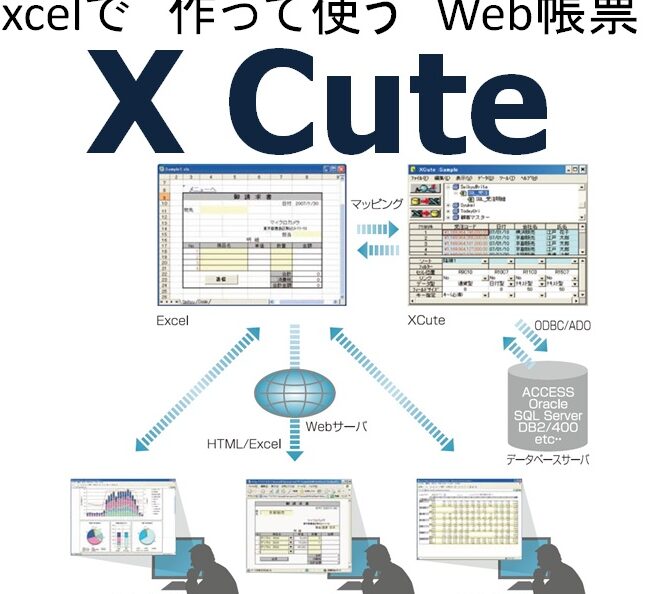
ExcelとJavaScriptの連携は、Webアプリ開発において非常に強力な手法です。この連携を活用することで、Excelの豊富なデータ処理機能とJavaScriptの柔軟なプログラミングを組み合わせることができます。具体的には、Excelでデータの入力や管理を行い、それをJavaScriptを用いてWebアプリ上で動的な表示や処理を行うことが可能になります。このような開発手法は、ビジネスアプリケーションなど、データの分析や可視化が重要なシーンで非常に効果的です。本記事では、ExcelとJavaScriptの連携方法やその活用事例について詳しく紹介します。
Excel JavaScript APIとは何ですか?
Excel JavaScript APIとは、Microsoftが提供するJavaScriptベースのAPIで、Excelアプリケーションとの連携を実現します。このAPIを使用することで、WebアプリケーションからExcelの機能を呼び出すことができ、Excelのデータを読み取り、更新、作成することができます。また、Excel JavaScript APIを使用することで、Webアプリケーションとの連携により、より高度なビジネスロジックを実現することができます。
Excel JavaScript APIの特徴
Excel JavaScript APIの特徴として、以下のような点が挙げられます。
この記事が役に立つかもしれません。 Excel VBAでCellsプロパティを使いこなす!
- JavaScriptベースのAPIであるため、Webアプリケーションとの連携が容易
- Excelの機能を呼び出すことができ、Excelのデータを読み取り、更新、作成することができます
- Office 365やSharePointとの連携も可能
Excel JavaScript APIの使用事例
Excel JavaScript APIを使用することで、以下のような事例を実現することができます。
- WebアプリケーションからExcelのレポートを生成
- ExcelのデータをWebアプリケーションに連携して、分析や可視化
- Office 365やSharePoint上でのExcelアプリケーションの展開
Excel JavaScript APIの開発環境
Excel JavaScript APIを使用するための開発環境として、以下のようなものが必要です。
- Visual Studio CodeやVisual StudioなどのIDE
- Node.jsやJavaScriptの開発環境
- Office 365やSharePointのアカウント
ExcelでWebページを埋め込むには?
ExcelでWebページを埋め込むには、Webページのコンテンツを取得し、Excelのシートに埋め込むことが必要です。
方法1:Webクライアントを使用してWebページを埋め込む
この方法では、Webクライアントを使用してWebページのコンテンツを取得し、Excelのシートに埋め込むことができます。
この記事が役に立つかもしれません。 Excel VBAでFindメソッドを使ってデータを検索!
- Webクライアントのインストールを行う
- Webクライアントを使用してWebページのコンテンツを取得する
- 取得したコンテンツをExcelのシートに埋め込む
方法2:VBAを使用してWebページを埋め込む
この方法では、VBAを使用してWebページのコンテンツを取得し、Excelのシートに埋め込むことができます。
- VBAのプロジェクトを開く
- Webページのコンテンツを取得するためのコードを記述する
- 取得したコンテンツをExcelのシートに埋め込む
方法3:JavaScriptを使用してWebページを埋め込む
この方法では、JavaScriptを使用してWebページのコンテンツを取得し、Excelのシートに埋め込むことができます。
- JavaScriptのコードを記述する
- Webページのコンテンツを取得するための関数を定義する
- 取得したコンテンツをExcelのシートに埋め込む
エクセルをWeb化するとどんなメリットがありますか?
エクセルをWeb化することで、様々なメリットがあります。まず、アクセスibilitiyが向上します。エクセルをWeb化することで、どこにいてもインターネット接続さえあれば、エクセルファイルにアクセスすることができます。これにより、リモートワークや、グローバルチームでのコラボレーションが容易になります。
コスト削減
エクセルをWeb化することで、ハードウェア費用やソフトウェアライセンス費用を削減することができます。Webアプリケーションとして実装することで、サーバー resourcesを削減することができます。また、エクセルファイルの共有やバージョン管理に伴う管理コストも削減することができます。
この記事が役に立つかもしれません。 Excel VBAでシートをコピーする方法!
- ハードウェア費用削減
- ソフトウェアライセンス費用削減
- 管理コスト削減
セキュリティーの強化
エクセルをWeb化することで、セキュリティーを強化することができます。Webアプリケーションとして実装することで、データ暗号化やアクセス制御を実現することができます。また、エクセルファイルの共有やバージョン管理に伴うデータ漏洩のリスクも軽減することができます。
- データ暗号化
- アクセス制御
- データ漏洩リスク軽減
拡張性の向上
エクセルをWeb化することで、拡張性を向上させることができます。JavaScriptとの連携により、エクセルファイルをより強力なWebアプリケーションへと展開することができます。また、API連携やマイサービスアーキテクチャーを実現することもできます。
- JavaScriptとの連携
- API連携
- マイサービスアーキテクチャー
SheetJSでできることは?
SheetJSでできることは、Excelファイルを読み書きするためのライブラリです。JavaScriptアプリケーションでExcelファイルを操作することができます。例えば、WebアプリケーションでExcelファイルをアップロードし、内容を読み取り、データを操作して、結果をExcelファイルとしてダウンロードすることができます。
Excelファイルの読み取り
SheetJSを使用することで、Excelファイルの内容を読み取り、データを抽出することができます。
この記事が役に立つかもしれません。 Excel VBA入門!基礎からマクロ作成まで
- ファイルの読み取り:Excelファイルを読み取り、内容を抽出することができます。
- データの抽出:必要なデータを抽出することができます。
- データの操作:抽出されたデータを操作して、新しいデータを生成することができます。
Excelファイルの作成
SheetJSを使用することで、JavaScriptアプリケーションで新しいExcelファイルを作成することができます。
- ファイルの作成:新しいExcelファイルを作成することができます。
- データの書き込み:データをExcelファイルに書き込むことができます。
- フォーマットの設定:Excelファイルのフォーマットを設定することができます。
Excelファイルの操作
SheetJSを使用することで、Excelファイルの内容を操作することができます。
- データの更新:Excelファイルの内容を更新することができます。
- データの削除:Excelファイルの内容を削除することができます。
- データの検索:Excelファイルの内容を検索することができます。
ExcelとJavaScript連携でWebアプリ開発の可能性
ExcelとJavaScriptを連携させることで、Webアプリ開発の可能性が大きく広がります。Excelの豊富なデータ処理機能とJavaScriptの柔軟なプログラミング機能を組み合わせることで、効率的で高機能なWebアプリケーションを構築することができます。この連携により、データの入力、計算、可視化など、様々な機能を Webアプリケーションに容易に実装することが可能となります。
Excelデータの読み込みと書き出し
Excelデータの読み込みと書き出しは、Webアプリケーション開発における重要な機能の一つです。JavaScriptを使用することで、Excelファイルを読み込んでデータを取得したり、逆にデータをExcelファイルに書き出したりすることが可能です。これにより、ユーザーはWebアプリケーション上でExcelデータを手軽に操作できるようになります。
| 機能 | 説明 |
|---|---|
| データの読み込み | Excelファイルからデータを読み込んで、Webアプリケーション上で使用できる形式に変換します。 |
| データの書き出し | Webアプリケーション上で処理されたデータをExcelファイルに書き出します。 |
データの計算と加工
Excelの強力な計算機能をJavaScriptから利用することができます。数値データの四則演算や関数を使用した複雑な計算、文字列の操作など、Excelで可能なほとんどの計算処理をJavaScript上で実行することが可能です。これにより、Webアプリケーション上でデータの計算や加工を行い、処理結果をユーザーに提供することができます。
| 機能 | 説明 |
|---|---|
| 四則演算 | 数値データの加算、減算、乗算、除算を実行します。 |
| 関数 | Excelの関数を利用して、複雑な計算やデータの加工を行います。 |
| 文字列操作 | 文字列の結合、置換、抽出などの操作を行います。 |
データの可視化
Excelのグラフ機能をJavaScriptから利用することができます。データをもとに様々な種類のグラフを作成し、Webアプリケーション上で表示することが可能です。これにより、ユーザーはデータを視覚的に理解しやすくなるため、情報の共有や分析がスムーズに行えます。
| グラフの種類 | 説明 |
|---|---|
| 棒グラフ | データを縦や横の棒で表現したグラフです。カテゴリ間の比較に適しています。 |
| 折れ線グラフ | データを点と点を結ぶ線で表現したグラフです。傾向や推移を把握するのに適しています。 |
| 円グラフ | データを円の領域で表現したグラフです。全体の中での割合を把握するのに適しています。 |
ユーザーインタフェースの最適化
ExcelとJavaScriptの連携により、Webアプリケーションのユーザーインタフェースを最適化することができます。Excelのようなシートやセルを利用したデータ入力や編集機能をWebアプリケーション上で実現することが可能です。また、データのフィルタリングやソート、ページネーションなどの機能も実装できます。これにより、ユーザーは直感的이고効率的にデータを操作できるようになります。
| 機能 | 説明 |
|---|---|
| データ入力・編集 | Excelライクなシートやセルを使用して、データの入力や編集を行います。 |
| フィルタリング | 特定の条件に基づいてデータを絞り込んで表示します。 |
| ソート | データを特定の列に基づいて並べ替えます。 |
| ページネーション | 大量のデータを複数のページに分けて表示します。 |
リアルタイム性の向上
ExcelとJavaScriptの連携により、Webアプリケーションのリアルタイム性を向上させることができます。JavaScriptを使用して、Excelデータの変更をリアルタイムで検出し、Webアプリケーション上に反映することが可能です。これにより、複数のユーザーが同時にデータを編集したり、リアルタイムでデータの更新状況を把握したりすることができます。
| 機能 | 説明 |
|---|---|
| リアルタイム更新 | Excelデータの変更をリアルタイムで検出し、Webアプリケーション上に反映します。 |
| 同時編集 | 複数のユーザーが同時にデータを編集できる機能を実現します。 |


関連記事