
ExcelでGREP検索!正規表現で高度な検索
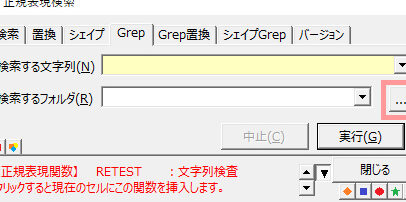
Excelでは、GREP検索と呼ばれる高度な検索機能があります。これを利用することで、正規表現を使って複雑な検索条件を設定することができます。この機能は、データ分析やテキストの整理など、さまざまなシーンで非常に便利です。しかし、その威力を発揮するためには、正規表現についての知識が必要になります。この記事では、ExcelのGREP検索機能について詳しく解説し、正規表現の基本的な使い方から、実践的な検索テクニックまでを紹介します。Excelを使いこなして、仕事の効率をさらに向上させましょう。
ExcelでのGREP検索:正規表現を活用した高度な検索方法
Excelでは、GREP検索と呼ばれる正規表現を利用した高度な検索機能があります。これを活用することで、複雑な条件での検索や置換が可能になります。
正規表現の基本
正規表現は、特定のパターンに一致する文字列を検索するための表現方法です。例えば、「.」は任意の文字列を表し、「d」は数字を表します。
この記事が役に立つかもしれません。 ExcelとSQL連携でデータベース操作!
ExcelでのGREP検索の使い方
Excelでは、「検索と置換」ダイアログボックスからGREP検索を実行できます。検索文字列に正規表現を入力し、「正規表現を使用」オプションをオンにすることで、GREP検索が可能になります。
GREP検索の活用例
GREP検索を活用することで、例えば、メールアドレスや電話番号などの特定の形式のデータを検索することができます。また、複数の条件を組み合わせた検索も可能です。
GREP検索の注意点
GREP検索では、正規表現を正確に記述することが重要です。正規表現が間違っていると、想定外の結果が返されることがあります。また、検索範囲の設定も重要です。
GREP検索の応用
GREP検索を応用することで、Excelでのデータ抽出や整形が効率化されます。例えば、特定の条件に一致する行を抽出したり、複数のシートを横断して検索したりすることが可能になります。
この記事が役に立つかもしれません。 Excelで2軸の折れ線グラフを作成!異なる単位のデータを比較
| 正規表現 | 意味 |
|---|---|
| . | 任意の文字列に一致 |
| d | 数字に一致 |
| [A-Z] | 大文字のアルファベットに一致 |
| ^ | 行の先頭に一致 |
| $ | 行の末尾に一致 |
よくある質問
ExcelでGREP検索とは何ですか?
ExcelでGREP検索は、正規表現を使用してExcelのデータを検索する高度な機能です。通常の検索は特定の文字列を検索するだけですが、GREP検索を使用すると、正規表現を使ってパターンに一致するデータを検索することができます。これにより、特定の形式の電話番号やメールアドレス、日付など、複雑なパターンのデータを効率的に検索できます。
Excelで正規表現を使用するにはどうすればよいですか?
Excelで正規表現を使用するには、まず、Microsoft Visual Basic for Applications(VBA)マを有効にする必要があります。その後、VBAエディタで正規表現を扱うマを作成します。具体的には、VBAで「VBScript.RegExp」オブジェクトを作成し、そのプロパティとメソッドを使用して正規表現を定義し、検索を実行します。
ExcelのGREP検索でよく使われる正規表現のパターンは何ですか?
ExcelのGREP検索でよく使われる正規表現のパターンには、以下のようなものがあります。
- d:数字(0-9)
- w:単語文字(アルファベット、数字、アンダースコア)
- s:空白文字
- +:直前の文字やグループが1回以上繰り返し登場
- :直前の文字やグループが0回以上繰り返し登場
これらのパターンを組み合わせて、電話番号やメールアドレス、日付などの特定の形式のデータを検索することができます。
この記事が役に立つかもしれません。 Excelでグループ化ができない原因と解決策!
ExcelのGREP検索で大文字と小文字を区別するにはどうすればよいですか?
ExcelのGREP検索で大文字と小文字を区別するには、VBAマで正規表現オブジェクトのIgnoreCaseプロパティをFalseに設定します。たとえば、次のように設定します。
RegExp.IgnoreCase = False
この設定により、大文字と小文字が区別された検索が行えます。デフォルトでは、このプロパティはTrueに設定されており、大文字と小文字を区別せずに検索されます。
ExcelでGREP検索!正規表現で高度な検索 に類似した他の記事を知りたい場合は、Excel データ分析 カテゴリにアクセスしてください。
関連記事