
Excelのセルの書式設定!表示形式と配置
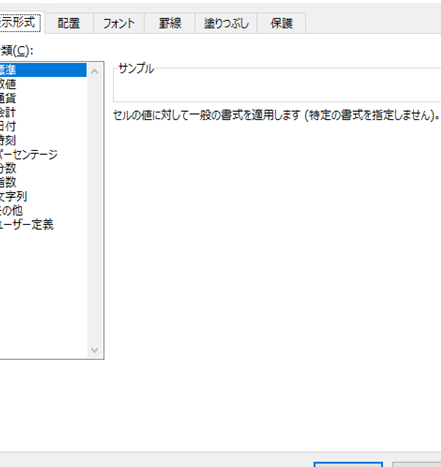
Excelのセルの書式設定は、データの表示形式や配置を変更することで、データの解釈や理解を容易にする重要な機能です。セルの書式設定を活用することで、数値データに通貨やパーセント表示を適用したり、日付データを目的の形式で表示させたりすることが可能になります。また、セルの配置設定を変更することで、データの横や縦の並び方を調整し、見やすい帳票を作成することができます。この記事では、Excelのセルの書式設定や配置に関する基本的な機能と、その使い方について詳しく解説していきます。
エクセルのセルの書式設定とは何ですか?
エクセルのセルの書式設定とは、何ですか? エクセルのセルの書式設定とは、セル内のデータの表示形式や配置を変更するための設定のことを指します。例えば、数字や日付の形式、文字の色やサイズ、背景の色などを変更することができます。この設定を適切に行うことで、データの可読性や視認性を向上させることができます。
数字の書式設定
数字の書式設定では、数字の形式や桁区切りなどを変更することができます。
この記事が役に立つかもしれません。 ExcelでUTF-8の文字化けを解決!文字コード設定
- 桁区切りを設定することで、数字の読みやすさを向上させることができます。
- 円やドルなどの通貨記号を設定することで、数字の意味を明確にすることができます。
- 日付や時刻の形式を設定することで、データの分析や比較を容易にすることができます。
文字の書式設定
文字の書式設定では、文字の色や文字のサイズなどを変更することができます。
- 文字の色を変更することで、重要な情報を目立たせることができます。
- 文字のサイズを変更することで、データの視認性を向上させることができます。
- 太字や斜体などの文字のスタイルを変更することで、データの意味を明確にすることができます。
背景の書式設定
背景の書式設定では、背景の色や背景の画像などを変更することができます。
- 背景の色を変更することで、データの視認性を向上させることができます。
- 背景の画像を設定することで、データの分析や比較を容易にすることができます。
- 条件付き書式設定を使用することで、特定の条件に基づいて背景の色を変更することができます。
Excelの表示形式の設定方法は?
Excelの表示形式の設定方法は、セル範囲を選択後、「ホーム」タブの「数字」グループにある「_number_format」ボタンをクリックすることで設定できます。ここでは、日付、時間、通貨、パーセントなど、様々な表示形式を設定する方法を説明します。
日付と時間の表示形式の設定
日付と時間の表示形式を設定するには、「number_format」ボタンをクリック後に、「日付」や「時間」を選択します。以下は、日付と時間の表示形式の設定例です。
この記事が役に立つかもしれません。 ExcelでWBSテンプレートを作成!プロジェクト管理
- 「短い日付」:yyyy/mm/ddの形式で日付を表示します。
- 「長い日付」:yyyy年mm月dd日の形式で日付を表示します。
- 「時間」:hh:mm:ssの形式で時間を表示します。
通貨の表示形式の設定
通貨の表示形式を設定するには、「number_format」ボタンをクリック後に、「通貨」を選択します。以下は、通貨の表示形式の設定例です。
- 「円」:,0円の形式で通貨を表示します。
- 「ドル」:$,0.00の形式で通貨を表示します。
- 「ユーロ」:€,0.00の形式で通貨を表示します。
パーセントの表示形式の設定
パーセントの表示形式を設定するには、「number_format」ボタンをクリック後に、「パーセント」を選択します。以下は、パーセントの表示形式の設定例です。
- 「パーセント」:0.00%の形式でパーセントを表示します。
- 「パーセント(小数点2桁)」:0.00%の形式でパーセントを表示します。
- 「パーセント(小数点3桁)」:0.000%の形式でパーセントを表示します。
セルの書式はどのように設置しますか?
Excelのセル書式設定では、様々な書式を設定することができます。数値、日付、時間、通貨、パーセントなどの書式を設定することができ、また、文字の色、サイズ、装飾も設定することができます。
数値の書式設定
数値の書式設定では、桁区切り、小数点、通貨記号などを設定することができます。
この記事が役に立つかもしれません。 Excelのアウトライン機能でデータを階層表示!
- 桁区切り:数値を3桁区切りで表示することができます。
- 小数点:小数点の位置を設定することができます。
- 通貨記号:通貨記号を設定することができます。
日付と時間の書式設定
日付と時間の書式設定では、日付形式、時間形式などを設定することができます。
- 日付形式:日付を「YYYY/MM/DD」や「YYYY年MM月DD日」などの形式で表示することができます。
- 時間形式:時間を「HH:MM:SS」や「HH時MM分SS秒」などの形式で表示することができます。
- 時刻帯:時刻帯を設定することができます。
文字の書式設定
文字の書式設定では、文字色、文字サイズ、装飾などを設定することができます。
- 文字色:文字の色を設定することができます。
- 文字サイズ:文字のサイズを設定することができます。
- 装飾:太字、斜体、下線などを設定することができます。
Excelのセルの書式設定!表示形式と配置
Excelでのセルの書式設定は、データの表示形式や配置を変更することで、見やすさや理解しやすさを向上させることができます。ここでは、Excelのセルの書式設定に関する基本的な情報と、表示形式や配置に関連する五つの重要なポイントについて説明します。
表示形式の変更
Excelでは、セルの表示形式を変更することで、数値や日付、時刻などのデータを任意の形式で表示できます。例えば、数値を通貨形式やパーセント形式に変更したり、日付をYYYY/MM/DD形式に変更したりすることができます。
この記事が役に立つかもしれません。 Excelでグラフの凡例を追加・編集・削除する方法!
セルの配置
セルの配置を変更することで、データの横や縦の位置を調整できます。Excelでは、セルの配置を左寄せ、中央寄せ、右寄せのほか、上寄せや下寄せにも設定できます。
書式のコピーと貼り付け
Excelでは、書式ブラシを使って、あるセルの書式設定を別のセルにコピーして適用することができます。これにより、同じ書式設定を複数のセルに一括で適用することが容易になります。
条件付き書式
条件付き書式を使用すると、セルの値に応じて書式設定を自動的に変更できます。例えば、一定の値以上のセルを赤色でハイライトしたり、最小値や最大値のセルを特定の色で表示したりすることができます。
セルの結合と中央寄せ
複数のセルを結合して一つのセルにすることができます。これは、表のタイトルや見出しを中央寄せで表示する場合などに便利です。セルの結合と中央寄せを組み合わせることで、一目でわかりやすい表を作成できます。 次の表は、Excelのセルの書式設定に関する重要なポイントをまとめたものです。
| 書式設定の種類 | 使用する場面 |
|---|---|
| 表示形式の変更 | 数値、日付、時刻などのデータを任意の形式で表示する場合 |
| セルの配置 | データの横や縦の位置を調整する場合 |
| 書式のコピーと貼り付け | 同じ書式設定を複数のセルに一括で適用する場合 |
| 条件付き書式 | セルの値に応じて書式設定を自動的に変更する場合 |
| セルの結合と中央寄せ | 表のタイトルや見出しを中央寄せで表示する場合 |
セルの書式設定で表示形式を変更するには?
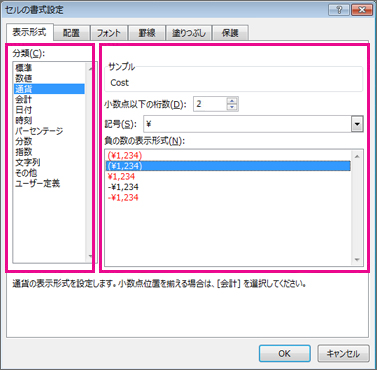
セルの書式設定で表示形式を変更するには、以下の手順に従ってください。
表示形式の変更方法
セルの書式設定で表示形式を変更するには、まず変更するセルを選択します。それぞれのセルを個別に選択するか、複数のセルを一度に選択することができます。セルを選択したら、次の手順で表示形式を変更します。
- 選択したセルを右クリックし、「セルの書式設定」をクリックします。
- 「セルの書式設定」ダイアログボックスで、「数値」タブを選択します。
- 「カテゴリ」リストから、変更したい表示形式を選択します。例如、「通貨」や「日付」などの形式があります。
- 選択した表示形式に応じて、追加のオプションを設定します。例如、通貨の場合、小数点以下の位数や通貨記号を選択できます。
- 設定が完了したら、「OK」をクリックして変更を適用します。
カスタム表示形式の作成
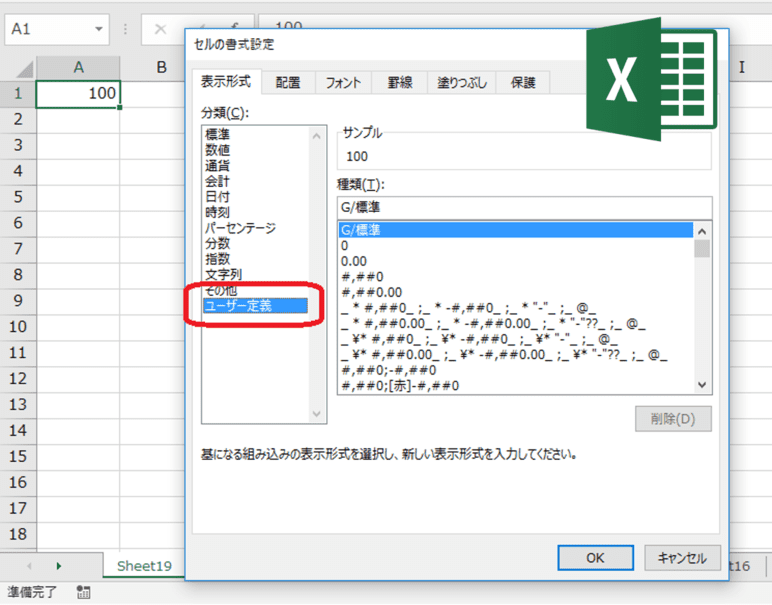
標準の表示形式でニーズに合わない場合、カスタム表示形式を作成することができます。カスタム表示形式を使用すると、特定の要件に合わせてセルの表示をカスタマイズできます。
- セルの書式設定ダイアログボックスで、「数値」タブを開きます。
- 「カテゴリ」リストの下部にある「カスタム」を選択します。
- 「タイプ」ボックスに入力し、カスタム表示形式のコードを作成します。例如、「yyyy/mm/dd」や「,0.00」といったコードを使用できます。
- カスタム表示形式のコードを入力し、「OK」をクリックして変更を適用します。
表示形式のコピーと貼り付け
一つのセルの表示形式を他のセルに適用するには、表示形式のコピーと貼り付けを行うことができます。これにより、同じ表示形式を複数のセルに迅速に適用できます。
- 表示形式をコピーするセルを選択し、Ctrl + Cを押してコピーします。
- 表示形式を適用するセルを選択し、右クリックして「書式の貼り付け」をクリックします。
- 「書式の貼り付け」ダイアログボックスで、「数値 formats 」を選択し、「OK」をクリックします。
これらの手順に従って、セルの書式設定で表示形式を変更することができます。さまざまな表示形式を活用して、データをわかりやすく表示しましょう。
エクセルでセルの文字配置の設定は?

エクセルでセルの文字配置の設定方法
エクセルでセルの文字配置を設定するには、以下の手順に従ってください。
- 設定したいセルを選択します。
- ホームタブの配置グループで、セルの配置ボタンをクリックします。
- 表示されるメニューから、左寄せ、中央寄せ、右寄せのいずれかを選択します。
セルの縦の文字配置の設定方法
セルの縦の文字配置を設定するには、次の手順を実行します。
- 設定したいセルを選択します。
- ホームタブの配置グループで、セルの縦の配置ボタンをクリックします。
- 表示されるメニューから、上寄せ、中央寄せ、下寄せのいずれかを選択します。
セルの文字の向きの設定方法
セルの文字の向きを設定するには、以下の手順に従ってください。
- 設定したいセルを選択します。
- ホームタブの配置グループで、向きボタンをクリックします。
- 表示されるメニューから、縦書き、横書き、角度付きのいずれかを選択します。
セルの表示形式とは何ですか?
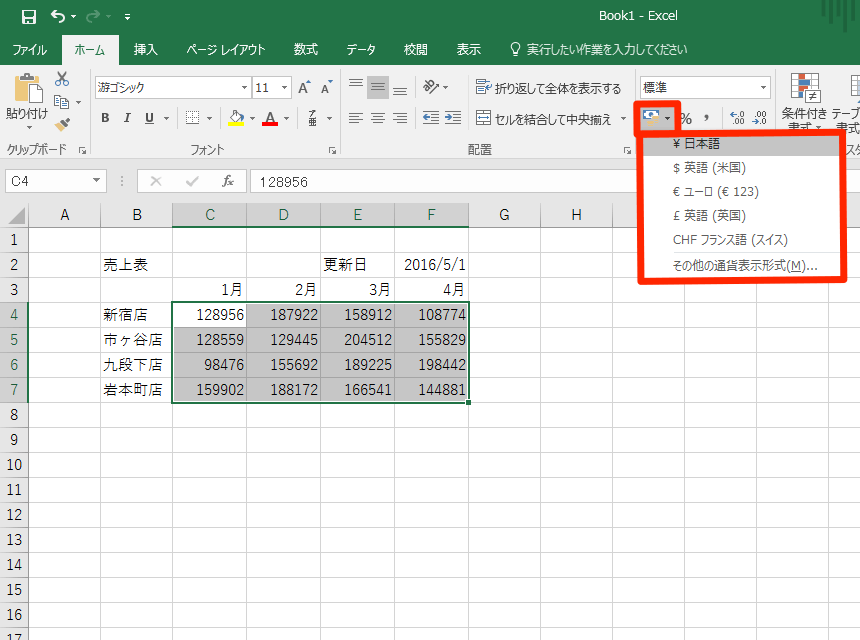
セルの表示形式とは、Microsoft ExcelやGoogle スプレッドシートなどの表計算ソフトウェアでセルのデータを表示する方法や形式を指します。セルの表示形式を変更することで、数値や日付、時刻、パーセントなど、データの種類に応じた形式で表示することができます。
数値の表示形式
数値の表示形式は、セルに含まれる数値データをさまざまな形で表示することができます。例えば、通貨形式、会計形式、パーセント形式などがあります。これらの形式を使用することで、数値をより見やすく、理解しやすい形式で表示することができます。
- 通貨形式:数値に通貨記号を追加し、千単位でカンマを挿入します。
- 会計形式:通貨形式と同様に千単位でカンマを挿入し、通貨記号を左寄せで表示します。
- パーセント形式:数値をパーセント表示に変換し、%記号を追加します。
日付と時刻の表示形式
日付と時刻の表示形式を使用すると、セルに含まれる日付や時刻データをさまざまな形式で表示することができます。例えば、YYYY/MM/DDやMM/DD/YYYYなどの日付形式、HH:MM:SSやHH:MMなどの時刻形式があります。
- YYYY/MM/DD:西暦年/月/日 で日付を表示します。
- MM/DD/YYYY:月/日/西暦年 で日付を表示します。
- HH:MM:SS:時:分:秒 の形式で時刻を表示します。
テキストの表示形式
テキストの表示形式は、セルに含まれる文字列データを特定の形式で表示することができます。例えば、郵便番号、電話番号、社員番号など、特定の形式で表示したい文字列データに対して使用します。
- 郵便番号形式:「&▲-▲▲」のように、ハイフンを含む郵便番号形式で表示します。
- 電話番号形式:「(▼▼) ▲▲-▲▲▲」のように、かっことハイフンを含む電話番号形式で表示します。
- 社員番号形式:「SO-▼▼▲▲」のように、先頭に特定の文字を付けて社員番号を表示します。
Excelのセルの書式設定とは?
Excelのセルの書式設定とは、Excelのワークシート上のセルに適用される見た目に関する設定のことです。セルの書式設定を変更することで、データの見やすさやわかりやすさを向上させることができます。例えば、数字の表示形式、文字の色やサイズ、セルの背景色、枠線などを変更することができます。
数値の書式設定
数値の書式設定は、セルに入力された数字データの表示形式を変更することができます。たとえば、金額や割合、日付や時刻などの特殊な形式で数値を表示することができます。
- 通貨形式: 金額を表示する際に利用される形式です。通常は「¥」記号が付きます。
- 割合形式: 数値を割合で表示する形式です。通常は「%」記号が付きます。
- 日付形式: 日付データを表示する際に利用される形式です。yyyy/mm/ddなどの形式で表示されます。
文字の書式設定
文字の書式設定では、セルに入力された文字データの見た目を変更することができます。文字の色やサイズ、フォント、太字や斜体などのスタイルを設定することができます。
- フォント: 文字の種類を変更することができます。MS ゴシックや游ゴシックなどのフォントが利用できます。
- 文字サイズ: 文字の大きさを変更することができます。通常は8~72ポイントの範囲で設定できます。
- 文字色: 文字の色を変更することができます。赤や青、緑などの色や、その中間色を設定できます。
セルの背景色と枠線
セルの背景色と枠線は、セルの見た目を変更する書式設定です。背景色を設定することで、セルを目立たせることができます。また、枠線を設定することで、データの区切りやグループを明確にすることができます。
- 背景色: セルの背景色を変更することができます。色を設定することで、データを強調したり、グループ化したりできます。
- 枠線: セルの周囲に線を引くことができます。実線や破線、点線などの様々な種類の線を設定できます。
- 枠線の色: 枠線の色を変更することができます。黒や灰色などの色を設定できます。
よくある質問
Excelのセルの書式設定で表示形式を変更する方法は?
Excelでのセルの書式設定において、表示形式を変更するには、いくつかの手順が必要です。まず、変更したいセルを選択し、ホームタブに移動します。その後、数値グループ内の書式設定ボタンをクリックし、目的の表示形式を選択します。例えば、通貨やパーセント、日付などさまざまな表示形式が用意されています。
セルの書式設定で配置を変更するにはどうすればよいですか?
セルの配置を変更するには、まず変更したいセルを選択します。次に、ホームタブの配置グループに移動します。ここでは、横方向や縦方向の配置、中央揃えや左揃え、右揃えなど、さまざまな配置オプションを選択できます。また、セルの結合やセルの分割もこのグループから行うことができます。
Excelでセルの背景色や文字色を変更する方法を教えてください。
セルの背景色や文字色を変更するには、まず対象のセルを選択し、ホームタブに移動します。その後、フォントグループ内で、背景色や文字色のボタンをクリックし、目的の色を選択します。これにより、セルの背景や文字の色をカスタマイズすることができます。
セルの境界線を設定する方法は?
セルの境界線を設定するには、まず境界線を追加したいセルを選択します。次に、ホームタブのフォントグループ内で、境界線ボタンをクリックします。ここでは、すべての境界線や外側の境界線、内側の境界線など、さまざまな境界線のスタイルを選択できます。また、境界線の色や境界線の太さも設定できます。
Excelのセルの書式設定!表示形式と配置 に類似した他の記事を知りたい場合は、Excel 書式設定 カテゴリにアクセスしてください。
関連記事