
Excelのフォーム機能でデータ入力を効率化!
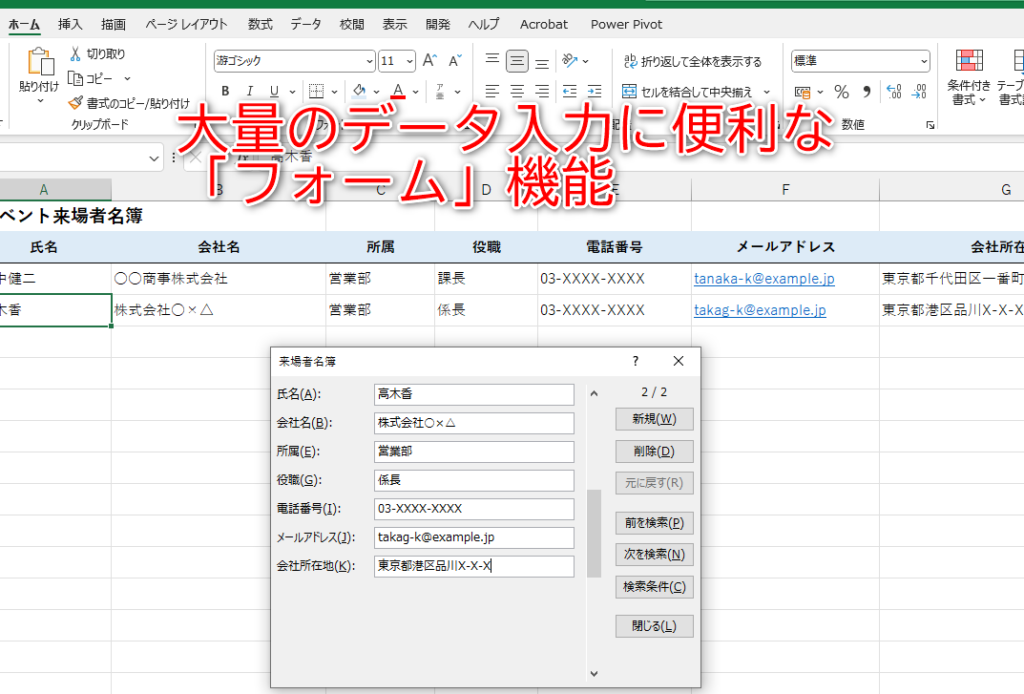
Excelのフォーム機能を活用することで、データ入力の効率を大幅に向上させることができます。この機能は、繰り返しのデータ入力作業を簡略化し、入力ミスを減らすのに役立ちます。また、フォームをカスタマイズすることで、自分やチームのニーズに合わせた入力方法を構築することも可能です。この記事では、Excelのフォーム機能の基本的な使い方から、応用的な活用方法まで徹底解説します。是非、お役立てください。
エクセルの入力フォームのデメリットは?
エクセルの入力フォームのデメリットは、データの誤入力やセキュリティーの脆弱性など、さまざまな課題があります。エクセルのフォーム機能を使用してデータ入力を効率化するためには、これらのデメリットを克服することが必要です。
エラーの発生
エクセルの入力フォームでは、ユーザーの操作ミスによるエラーや誤入力が発生することがあります。
この記事が役に立つかもしれません。 ExcelとJavaScript連携でWebアプリ開発!
- 数字や日付の入力ミス
- 必須項目の未入力
- 形式やルールに沿わない入力
セキュリティーの脆弱性
エクセルの入力フォームでは、パスワードの盗難やマルウェアの感染などのセキュリティーリスクがあります。
- パスワードの弱い設定
- ファイルの添付やダウンロードによるマルウェアの感染
- アクセス権限の不適切な設定
システムの性能低下
エクセルの入力フォームでは、大容量のデータや複雑な計算により、システムの性能が低下することがあります。
- 大容量のデータの入力によるメモリーの不足
- 複雑な計算による処理速度の低下
- システムの負荷によるクラッシュの発生
Excelでデータベースに入力フォームを作成するには?
Excelでデータベースに入力フォームを作成するには、フォーム機能を活用することが効果的です。フォーム機能を使用することで、ユーザーが簡単にデータを入力できるようにし、データの正確さや整合性を高めることができます。
フォームの作成
フォームを作成するためには、以下の手順を踏みます。
この記事が役に立つかもしれません。 Excel VBAでCellsプロパティを使いこなす!
- Insertメニューからフォームを選択します。
- フォームのレイアウトやデザインを設定します。
- フォームにコントロールを追加し、各コントロールに適切なプロパティを設定します。
コントロールの設定
フォームにコントロールを追加することで、ユーザーが簡単にデータを入力できるようにします。以下は、よく使用されるコントロールの設定方法です。
- テキストボックス:文字列や数値を入力するためのコントロールです。
- チェックボックス:複数の選択肢から選択するためのコントロールです。
- ドロップダウンリスト:複数の選択肢から選択するためのコントロールです。
データのバリデーション
フォームにデータを入力する際には、データの正確さや整合性を高めるためにバリデーションを設定することが重要です。以下は、データのバリデーションの方法です。
- データの型:数値や文字列など、データの型を指定します。
- データの範囲:データの範囲を指定します。
- エラーメッセージ:データが不正確な場合にはエラーメッセージを表示します。
Excelでデータの入力規則を増やすにはどうすればいいですか?
データの入力規則を増やすためには、Excelのフォーム機能を活用することが効果的です。フォーム機能を使用することで、入力画面を作成し、入力規則を設定することができます。
入力規則の設定
入力規則を設定するためには、まずフォームを作成し、各項目ごとに入力形式を設定します。例えば、日付の入力欄ではYYYY/MM/DD形式にすることができます。また、数値の入力欄では整数や小数の形式を指定することができます。
この記事が役に立つかもしれません。 Excel VBAでFindメソッドを使ってデータを検索!
- フォームを作成し、各項目ごとに入力形式を設定
- 入力形式に応じてエラーメッセージを設定
- 入力規則をテストして、問題がないことを確認
データの検証
データの検証は、入力規則に基づいて行われます。入力されたデータが規則に適合しない場合には、エラーメッセージが表示されます。また、データの検証には条件付関数を使用することもできます。
- 入力されたデータを規則に基づいて検証
- エラーメッセージを設定して、問題がある場合には表示
- 条件付関数を使用して、複雑な検証を実現
ユーザー体験の向上
フォーム機能を使用することで、ユーザーの体験を向上させることができます。例えば、入力画面をカスタマイズすることで、ユーザーにとって使いやすいインターフェースを提供することができます。また、入力規則を設定することで、ユーザーのミスを減らすことができます。
- 入力画面をカスタマイズして、ユーザーにとって使いやすいインターフェースを提供
- 入力規則を設定して、ユーザーのミスを減らす
- ユーザーのフィードバックを収集して、フォームの改善を実現
Excelのフォーム機能でデータ入力を効率化する方法
Excelのフォーム機能を使うことで、データ入力を効率化することができます。この機能を活用することで、入力ミスの減少やデータの一貫性の確保が期待できます。以下に、Excelのフォーム機能を利用する上で役立つ情報をご紹介します。
フォームの作成方法
Excelでは、データ入力を行う際にフォームを利用することができます。フォームを作成することで、データ入力項目を事前に定義し、入力者が項目を間違えることを防止できます。フォームの作成は、「データ」タブから「フォーム」を選択して開始します。
この記事が役に立つかもしれません。 Excel VBAでシートをコピーする方法!
データの入力方法
フォームを利用したデータ入力は、セルを直接編集する方法と比べて効率的です。フォーム上で項目を選択し、データを入力することで、入力ミスを減らし、データの一貫性を保つことができます。
| 項目名 | 入力方法 |
|---|---|
| 名前 | 名前を入力 |
| 住所 | 住所を入力 |
| 電話番号 | 電話番号を入力 |
データの検証とフィルター機能
Excelのフォーム機能では、データの検証やフィルター機能を利用することができます。これらの機能を活用することで、入力されたデータの正確性を確保し、必要なデータを素早く抽出することが可能です。
データの整理と分析
フォームで入力されたデータは、Excelのさまざまな機能を利用して整理や分析が可能です。ピボットテーブルやグラフを利用することで、データの傾向や特徴を明らかにし、業務の改善に役立てることができます。
フォーム機能のカスタマイズ
Excelのフォーム機能は、VBA(Visual Basic for Applications)を利用してカスタマイズすることができます。VBAを使用することで、データ入力画面のデザインや機能を自由に変更し、より効率的なデータ入力を実現できます。ただし、VBAの利用には一定の知識が必要ですので、十分に学習したうえで取り組むことが重要です。
エクセルで入力フォームを使うメリットは?
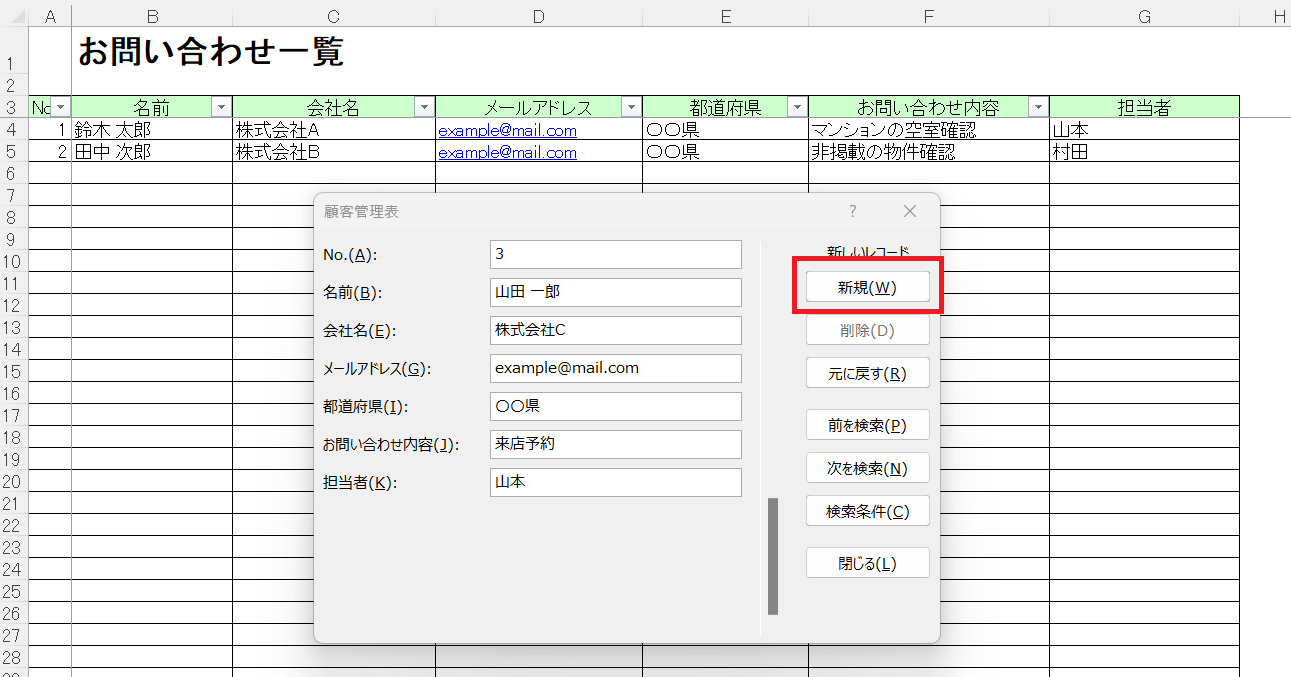
エクセルで入力フォームを使うメリットは以下の通りです。
効率的なデータ入力
エクセルの入力フォームを使用すると、データ入力が効率化されます。入力フォームを使うことで、データの整合性が保たれ、入力ミスを減らすことができます。また、タブやエンターキーを使用して簡単に次のフィールドに移動できるため、データ入力の速度が向上します。
- データの整合性が保たれる
- 入力ミスが減少する
- データ入力の速度が向上する
カスタマイズ可能
エクセルの入力フォームはカスタマイズが可能で、必要なフィールドや項目を自由に追加・削除できます。また、ドロップダウンリストやチェックボックスなど、さまざまな形式の入力フィールドを使用することができるため、ユーザーのニーズに応じたフォームを作成できます。
- 必要なフィールドや項目を自由に追加・削除できる
- ドロップダウンリストやチェックボックスなど、さまざまな形式の入力フィールドが使用できる
- ユーザーのニーズに応じたフォームを作成できる
データの分析が容易
エクセルの入力フォームを使用すると、データの分析が容易になります。入力されたデータはすぐにセルに反映されるため、リアルタイムでデータの分析や集計を行うことができます。また、エクセルの関数やグラフ機能を活用することで、データの傾向やパターンを簡単に把握することが可能です。
- 入力されたデータがすぐにセルに反映される
- リアルタイムでデータの分析や集計が可能
- エクセルの関数やグラフ機能を活用して、データの傾向やパターンを把握できる
エクセルのフォーム機能でできることは?
エクセルのフォーム機能を使えば、以下のようなことが可能になります。
データの入力効率化
フォーム機能を利用することで、データの入力を効率化することができます。例えば、以下のような点が挙げられます。
- 入力ルールの設定: 事前に設定したルールに沿った入力ができるようになり、データの整合性を保ちます。
- プルダウンメニュー: プルダウンメニューから選択肢を選ぶことで、入力ミスの減少や入力の迅速化が期待できます。
- データの検証: 入力されたデータが正しいかどうかを自動でチェックし、問題があれば警告を表示することができます。
データの整理・分析
エクセルのフォーム機能を使って入力されたデータは、簡単に整理・分析ができるようになります。
- データのフィルタリング: 特定の条件に合ったデータのみを表示することができます。これにより、必要なデータを見つけやすくなります。
- データの並べ替え: データを特定の列に従って並べ替えることができます。これにより、データの整理が効率的に行えます。
- グラフ作成: フォームで入力されたデータをもとに、グラフを作成することができます。これにより、データの趨勢や特徴を視覚的に把握することができます。
データの共有・管理
フォーム機能を活用することで、データの共有・管理もスムーズに行えるようになります。
- データの共有: エクセルファイルを共有することで、複数人でデータの入力・編集ができるようになります。
- データの保護: パスワードを設定することで、データを保護し、権限のないユーザーによる閲覧・編集を防ぐことができます。
- 変更履歴の記録: エクセルには変更履歴を記録する機能があり、データの変更が何時、誰によって行われたかを追跡することができます。
エクセルで入力したデータを自動反映するにはどうしたらいいですか?

エクセルで入力したデータを自動反映するには、以下の方法があります。
1. 数式を使用する
数式を使用して、データを自動的に計算し、反映させることができます。例えば、セルに数値を入力すると、別のセルにその合計や平均が自動的に表示されるように設定できます。
- 数式を入力したいセルを選択します。
- 数式バーに「=」を入力し、数式を記述します。例: =SUM(A1:A10)
- Enterキーを押して数式を適用します。
2. 条件付き書式を使用する
条件付き書式を使用すると、セルの値に応じて、自動的にセルの表示形式を変更することができます。例えば、一定の条件を満たすとセルの背景色を変えることができます。
- 条件付き書式を適用したいセルまたは範囲を選択します。
- ホームタブの「条件付き書式」をクリックします。
- ルールを設定し、適切な書式を選択します。
3. マを使用する
マを使用すると、繰り返し行う作業を自動化できます。例えば、データ入力後に特定の処理を自動的に実行するマを作成することができます。
- デベロッパータブを開き、「マの記録」をクリックします。
- マに名前を付け、記録を開始します。
- 自動化したい一連の操作を行い、「マの記録停止」をクリックします。
Excelのフォームコントロールとは何ですか?
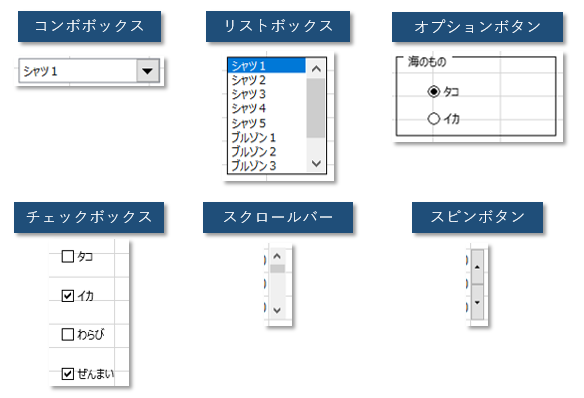
Excelのフォームコントロールとは、Excelでユーザーインターフェースを向上させるための機能です。コントロールをワークシートに追加することで、ユーザーがデータを入力したり、選択したりできるようになります。これにより、データの入力や操作が簡単に行え、ユーザビリティが向上します。
フォームコントロールの種類
Excelにはさまざまなフォームコントロールがあります。それぞれのコントロールは、特定の目的を持っています。主なフォームコントロールには、以下のようなものがあります。
- コンボボックス: ドロップダウンリストから項目を選択できるコントロールです。
- チェックボックス: ON/OFFの2つの状態を切り替えることができるコントロールです。
- ラジオボタン: 複数の選択肢から1つを選択することができるコントロールです。
フォームコントロールの使い方
フォームコントロールを使用するには、以下の手順を実行します。
- ワークシート上で、コントロールを配置したい場所をクリックします。
- 「開発」タブの「コントロール」をクリックし、目的のコントロールを選択します。
- コントロールを配置したら、プロパティを設定して動作をカスタマイズします。
フォームコントロールの利点
フォームコントロールを使用することで、以下のような利点があります。
- ユーザビリティの向上: データ入力が簡単になり、エラーが減少します。
- 一貫性の保証: データ入力のルールを設定でき、データの一貫性が保たれます。
- 操作性の向上: 直感的でわかりやすいインターフェースになるため、操作が容易になります。
よくある質問
Excelのフォーム機能を使うことで、データ入力がどのように効率化されるのか?
Excelのフォーム機能を使うことで、データ入力が劇的に効率化されます。この機能を使うと、データを入力するための専用のフォームが表示されます。このフォームを利用することで、ユーザーはデータの入力ミスを減らし、データの整合性を保つことができます。また、データ入力のプロセスが標準化されることによって、作業の効率が向上し、時間の節約が期待できます。
Excelのフォーム機能はどのようなデータ入力に適しているか?
Excelのフォーム機能は、繰り返しのデータ入力や、構造化されたデータの入力に特に適しています。例えば、顧客情報の入力、在庫管理、売上報告など、定型的なデータ入力タスクに適しています。また、データの精度を保ちながら、大量のデータを素早く入力できるため、データ分析や報告書作成の効率化にもつながります。
Excelのフォーム機能を使うためには、どのような設定が必要か?
Excelのフォーム機能を利用するためには、まず、「フォーム」ボタンをクイックアクセスツールバーに追加する必要があります。これは、Excelのオプションから簡単に設定できます。ボタンを追加したら、データを入力するシートでフォームボタンをクリックすることで、フォームが表示され、データ入力が可能になります。
Excelのフォーム機能を使ったデータ入力後、データをどうやって確認・編集するか?
Excelのフォーム機能でデータを入力した後、データの確認や編集を行いたい場合は、直接シート上でデータを操作します。シート上でデータを選択、変更、削除することができます。また、必要に応じて、データの並び替えやフィルター機能を使って、目的のデータを効率的に探すことも可能です。これにより、データの管理や分析がスムーズに行えます。
Excelのフォーム機能でデータ入力を効率化! に類似した他の記事を知りたい場合は、Excel 自動化 カテゴリにアクセスしてください。
関連記事