
ExcelのFIND関数で文字列を右から検索!
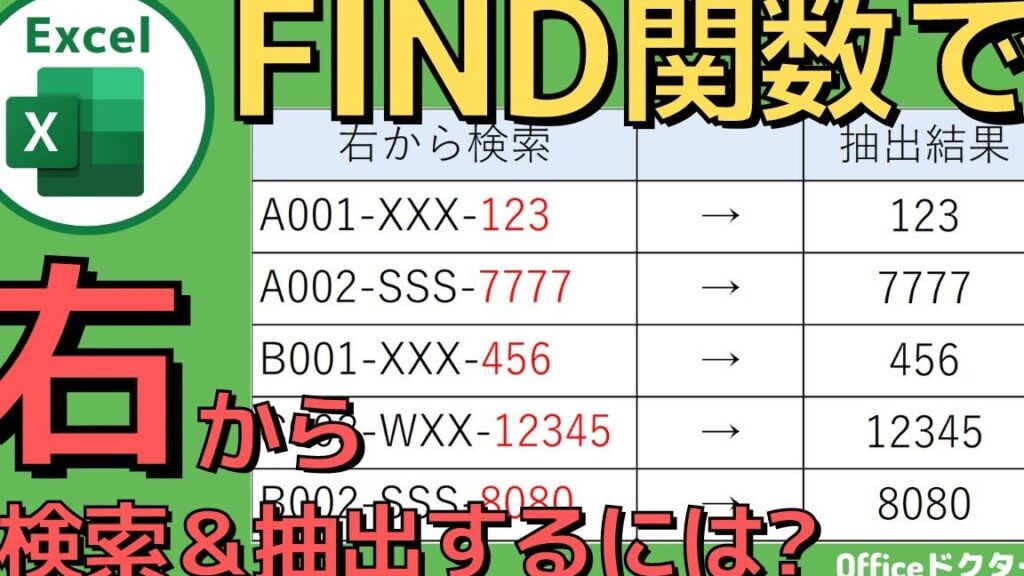
ExcelのFIND関数は、文字列内の指定した文字や文字列を検索するための機能です。しかし、標準のFIND関数は左から右へと文字列を検索するため、右から検索をすることはできません。そこで、この記事では、ExcelのFIND関数を工夫して、文字列を右から検索する方法を紹介します。この方法を活用することで、文字列の末尾から特定の文字や文字列を検索し、位置を取得することが可能になります。この記事を通じて、Excelにおける文字列の検索機能をより柔軟に使いこなすことができるようになります。
エクセルで特定の文字列を右側から取り出す関数は?
エクセルで特定の文字列を右側から取り出す関数は、`SEARCH` 関数や `FIND` 関数を使用して実現することができます。これらの関数は、文字列中の特定の文字列を検索し、その位置を返します。ただし、`FIND` 関数は大文字・小文字を区別するため、検索文字列の大小を合わせる必要があります。一方、`SEARCH` 関数は大文字・小文字を区別しないため、大小を合わせる必要はありません。
エクセルで右から検索する方法
`FIND` 関数や `SEARCH` 関数を使用して、文字列中の特定の文字列を右から検索することができます。以下は、エクセルで右から検索する方法の例です。
この記事が役に立つかもしれません。 ExcelのIF関数でワイルドカードを使用する方法!
- 検索文字列を指定するセルを選択します。
- `FIND` 関数や `SEARCH` 関数を使用して、文字列中の特定の文字列を検索します。
- 検索結果を元に、文字列の右側から取り出す関数を実現します。
RIGHT 関数と LEN 関数を組み合わせる方法
`RIGHT` 関数と `LEN` 関数を組み合わせることで、文字列の右側から取り出す関数を実現することができます。以下は、エクセルで `RIGHT` 関数と `LEN` 関数を組み合わせる方法の例です。
- 文字列を指定するセルを選択します。
- `LEN` 関数を使用して、文字列の長さを取得します。
- `RIGHT` 関数を使用して、文字列の右側から取り出す関数を実現します。
FIND 関数と RIGHT 関数を組み合わせる方法
`FIND` 関数と `RIGHT` 関数を組み合わせることで、文字列中の特定の文字列を右から検索し、取り出す関数を実現することができます。以下は、エクセルで `FIND` 関数と `RIGHT` 関数を組み合わせる方法の例です。
- 検索文字列を指定するセルを選択します。
- `FIND` 関数を使用して、文字列中の特定の文字列を検索します。
- `RIGHT` 関数を使用して、文字列の右側から取り出す関数を実現します。
Excelの関数FINDとSearchの違いは?
Excelの関数FINDとSearchの違いは、主に検索方向と検索パターンにあります。FIND関数は左から右に検索を行い、指定された文字列を検索します。一方、Search関数は両方向に検索を行い、指定された文字列を検索します。
FIND関数の特徴
FIND関数は、指定された文字列を左から右に検索します。この関数は、検索文字列が見つからない場合にはエラー値を返します。
この記事が役に立つかもしれません。 ExcelのSUM関数使い方講座!合計値を簡単に計算
- 検索文字列を左から右に検索
- 検索文字列が見つからない場合にはエラー値を返す
- 大文字小文字を区別して検索
Search関数の特徴
Search関数は、指定された文字列を両方向に検索します。この関数は、検索文字列が見つからない場合にはエラー値を返しません。
- 検索文字列を両方向に検索
- 検索文字列が見つからない場合にはエラー値を返さない
- 大文字小文字を区別せずに検索
FIND関数で文字列を右から検索する方法
FIND関数で文字列を右から検索するには、LEN関数と一緒に使用します。LEN関数で文字列の長さを取得し、FIND関数で検索文字列を検索します。
- LEN関数で文字列の長さを取得
- FIND関数で検索文字列を検索
- 検索結果を右から左に反転させる
FIND関数とSearch関数を適切に使用することで、Excelでの文字列検索をより効率的に行うことができます。
Excelでセルの文字列を検索するには?
Excelでセルの文字列を検索するには、FIND関数を使用することができます。FIND関数は、指定された文字列を探し、その位置を返します。通常は、左から右に検索するが、RIGHT関数と組み合わせることで、右から左に検索することもできます。
この記事が役に立つかもしれません。 ExcelのTEXT関数で表示形式を自由自在に変更!
基本的なFIND関数の使い方
FIND関数の基本的な使い方は、以下の通りです。
- FIND(find_text, text):find_textで指定された文字列を、textで指定されたセル内で検索します。
- FIND(find_text, text, [start_num]):start_numで指定された位置から検索を開始します。
- 検索結果は、文字列の位置を返します。見つからない場合は、VALUE!エラーを返します。
RIGHT関数を使用して右から検索する
RIGHT関数を使用することで、文字列の右側から検索することができます。
- RIGHT(text, num):textで指定された文字列の右側から、numで指定された文字数を返します。
- RIGHT関数をFIND関数と組み合わせることで、右から左に検索することができます。
- 例えば、=FIND(検索文字列, RIGHT(A1, LEN(A1)))のように使用します。
FIND関数とRIGHT関数の組み合わせの例
FIND関数とRIGHT関数を組み合わせることで、様々な検索パターンを実現することができます。
- 右側から指定された文字列を検索する:=FIND(検索文字列, RIGHT(A1, LEN(A1)))
- 右側から指定された文字数を検索する:=FIND(検索文字列, RIGHT(A1, 10))
- 右側から指定された文字列を検索して、位置を返す:=FIND(検索文字列, RIGHT(A1, LEN(A1)))+LEN(A1)LEN(RIGHT(A1, LEN(A1)))
エクセルで特定の文字列を探す関数は?
ExcelのFIND関数で文字列を右から検索! エクセルでは、特定の文字列を探すためにFIND関数を使用することができます。この関数は、指定された文字列を探し、その位置を返します。
この記事が役に立つかもしれません。 ExcelでVALUEエラーが表示される原因と解決策!
基本的なFIND関数の使い方
基本的に、FIND関数は以下の形式で使用します。
- FIND(検索文字列、テキスト)
- 例えば、「abcde」中に「cd」という文字列を探す場合、=FIND(cd,abcde)と入力します。
- この場合、結果は3になります。
FIND関数で右から検索する方法
FIND関数で右から検索するには、LEN関数と一緒に使用します。
- =LEN(A1)FIND(検索文字列,A1)+1
- 例えば、「abcde」中に「cd」という文字列を右から探す場合、=LEN(A1)FIND(cd,A1)+1と入力します。
- この場合、結果は3になります。
FIND関数の注意点
FIND関数にはいくつかの注意点があります。
- FIND関数は大文字小文字を区別します。
- 検索文字列が見つからない場合、エラー値VALUE!が返されます。
- FIND関数は、検索文字列が複数ある場合、最初に見つかった位置を返します。
FIND関数を使ってExcelで文字列を右から検索する方法
ExcelのFIND関数は、文字列内で指定した文字や文字列を検索することができます。通常、FIND関数は文字列の左側から検索を開始しますが、特定のテクニックを使うことで、右側から検索を実行することも可能です。この記事では、FIND関数を使って文字列を右から検索する方法について詳しく説明します。
FIND関数の基本的な使い方
FIND関数は、次のような形式で使用されます:FIND(検索する文字列, 検索対象の文字列, [検索を開始する位置])。例えば、=FIND(世界, こんにちは世界!)という式は、こんにちは世界!という文字列の中で世界という文字列が最初に現れる位置を返します。この場合は8が返されます。
右から検索するためのテクニック
右から検索を行うためには、SEARCH関数とRIGHT関数を組み合わせて使用します。まず、RIGHT関数を使って検索対象の文字列を反転させ、次にSEARCH関数を使ってその反転した文字列内で検索を行います。最後に、検索対象の文字列の長さと検索結果から実際の位置を計算します。
具体的な例
例えば、こんにちは世界!という文字列の右側から世界という文字列を検索する場合、次のような式を使用します:=LEN(A1)-SEARCH(世界,RIGHT(A1,LEN(A1)))+1。ここで、A1はこんにちは世界!が入力されているセルです。この式は、最初にRIGHT関数を使って文字列を反転させ、次にSEARCH関数でその反転した文字列内で世界を検索し、最後に検索対象の文字列の長さと検索結果から実際の位置を計算しています。
| 関数 | 説明 |
|---|---|
| FIND | 文字列内で指定した文字や文字列を検索します。 |
| SEARCH | FIND関数と同様ですが、ワイルドカードを使用できます。 |
| RIGHT | 文字列の右側から指定した数の文字を抽出します。 |
| LEN | 文字列の長さを返します。 |
注意点
この方法で右から検索を行う際には、検索対象の文字列に検索する文字列が存在しない場合、エラーが返されることに注意してください。また、検索する文字列が複数存在する場合、この方法では最も右側に位置するものが検索されます。
応用例
このテクニックは、例えばファイル名から拡張子を取得することができません。=RIGHT(A1,LEN(A1)-SEARCH(.,RIGHT(A1,LEN(A1)))+1)という式を使って、右側から最初に出現する.以降の文字列を取得することで、ファイル名から拡張子を抜き出すことができます。 以上が、ExcelのFIND関数を使って文字列を右から検索する方法です。このテクニックを活用することで、より柔軟な文字列処理が可能になります。
Excelで右側から文字列を抽出するには?
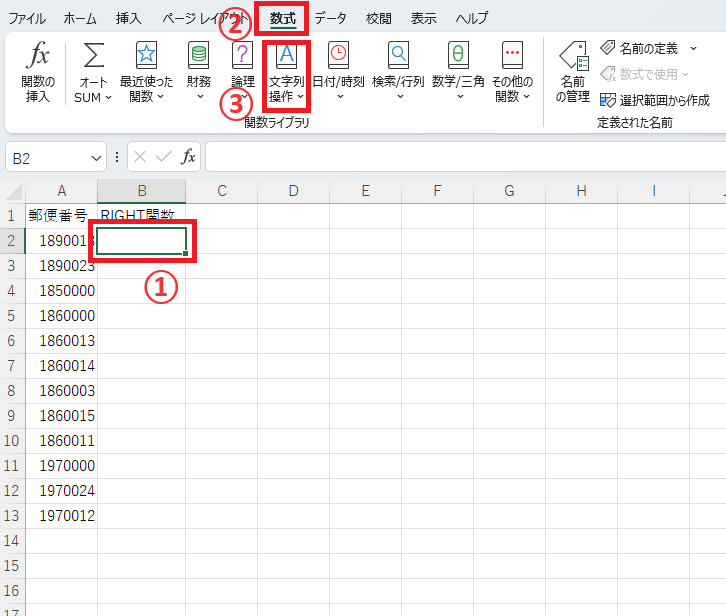
Excelで右側から文字列を抽出するには、RIGHT関数またはTEXT関数を使用します。
RIGHT関数を使用する方法
RIGHT関数は、文字列の右側から指定した文字数を抽出します。
- RIGHT(文字列, 文字数) の形式で入力します。
- 文字列は、抽出対象の文字列です。
- 文字数は、右側から抽出する文字の数です。
TEXT関数を使用する方法
TEXT関数は、数値を指定した書式で文字列に変換します。
- TEXT(数値, 書式) の形式で入力します。
- 数値は、変換対象の数値です。
- 書式は、右側から抽出する文字列の書式です。例えば、0.00と指定すると、右側から2桁を抽出します。
Flash Fill機能を使用する方法
Excel 2013以降で使用可能なFlash Fill機能を使用して、右側から文字列を抽出することもできます。
- 抽出対象の文字列が入力されたセルを選択します。
- 隣のセルに、右側から抽出したい文字列を一部入力します。
- ホームタブの編集グループにあるFlash Fillをクリックします。
文字列の右側から任意の文字列を取り出す関数は?
文字列の右側から任意の文字列を取り出す関数は、多くのプログラミング言語でサポートされています。たとえば、Pythonでは、sliceやrpartition、JavaScriptではsliceやsubstrなどがあります。これらの関数を使うことで、文字列の右側から任意の長さの部分文字列を取り出すことができます。
Pythonの場合
Pythonでは、sliceを使って文字列の右側から任意の文字列を取り出すことができます。また、rpartitionを使って、右端から指定した文字列を検索し、その右側の部分文字列を取り出すこともできます。
- sliceを使う場合: 文字列の右側から任意の長さの部分文字列を取り出すことができます。例えば、
s[-3:]とすると、文字列sの右側から3文字を取り出すことができます。 - rpartitionを使う場合: 文字列の右端から指定した文字列を検索し、その右側の部分文字列を取り出すことができます。例えば、
s.rpartition('/')とすると、文字列sの右端から'/'を検索し、その右側の部分文字列を取り出すことができます。
JavaScriptの場合
JavaScriptでは、sliceやsubstrを使って文字列の右側から任意の文字列を取り出すことができます。
- sliceを使う場合: 文字列の右側から任意の長さの部分文字列を取り出すことができます。例えば、
str.slice(-3)とすると、文字列strの右側から3文字を取り出すことができます。 - substrを使う場合: 文字列の右側から任意の長さの部分文字列を取り出すことができます。例えば、
str.substr(-3)とすると、文字列strの右側から3文字を取り出すことができます。
Javaの場合
Javaでは、substringを使って文字列の右側から任意の文字列を取り出すことができます。
- substringを使う場合: 文字列の右側から任意の長さの部分文字列を取り出すことができます。例えば、
str.substring(str.length() - 3)とすると、文字列strの右側から3文字を取り出すことができます。
Excelで特定の文字列を検索するには?
Excelで特定の文字列を検索する方法は以下の通りです。
特定の文字列を検索する方法
Excelでは、「検索と置換」機能を利用して特定の文字列を検索することができます。この機能は、Ctrl + Fを押すか、ホームタブにある「検索と置換」ボタンをクリックして開くことができます。検索ボックスに検索したい文字列を入力し、「検索」ボタンをクリックすると、検索結果が表示されます。
- 「検索と置換」を開く
- 検索ボックスに検索したい文字列を入力する
- 「検索」ボタンをクリックする
:h3:ワイルドカードを使用した検索
Excelの検索では、ワイルドカードを使用して、特定のパターンに一致する文字列を検索することができます。アスタリスク()は、任意の文字列に一致し、質問符(?)は任意の1文字に一致します。
- 「検索と置換」を開く
- 検索ボックスにワイルドカードを含む文字列を入力する
- 「検索」ボタンをクリックする
条件を指定して検索する方法
Excelでは、「フィルター」機能を利用して、特定の条件を満たすセルを検索することができます。例えば、特定の文字列を含むセルや、一定の範囲内の数値を持つセルを検索できます。
- データを選択する
- データタブにある「フィルター」ボタンをクリックする
- フィルター条件を設定する
Excel関数で右から抜き出すには?
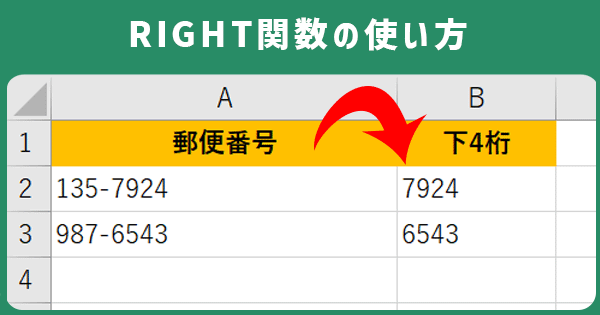
右から文字列を抜き出すには、ExcelのRIGHT関数を使用します。RIGHT関数は、文字列の右端から指定した数の文字を返します。
RIGHT関数の使い方
RIGHT関数の構文は以下の通りです。
- RIGHT(テキスト, [数値])
- テキスト: 必須。右から文字を抜き出す文字列。
- 数値: オプション。抜き出す文字の数。省略した場合は1。
RIGHT関数の例
RIGHT関数を使った具体的な例を示します。
- 例1: セルA1の文字列の右端から3文字を抜き出す場合は、=RIGHT(A1, 3)と入力します。
- 例2: セルB2の電話番号から最後の4桁を抜き出す場合は、=RIGHT(B2, 4)と入力します。
- 例3: セルC3のメールアドレスからドメインを抜き出す場合は、=RIGHT(C3, LEN(C3) - FIND(@, C3))と入力します。
RIGHT関数のポイント
RIGHT関数を使う際に注意すべき点です。
- 数値を省略した場合: 数値を省略すると、右端の1文字だけが返されます。
- 数値が0の場合: 数値が0の場合は、空の文字列()が返されます。
- 数値が負の場合: 数値が負の場合は、エラー値VALUE!が返されます。
よくある質問
FIND関数を使って右から文字列を検索する方法を教えてください。
ExcelのFIND関数を使って右から文字列を検索するには、FIND関数の第3引数に負の値を指定します。この引数は、検索を開始する位置を示します。例えば、=FIND(検索したい文字列, A1, LEN(A1)-位置)という式を使います。ここで、LEN(A1)はセルA1内の文字列の長さを返し、位置は右端からの位置です。
FIND関数で大文字と小文字を区別して検索する方法はありますか。
はい、ExcelのFIND関数は既定で大文字と小文字を区別して検索します。つまり、Aとaは異なる文字として扱われます。特に設定を変更せずに、FIND関数を使用するだけで、大文字と小文字を区別した検索を行えます。
FIND関数で検索したい文字列が見つからない場合、どのような結果が返されますか。
FIND関数で検索したい文字列が見つからない場合、VALUE!エラーが返されます。このエラーは、指定された文字列がセル内に見つからないことを示しています。エラーを回避するために、IFERROR関数を使用して、エラー時の戻り値を指定することができます。例えば、=IFERROR(FIND(検索したい文字列, A1), 見つかりません)という式です。
FIND関数とSEARCH関数の違いは何ですか。
FIND関数とSEARCH関数の主な違いは、大文字と小文字の扱いです。FIND関数は大文字と小文字を区別しますが、SEARCH関数は区別しません。また、SEARCH関数ではワイルドカード文字(アスタリスク()や疑問符(?))を使用できますが、FIND関数では使用できません。検索のニーズに応じて、適切な関数を選択することが重要です。
ExcelのFIND関数で文字列を右から検索! に類似した他の記事を知りたい場合は、Excel 関数 カテゴリにアクセスしてください。
関連記事