
ExcelのEXACT関数で文字列を完全一致で比較!
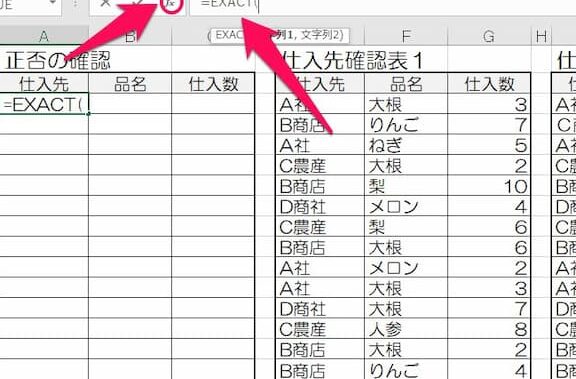
ExcelのEXACT関数は、2つの文字列が完全に一致するかどうかを判断するための機能です。この関数は、大文字と小文字を区別し、空白も含めて文字列が完全に一致しているかどうかを検証します。ビジネス、研究、データ分析など、さまざまな場面で正確な文字列の比較が必要な場合に、EXACT関数は非常に便利なツールです。この記事では、EXACT関数の使い方や、その効果的な活用方法について詳しく解説していきます。また、実際の業務でどのようにこの関数を適用できるか、具体的な例も紹介します。 Excelをより効果的に活用するために、EXACT関数の理解は欠かせません。
Excelで複数の文字列を比較する関数は?
Excelで複数の文字列を比較する関数は、EXACT関数を使用することができます。EXACT関数は、文字列を完全一致で比較することができ、大小文字を区別します。
EXACT関数の基本的な使い方
EXACT関数の基本的な使い方は、次の通りです。
この記事が役に立つかもしれません。 ExcelのFIND関数で文字列を右から検索!
- EXACT関数の構文は、`EXACT(text1, text2)`のようになります。
- `text1`と`text2`は、比較する文字列を指定します。
- EXACT関数は、`text1`と`text2`が完全一致している場合にTRUEを返し、otherwiseはFALSEを返します。
EXACT関数の利点
EXACT関数の利点は、次の通りです。
- 大小文字を区別することができます。
- 文字列を完全一致で比較することができます。
- 複数の文字列を比較することができます。
EXACT関数の注意点
EXACT関数の注意点は、次の通りです。
- EXACT関数は、文字列を完全一致で比較するため、スペースや改行を含む文字列には注意が必要です。
- EXACT関数は、大小文字を区別するため、大小文字が異なる文字列にはFALSEを返します。
- EXACT関数は、複数の文字列を比較することができますが、複数の文字列を比較する場合は配列関数を使用する必要があります。
エクセルで文字列を比較して同じかどうか判定するにはどうすればいいですか?
エクセルで文字列を比較する場合、EXACT関数を使用することで文字列を完全一致で比較することができます。この関数は大文字小文字を区別して比较し、半角文字と全角文字も区別します。
文字列比較の基本
文字列比較には、EXACT関数以外にもEQUAL関数やIF関数を使用する方法もあります。しかし、これらの関数は大文字小文字を区別せず、半角文字と全角文字も区別しません。
この記事が役に立つかもしれません。 ExcelのIF関数でワイルドカードを使用する方法!
- EQUAL関数: 大文字小文字を区別せずに文字列を比較します。
- IF関数: 条件分岐を使用して文字列を比較します。
- EXACT関数: 大文字小文字を区別して文字列を完全一致で比較します。
EXACT関数の使用例
EXACT関数を使用して文字列を比較する場合、以下のような式を使用します。
- =EXACT(A1,文字列)
- =EXACT(A1,B1)
- =IF(EXACT(A1,B1),一致,不一致)
文字列比較の注意点
文字列比較には、文字コードや文字の種類も考慮する必要があります。
- 文字コード: 半角文字と全角文字の文字コードが異なるため、比較の結果が異なる場合があります。
- 文字の種類: 英数字や漢字、ひらがな、カタカナなどの文字の種類によって比較の結果が異なる場合があります。
- 空白文字: 文字列中に空白文字が含まれている場合、比較の結果が異なる場合があります。
Excelで文字列を完全一致で検索するには?
Excelで文字列を完全一致で検索するには、EXACT関数を使用することができます。EXACT関数は、指定された文字列と完全に一致する文字列を検索するための関数です。
EXACT関数の基本的な使い方
EXACT関数の基本的な構文は、`EXACT(text1, text2)` です。text1とtext2は、比較する2つの文字列です。EXACT関数は、text1とtext2が完全に一致する場合はTRUEを、、そうでない場合はFALSEを返します。
この記事が役に立つかもしれません。 ExcelのSUM関数使い方講座!合計値を簡単に計算
- 文字列の比較を行う際には、大文字と小文字を区別します。
- 半角文字と全角文字を区別します。
- スペースや改行文字も比較の対象となります。
EXACT関数の応用例
EXACT関数は、様々なシナリオで活用することができます。例えば、顧客名や商品名など、文字列の完全一致を検索する際には非常に便利です。
- 顧客名の検索:顧客名の一覧表に、特定の顧客名を検索する際には、EXACT関数を使用することができます。
- 商品名の検索:商品名の一覧表に、特定の商品名を検索する際には、EXACT関数を使用することができます。
- 文字列の検証:文字列の形式や内容を検証する際には、EXACT関数を使用することができます。
EXACT関数の注意点
EXACT関数を使用する際には、以下のような注意点があります。
- 大文字と小文字を区別するため、検索する文字列の大文字小文字を注意しておく必要があります。
- 検索する文字列にスペースや改行文字が含まれている場合、EXACT関数はこれらを比較の対象としています。
- EXACT関数は、文字列の長さも比較の対象となるため、文字列の長さが異なる場合はFALSEを返します。
ExcelのEXACT関数で文字列を完全一致で比較する方法
ExcelのEXACT関数は、2つの文字列が完全に一致するかどうかを調べることができます。この関数は、大文字と小文字を区別して比較を行うため、データの整合性を保つのに役立ちます。
EXACT関数の使い方
EXACT関数の構文は以下のようになります。 EXACT(文字列1, 文字列2) ここで、文字列1と文字列2は、比較する2つの文字列です。2つの文字列が完全に一致する場合、EXACT関数はTRUEを返します。そうでない場合は、FALSEを返します。
この記事が役に立つかもしれません。 ExcelのTEXT関数で表示形式を自由自在に変更!
EXACT関数の例
たとえば、セルA1に「Excel」と入力され、セルB1に「EXCEL」と入力されている場合、次の式を使用すると、 =EXACT(A1, B1) この式はFALSEを返します。なぜなら、EXACT関数は大文字と小文字を区別するからです。
| セルA1 | セルB1 | 式 | 結果 |
|---|---|---|---|
| Excel | EXCEL | =EXACT(A1, B1) | FALSE |
EXACT関数の注意点
EXACT関数は大文字と小文字を区別するため、比較する文字列に注意する必要があります。また、空白や改行も文字として扱われるため、比較する文字列にこれらの文字が含まれている場合は、結果がFALSEになる可能性があります。
EXACT関数の応用
EXACT関数は、データの整合性をチェックするだけでなく、条件付き書式を使って、完全一致する文字列を視覚的に強調することもできます。
EXACT関数と他の関数の組み合わせ
EXACT関数は、IF関数やVLOOKUP関数など、他のExcel関数と組み合わせて使用することができます。これにより、より複雑なデータ解析や条件付きの処理が可能になります。
Excelで文字列を比較する関数は?
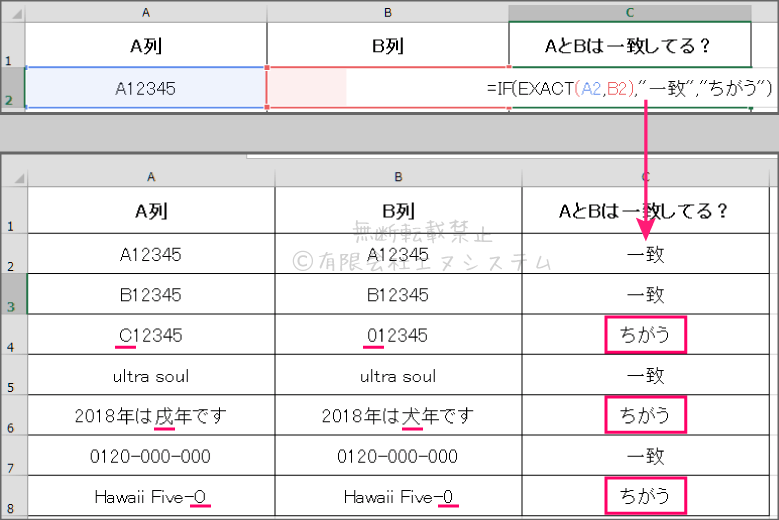
Excelで文字列を比較する関数は、「EXACT」関数です。この関数は、二つの文字列が完全に一致するかどうかを調べることができます。もし二つの文字列が完全に一致していれば、TRUEを返し、それ以外の場合はFALSEを返します。
EXACT関数の使い方
EXACT関数は、次のように使用します。
- セルに「=EXACT(」と入力します。
- 比較する最初の文字列を入力するか、またはセル参照を入力します。
- カンマを入力し、次に比較する二番目の文字列を入力するか、またはセル参照を入力します。
- 「)」を入力して式を終わります。
大文字と小文字を区別する
EXACT関数は、大文字と小文字を区別します。つまり、「Apple」と「apple」を比較した場合、FALSEが返されます。これは、EXACT関数が文字列を比較する際に、文字の大きさも考慮するためです。
EXACT関数の応用
EXACT関数は、データの整合性をチェックする目的で使用されます。例えば、データ入力ミスを検出するために、元のデータと入力されたデータを比較することができます。また、条件付き書式を使用して、EXACT関数の結果に基づいてセルの色を変更することもできます。これにより、データの違いが一目でわかるようになります。
Excelで文字列の一致を判定するには?
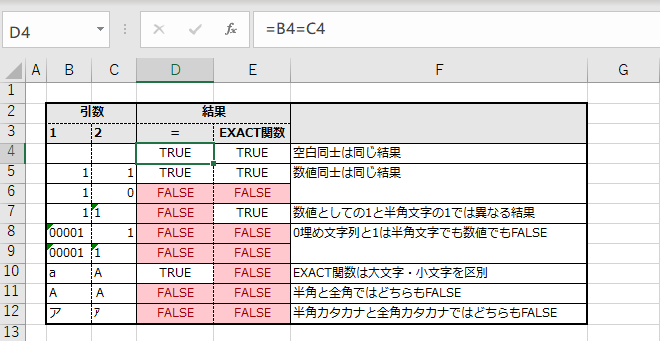
Excelで文字列の一致を判定するには、以下の方法があります。
EXACT関数を使用する
EXACT関数は、二つの文字列が完全に一致するかどうかを判定するために使用されます。この関数の構文は、EXACT(文字列1, 文字列2)です。
- EXACT関数は大文字と小文字を区別します。
- 二つの文字列が完全に一致する場合、TRUEを返します。それ以外の場合、FALSEを返します。
- この関数は、二つのセルの内容が一致するかどうかを確認するのに役立ちます。
IF関数と等号を使用する
IF関数と等号を組み合わせて、文字列の一致を判定することもできます。この方法の構文は、IF(文字列1=文字列2, 真の場合の値, 偽の場合の値)です。
- この方法では、大文字と小文字は区別されません。
- 二つの文字列が一致する場合、真の場合の値を返します。それ以外の場合、偽の場合の値を返します。
- この方法は、特定の条件を満たす場合に特定の値を返す必要がある場合に役立ちます。
VLOOKUP関数を使用する
VLOOKUP関数は、表内の値を検索し、指定された列から対応する値を返すために使用されます。この関数を使用して、文字列の一致を判定することもできます。この関数の構文は、VLOOKUP(検索値, 表配列, 列インデックス番号,範囲検索)です。
- VLOOKUP関数では、大文字と小文字は区別されません。
- 検索値が表配列内の最初の列で見つかった場合、指定された列インデックス番号に対応する値を返します。
- 範囲検索をFALSEに設定すると、完全一致のみが検索されます。
Excelで2つのデータが同じかどうか比較するには?
Excelで2つのデータが同じかどうか比較するには、以下の手順を実行します。
1. IF関数を使用する
IF関数を使用して、2つのセルの値が等しいかどうかを判断することができます。
- IF関数を入力するセルを選択し、=IF(A1=B1, 一致, 不一致) と入力します。
- A1とB1は、比較したい2つのセルのアドレスです。
- もし2つのセルの値が等しければ、一致と表示されます。等しくなければ、不一致と表示されます。
2. 一致するセルを検索する
条件付き書式を利用して、一致するセルを自動的に検索することができます。
- 比較対象のデータが含まれるセル範囲を選択します。
- ホームタブの条件付き書式をクリックし、ルールの新規作成を選択します。
- 数式を使用して、書式設定するセルを決定を選択し、=A1=B1と入力します。
- 書式の設定を行い、OKをクリックします。一致するセルに指定した書式が適用されます。
3. VLOOKUP関数を使用する
VLOOKUP関数を利用して、別のシートやテーブルのデータと一致する値を検索することができます。
- VLOOKUP関数を入力するセルを選択し、=VLOOKUP(検索値, テーブル配列, 列インデックス番号, 範囲内参照)と入力します。
- 検索値は、一致を検索する値、テーブル配列は検索対象のテーブル、列インデックス番号は返す値の列番号、範囲内参照は完全一致か近似一致かを指定します。
- もし一致する値が見つかれば、その値が返されます。見つからない場合はエラー値が返されます。
ExcelのVLOOKUP関数で完全一致検索するにはどうしたらいいですか?
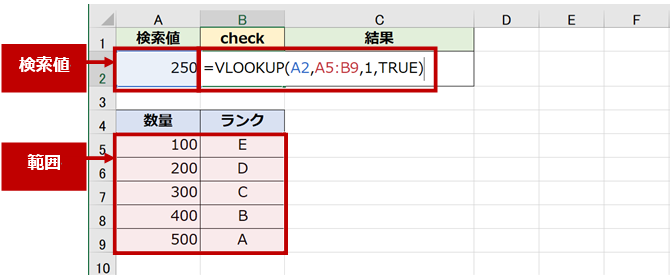
ExcelのVLOOKUP関数で完全一致検索を行うには、VLOOKUP関数の第4引数にFALSEを指定します。これにより、検索する値と完全に一致するものが見つかるまで、検索範囲内のセルを検索します。一致するものが見つからない場合は、N/Aエラーが返されます。
VLOOKUP関数の構文
VLOOKUP関数の構文は以下の通りです。
- =VLOOKUP(検索値, 表範囲, 列番号, 範囲内探索)
- 検索値: 検索対象の値を指定します。
- 表範囲: 検索対象の表の範囲を指定します。
- 列番号: 表範囲内の列番号を指定します。
- 範囲内探索: TRUEを指定すると、検索値以下の最大の値を返します。FALSEを指定すると、完全一致の値を返します。
完全一致検索の例
次のようなデータがあるとします。
| 商品コード | 商品名 | 価格 |
|---|---|---|
| 001 | りんご | 100 |
| 002 | バナナ | 150 |
| 003 | オレンジ | 200 |
商品コードから価格を検索する式は以下のようになります。
- =VLOOKUP(002, A2:C4, 3, FALSE)
- この式を実行すると、商品コード002に対応する価格の150が返されます。
検索値が見つからない場合
完全一致検索で一致する値が見つからない場合は、N/Aエラーが返されます。このエラーを回避し、特定の値を返すには、IFERROR関数を使用します。
- =IFERROR(VLOOKUP(004, A2:C4, 3, FALSE), 見つかりません)
- この式を実行すると、商品コード004が見つからない場合、見つかりませんという文字列が返されます。
よくある質問
ExcelのEXACT関数とは何ですか?
ExcelのEXACT関数は、二つの文字列が完全一致するかどうかを調べる関数です。これは、大文字と小文字を区別して比較するため、例えば「Excel」と「EXCEL」を比較した場合、Falseを返します。この関数は、データの整合性を確認する際に非常に役立ちます。
EXACT関数の使い方を教えてください。
EXACT関数は、`=EXACT(文字列1, 文字列2)`という形式で使用します。ここで、文字列1と文字列2は比較したい二つの文字列です。例えば、セルA1に「Tokyo」、セルB1に「tokyo」と入力されている場合、`=EXACT(A1, B1)`と入力すると、Falseが返されます。
EXACT関数と等号(=)での比較の違いは何ですか?
等号(=)を使用した比較は、大文字と小文字を区別しないため、例えば「Tokyo」と「tokyo」を比較してもTrueを返します。しかし、EXACT関数を使用した場合は、大文字と小文字を区別して比較するため、同じ文字列でも大文字と小文字が異なる場合、Falseを返します。
EXACT関数を使用する際の注意点は何ですか?
EXACT関数を使用する際の注意点は、二つの文字列の比較で大文字と小文字が区別されることです。また、比較する文字列にスペースや全角・半角の違いがあると、Falseと判定されることがあります。そのため、データの入力やチェックには細心の注意を払う必要があります。
ExcelのEXACT関数で文字列を完全一致で比較! に類似した他の記事を知りたい場合は、Excel 関数 カテゴリにアクセスしてください。
関連記事