
ExcelでCSVファイルを読み込む方法!文字化け対策も
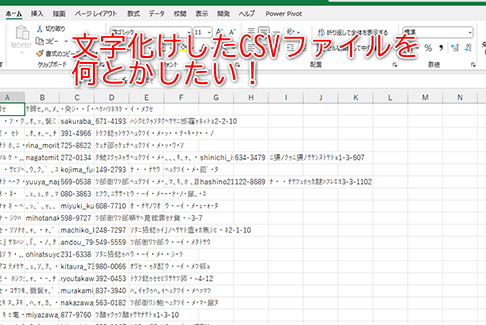
Excelはビジネスやデータ分析の現場で広く使われている表計算ソフトウェアです。その中でも、CSV(カンマ区切り値)ファイルはデータのやり取りに頻繁に用いられます。しかし、ExcelでCSVファイルを読み込む際には、文字化けが発生することがあります。この記事では、ExcelでCSVファイルを問題なく読み込む方法と、文字化けを防ぐ対策を詳しく解説します。
ExcelでCSVファイルを読み込む方法!文字化け対策も
ExcelでCSVファイルを読み込む方法と、文字化け対策について解説します。
CSVファイルとは何か?
CSV(Comma-Separated Values)は、データをカンマ区切りで保存する форм de archivo。Excelで読み込んでデータの整理や分析ができます。通常、CSVファイルはテキストファイルなので、メモ帳で開くことも可能です。
この記事が役に立つかもしれません。 ExcelをJPEGに変換する方法!画像として保存
ExcelでCSVファイルを開く方法
1. Excelを開く 2. 「ファイル」タブをクリック 3. 「開く」を選択 4. CSVファイルを探して選択 5. 「開く」をクリック これでCSVファイルがExcelで開けます。しかし、文字化けが発生することがあるので、対策が必要です。
文字化けの原因と対策
文字化けの主な原因は、文字コードの不一致です。ExcelでCSVファイルを開くときに、文字コードを指定して開くことで対策できます。 1. ExcelでCSVファイルを開く際、「データ」タブをクリック 2. 「テキストファイルから」を選択 3. CSVファイルを探して選択 4. 「インポート」をクリック 5. 文字コードを指定(例:Shift-JIS, UTF-8など) 6. 「完了」をクリック これで文字化けwithoutのCSVファイルをExcelで開けます。
CSVファイルをExcelで編集する
ExcelでCSVファイルを開いたら、通常のExcelファイルと同じように編集できます。セルのデータを変更したり、数式を入力したり、グラフを作成したりできます。 ただし、編集が終わったら、「CSV」形式で保存することをお忘れなく。
ExcelのCSVファイル読み込みのポイント
以下のポイントを押さえておけば、ExcelでCSVファイルを問題なく読み込めます。
この記事が役に立つかもしれません。 Excelのシート操作をマスター!追加、削除、移動
| ポイント | 説明 |
|---|---|
| 文字コードの指定 | 文字化けを防ぐために、正しい文字コードを指定して開く |
| データの整理 | CSVファイルを開いたら、データを整理しやすいようにセルを調整する |
| CSV形式で保存 | 編集が終わったら、「CSV」形式で保存することを確認する |
ExcelでCSVファイルを読み込む方法と文字化け対策について解説しました。これらのポイントを押さえて、CSVファイルを効率的に活用しましょう。
ExcelでCSVの文字化けを回避するには?
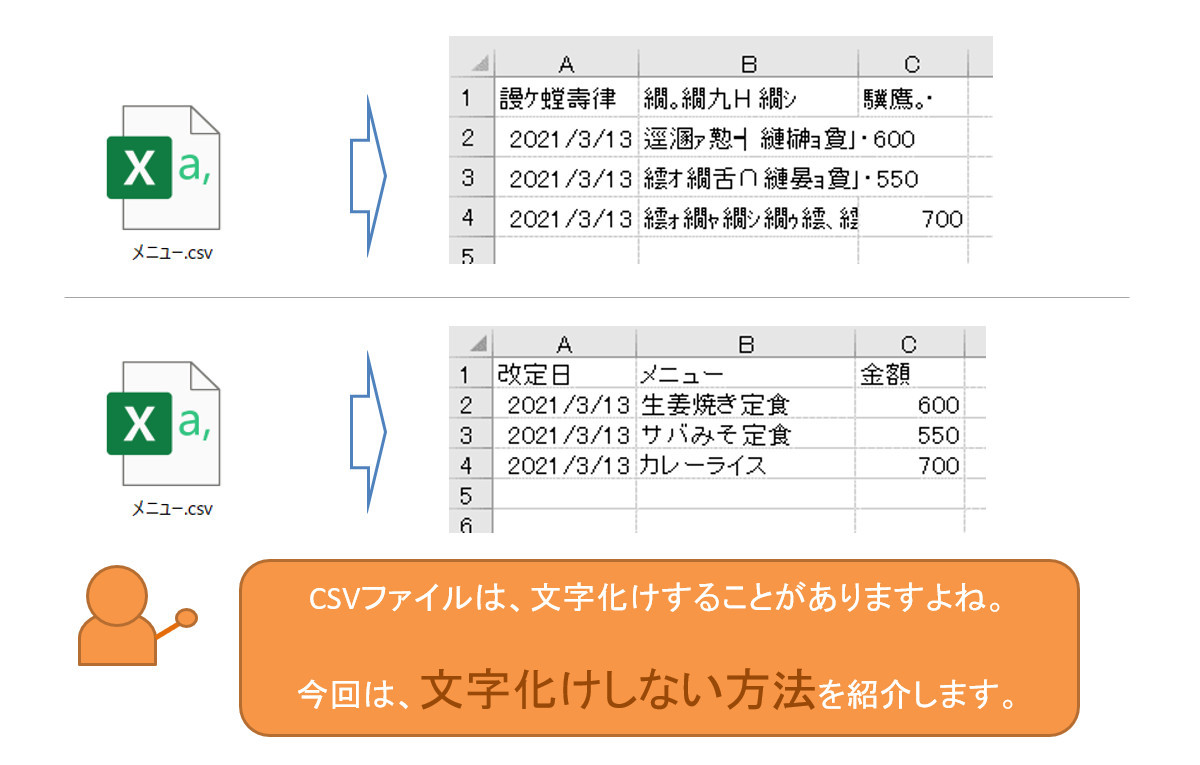
ExcelでCSVの文字化けを回避するには、以下の手順を実行します。
文字コードを指定してCSVファイルを開く
ExcelでCSVファイルを開く際に、文字コードを指定することで文字化けを防ぐことができます。
この記事が役に立つかもしれません。 Excelスプレッドシートを共有・共同編集する方法!
- Excelを開き、データタブの「テキストファイルから」をクリックします。
- 読み込みたいCSVファイルを選択し、「インポート」をクリックします。
- テキストインポートウィザードで、ファイルの種類を「 区切り記号付き 」に設定します。
- 文字セットを「UTF-8」に変更し、「次へ」をクリックします。
- 区切り文字を設定し、「完了」をクリックしてファイルを読み込みます。
Excelの言語設定を変更する
Excelの言語設定を変更し、文字化けの問題を解決する方法もあります。
- Excelの「ファイル」メニューを開き、「オプション」をクリックします。
- 言語タブを選択し、「編集言語の優先順位」で「日本語」を上位に移動します。
- 変更を適用し、Excelを再起動します。
BOMを追加する
CSVファイルにBOM(Byte Order Mark)を追加することで、Excelで文字化けが発生しにくくなります。
- テキストエディタでCSVファイルを開きます。
- ファイルの先頭にBOM(EF BB BF)を追加します。
- ファイルを上書き保存し、Excelで開きます。
CSVファイルの文字化けを直す方法は?

文字化けの原因と対策
CSVファイルの文字化けは、主に文字エンコードの不一致が原因です。一般的に、日本語のCSVファイルはShift_JISやUTF-8などのエンコードが用いられます。しかし、異なるエンコード間での変換が適切に行われないと、文字化けが発生します。対策としては、正しい文字エンコードを指定してファイルを開くか、エンコードを変換することが重要です。
この記事が役に立つかもしれません。 Excel ViewerでExcelファイルを表示する方法!
- 文字エンコードの確認
- 適切なエンコードへの変換
- エンコードを指定したファイルの読み込み
Excelでの文字化け対策
Microsoft ExcelでCSVファイルを開く際にも、文字化けが発生することがあります。その場合は、以下の手順で文字化けを解消できます。
- Excelを開く
- データタブから外部データの取得を選択
- テキストファイルを選択し、CSVファイルを読み込む
- ファイルの形式でUnicode (UTF-8)を選択
- データの先頭行を列ラベルとして使用をチェック
プログラムを利用した文字化け修正
PythonやRubyなどのプログラミング言語を利用して、CSVファイルの文字化けを修正することもできます。例えば、Pythonの場合、csvモジュールとchardetライブラリを利用することで、ファイルのエンコードを検出し、UTF-8に変換することができます。
- 必要なライブラリのインストール
- CSVファイルの読み込みとエンコードの検出
- UTF-8にエンコードを変換し、ファイルを保存
ExcelでCSVファイルを読み込むと急に文字化けするのはなぜですか?
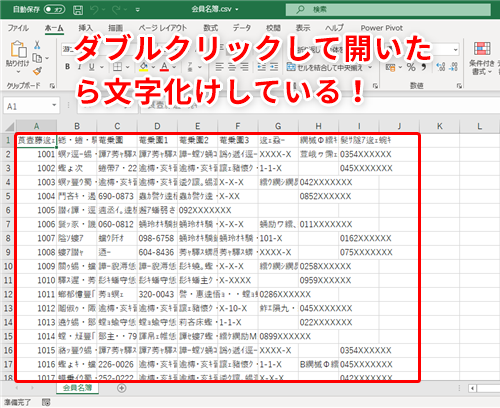
ExcelでCSVファイルを読み込む際に文字化けが発生する主な原因は、文字コードの違いです。CSVファイルは基本的にテキストファイルであり、どの文字コードで保存されているかによって、Excelでの表示が異なります。一般的な文字コードには、Shift-JIS、UTF-8、Unicodeなどがあります。Excelが想定されている文字コードと、実際のCSVファイルの文字コードが異なると、文字化けが発生します。
文字コードの違いが原因で文字化けが発生する理由
Excelは、CSVファイルを読み込む際に、デフォルトで特定の文字コードを想定しています。例えば、日本語版のExcelでは、Shift-JISがデフォルトの文字コードであることが多いです。しかし、CSVファイルがUTF-8やUnicodeで保存されている場合、Excelはその文字コードを正しく認識できず、文字化けが発生してしまいます。
- Excelのデフォルト文字コードとCSVファイルの文字コードが異なる
- ExcelがCSVファイルの文字コードを正しく認識できない
- 異なる文字コード間での変換が正しく行われないため、文字化けが発生する
ExcelでCSVファイルを正しく読み込むための対策
文字化けを回避し、ExcelでCSVファイルを正しく読み込むためには、以下の対策が効果的です。
- Excelのデータ取得機能を使って文字コードを指定して読み込む
- CSVファイルをExcelで開く前に、テキストエディタで文字コードを変換する
- CSVファイルを作成する際に、Excelと互換性のある文字コードで保存する
文字コードの指定が重要な理由
文字コードを指定することで、ExcelはCSVファイルの内容を正確に解釈できるようになります。これにより、データの読み込みや編集がスムーズに行え、文字化けによる情報の損失や不整合を防ぐことができます。
- 文字コードの指定でExcelがCSVファイルの内容を正確に解釈できる
- データの読み込みや編集がスムーズに行える
- 文字化けによる情報の損失や不整合を防ぐことができる
CSVをダウンロードすると文字化けしてしまうのですが、どうすればよいですか?
CSVをダウンロードすると文字化けしてしまう問題は、文字エンコーディングの設定が原因のことが多いです。以下の手順で解決できる場合があります。
正しい文字エンコーディングを指定する
CSVファイルを開く際に、正しい文字エンコーディングを指定することが重要です。Microsoft ExcelやGoogle スプレッドシートなどのアプリケーションで、ファイルを開くときにエンコーディングを指定できる場合があります。
- ファイルを開く前に、エンコーディングをUTF-8やShift_JISなど、適切なものに設定します。
- もしくは、テキストエディタでCSVファイルを開き、エンコーディングを変更して保存し直すことも効果的です。
Excelのインポート機能を使う
Microsoft Excelの場合、データのインポート機能を利用すると文字化けを防ぐことができます。
- Excelを開き、データタブからテキスト/CSVからを選択します。
- 読み込みたいCSVファイルを選択し、インポートボタンをクリックします。
- エンコーディングの設定ができない場合は、ファイルの種類をテキストファイルに変更してからインポートしてみてください。
Google スプレッドシートで開く
Google スプレッドシートを利用することで、Excelよりも柔軟な文字エンコーディングの設定を行うことができます。
- Google スプレッドシートを開き、ファイルからインポートを選択します。
- アップロードするファイルを選択し、文字エンコーディングを選択してアップロードをクリックします。
- 文字エンコーディングとしてUTF-8を指定し、インポートをクリックします。
よくある質問
ExcelでCSVファイルを読み込む方法はどうすればいいですか?
ExcelでCSVファイルを読み込むためには、まずExcelを開き、「データ」タブを選択します。そして、「データの取得」から「テキストまたはCSV」を選びます。その後、読み込みたいCSVファイルを選択し、「インポート」をクリックします。データの変換画面が表示されるので、必要に応じて設定を変更し、「読み込む」をクリックします。これでCSVファイルがExcelに読み込まれます。
ExcelでCSVファイルを読み込んだ際に文字化けが起こった場合はどうすればいいですか?
文字化けが起こる場合、多くの場合、文字エンコーディングの設定が原因です。CSVファイルを読み込む際のデータの変換画面で、「ファイルの元の形式」の設定を変更します。通常は「UTF-8」または「Shift-JIS」が適切です。設定を変更したら、「読み込む」をクリックし直します。これで文字化け問題が解決されるはずです。
ExcelでCSVファイルを読み込む際に、列がずれて表示される場合はどうすればいいですか?
列がずれる問題は、CSVファイルの区切り文字がExcelの設定と異なる場合に発生します。データの変換画面で、「区切り文字の指定」をクリックし、適切な区切り文字を選択します。一般的には「カンマ」または「タブ」が使われます。設定を変更したら、「読み込む」をクリックし直すことで、列が正しく表示されるはずです。
Excelで読み込んだCSVファイルのデータを編集した後、再びCSVファイルとして保存するにはどうすればいいですか?
データの編集が完了したら、「ファイル」タブをクリックし、「名前を付けて保存」を選択します。「ファイルの種類」で「CSV (カンマ区切り)」を選び、ファイル名を入力し、「保存」をクリックします。ただし、CSV形式で保存する際は、Excelのフォーマットや数式、グラフなどが失われることに注意してください。
ExcelでCSVファイルを読み込む方法!文字化け対策も に類似した他の記事を知りたい場合は、Excel 基礎操作 カテゴリにアクセスしてください。
関連記事