
Excelの列操作をマスター!挿入、削除、幅調整
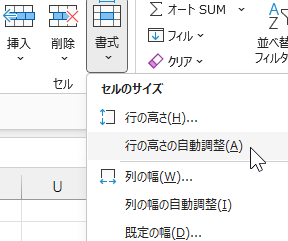
Excelの列操作は、データの整理や分析を行う上で非常に重要なスキルです。本記事では、Excelの列操作における基本的な機能である、列の挿入、削除、幅調整について詳しく解説します。これらの操作をマスターすることで、データの入力や編集が効率的になり、スムーズな作業が可能となるでしょう。また、熟練した列操作は、複雑な表計算やデータ分析にも威力を発揮します。是非、ご一読されてExcelの列操作を極めましょう!
Excelの列操作をマスター!挿入、削除、幅調整
Excelでの列操作は、データの整理や分析を行う上で非常に重要です。本記事では、列の挿入、削除、幅調整について詳しく解説します。これらの操作をマスターすることで、Excelでの作業が効率化されます。
列の挿入
Excelで列を挿入する方法は以下の通りです。
この記事が役に立つかもしれません。 ExcelでCSVファイルを読み込む方法!文字化け対策も
- 列を挿入したい位置のセルをクリックします。
- ホームタブのセルグループにある挿入をクリックします。
- 表示されるメニューから列を挿入を選択します。
これで、指定した位置に新しい列が挿入されます。
列の削除
Excelで列を削除する方法は以下の通りです。
- 削除したい列のセルをクリックします。
- ホームタブのセルグループにある削除をクリックします。
- 表示されるメニューから列を削除を選択します。
これで、指定した列が削除されます。
列の幅調整
Excelで列の幅を調整する方法は以下の通りです。
この記事が役に立つかもしれません。 ExcelをJPEGに変換する方法!画像として保存
- 幅を調整したい列のセルをクリックします。
- 列の境界線にカーソルを合わせ、幅を調整します。
これで、指定した列の幅が調整されます。
列の幅を自動調整
Excelで列の幅を自動調整する方法は以下の通りです。
- 幅を自動調整したい列のセルをクリックします。
- ホームタブのセルグループにある書式をクリックします。
- 表示されるメニューから自動調整を選択します。
これで、指定した列の幅が自動調整されます。
複数列の一括挿入・削除
Excelで複数の列を一括して挿入または削除する方法は以下の通りです。
この記事が役に立つかもしれません。 Excelのシート操作をマスター!追加、削除、移動
- 一括して挿入または削除したい列を選択します。
- 上記で説明した挿入または削除の手順に従います。
これで、選択した複数の列が一括して挿入または削除されます。
| 操作 | 手順 |
|---|---|
| 列の挿入 | 1. 列を挿入したい位置のセルをクリックします。 2. ホームタブのセルグループにある挿入をクリックします。 3. 表示されるメニューから列を挿入を選択します。 |
| 列の削除 | 1. 削除したい列のセルをクリックします。 2. ホームタブのセルグループにある削除をクリックします。 3. 表示されるメニューから列を削除を選択します。 |
| 列の幅調整 | 1. 幅を調整したい列のセルをクリックします。 2. 列の境界線にカーソルを合わせ、幅を調整します。 |
| 列の幅を自動調整 | 1. 幅を自動調整したい列のセルをクリックします。 2. ホームタブのセルグループにある書式をクリックします。 3. 表示されるメニューから自動調整を選択します。 |
| 複数列の一括挿入・削除 | 1. 一括して挿入または削除したい列を選択します。 2. 上記で説明した挿入または削除の手順に従います。 |
Excelで列の幅を自動調整するにはどうすればいいですか?
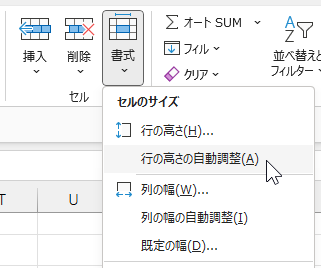
Excelで列の幅を自動調整する方法は以下の通りです。
1. 自動調整したい列全体を選択します。
2. マウスカーソルを列の境界線に合わせます。
3. カーソルが二重矢印に変わるので、ダブルクリックします。
 Excelスプレッドシートを共有・共同編集する方法!
これで、選択した列の幅が自動的に調整されます。
セルの内容に合わせて列幅を自動調整する
Excelでは、セルの内容に合わせて列幅を自動調整することができます。
- 自動調整したい列を選択します。
- ホームタブのセルグループにある書式をクリックします。
- セルの自動調整を選択し、列の幅を自動調整をクリックします。
すべての列の幅を一度に自動調整する
すべての列の幅を一度に自動調整するには、以下の手順に従います。
- ワークシート上で、左上のセルをクリックしてすべてのセルを選択します。
- ホームタブのセルグループにある書式をクリックします。
- セルの自動調整を選択し、列の幅を自動調整をクリックします。
特定の列だけを自動調整する
特定の列だけを自動調整する方法は以下の通りです。
- 自動調整したい列のヘッダーをクリックして選択します。
- 列ヘッダーの間の境界線にカーソルを合わせ、カーソルが二重矢印に変わったらダブルクリックします。
これで、選択した列の幅が自動的に調整されます。
Excelの列の幅はどうやって変えますか?
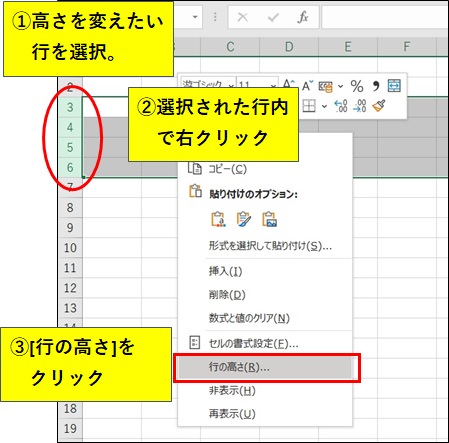
Excelの列の幅を変更する方法は以下の通りです。
1. マウスを使って列の幅を変更する
2. 列の幅を特定の値に設定する
3. オートフィット機能を使って列の幅を自動調整する
1. マウスを使って列の幅を変更する
列の境界線上でマウスポインタを置き、ドラッグして列の幅を変更します。
- 変更したい列のヘッダーをクリックして列を選択します。
- 列の右側の境界線上でマウスポインタを置きます。ポインタが二重の矢印に変わることを確認してください。
- 境界線をドラッグして、任意の幅に調整します。
2. 列の幅を特定の値に設定する
列を選択し、右クリックから「列の幅」を選択して、特定の値を入力して列の幅を設定します。
- 変更したい列を選択します。
- 選択した列を右クリックし、「列の幅」をクリックします。
- 表示されるダイアログボックスで、desired widthを入力し、「OK」をクリックします。
3. オートフィット機能を使って列の幅を自動調整する
列をダブルクリックするか、右クリックから「オートフィット」機能を選択して、列の内容に合わせて自動的に幅を調整します。
- 変更したい列を選択します。
- 列の右側の境界線上でダブルクリックします。 または、選択した列を右クリックし、「列の幅を自動調整」をクリックします。
- 列の内容に合わせて、自動的に列の幅が調整されます。
エクセルのセルの幅を細かく調整するには?
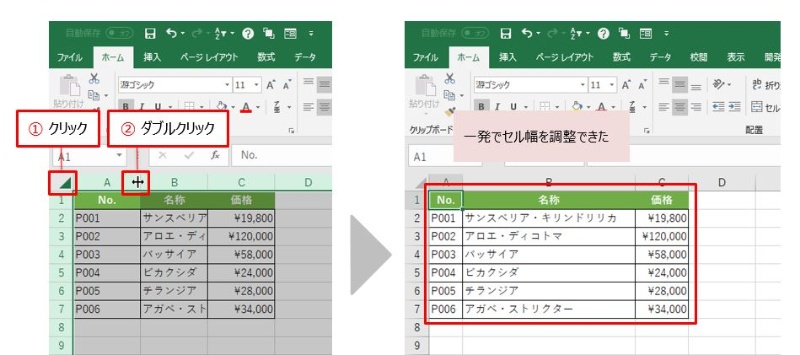
エクセルのセルの幅を細かく調整するには、以下の方法があります。
セル幅の調整方法
セルの幅を調整する最も基本的な方法は、セル間の境界線をドラッグすることです。この際、境界線の上にマウスカーソルを置くと、カーソルの形が変化します。このカーソルで境界線をドラッグすることで、セルの幅を自由に変更できます。
複数セルの幅を同時に調整
複数のセルの幅を同時に調整するには、複数のセルを選択してから、選択したセルのいずれかの境界線をドラッグします。これにより、選択したすべてのセルの幅が同時に変更されます。
セルの幅を一定に調整
すべてのセルの幅を一定に調整するには、「ホーム」タブの「셀の書式設定」をクリックし、「幅と高さを設定」を選択します。その後、「列の幅」を入力して、「OK」をクリックします。これにより、選択したセルまたはすべてのセルの幅が指定した値に設定されます。
- セル間の境界線をドラッグして幅を調整
- 複数のセルを選択して同時に幅を調整
- 「ホーム」タブの「セルの書式設定」から幅を設定
エクセルで挿入と削除はどうやってやるの?

エクセルで挿入と削除を行う方法は以下の通りです。
セルの挿入
セルを挿入するには、まず挿入したい位置のセルを選択します。次に、ホームタブにある挿入をクリックし、セルの挿入を選択します。ここで、行全体や列全体を挿入することもできます。
- 挿入したい位置のセルを選択
- ホームタブにある挿入をクリック
- セルの挿入を選択
行または列の挿入
行や列を挿入するには、まず挿入したい位置の行番号や列番号を選択します。次に、ホームタブにある挿入をクリックし、行の挿入または列の挿入を選択します。
- 挿入したい位置の行番号や列番号を選択
- ホームタブにある挿入をクリック
- 行の挿入または列の挿入を選択
セル、行、列の削除
セル、行、列を削除するには、まず削除したいセルや行番号、列番号を選択します。次に、ホームタブにある削除をクリックし、セルの削除、行の削除、または列の削除を選択します。
- 削除したいセルや行番号、列番号を選択
- ホームタブにある削除をクリック
- セルの削除、行の削除、または列の削除を選択
よくある質問
Excelで列を挿入する方法は?
Excelで列を挿入するには、まず列を挿入したい位置のセルを選択します。その後、ホームタブのセルグループにある挿入をクリックし、列を挿入を選択します。これにより、選択した位置の左側に新しい列が挿入されます。
Excelで列を削除する方法は?
Excelで列を削除するには、削除したい列のいずれかのセルを選択します。そして、ホームタブのセルグループにある削除をクリックし、列を削除を選択します。これにより、選択した列が削除されます。
Excelで列の幅を調整する方法は?
Excelで列の幅を調整するには、調整したい列の境界線にカーソルを合わせます。カーソルが二重矢印に変わったら、境界線をドラッグして幅を調整します。また、列を選択し、ホームタブのセルグループにある書式をクリックし、列の幅を選択して、任意の幅を入力することもできます。
Excelで複数の列を同時に挿入または削除する方法は?
Excelで複数の列を同時に挿入または削除するには、最初に挿入または削除したい列の范围を選択します。選択するには、最初の列のヘッダーをクリックし、Shiftキーを押しながら最後の列のヘッダーをクリックします。そして、ホームタブのセルグループにある挿入または削除をクリックし、列を挿入または列を削除を選択します。これにより、選択した複数の列が挿入または削除されます。
Excelの列操作をマスター!挿入、削除、幅調整 に類似した他の記事を知りたい場合は、Excel 基礎操作 カテゴリにアクセスしてください。
関連記事