
Excelで0を表示しない関数!IF関数とカスタム書式
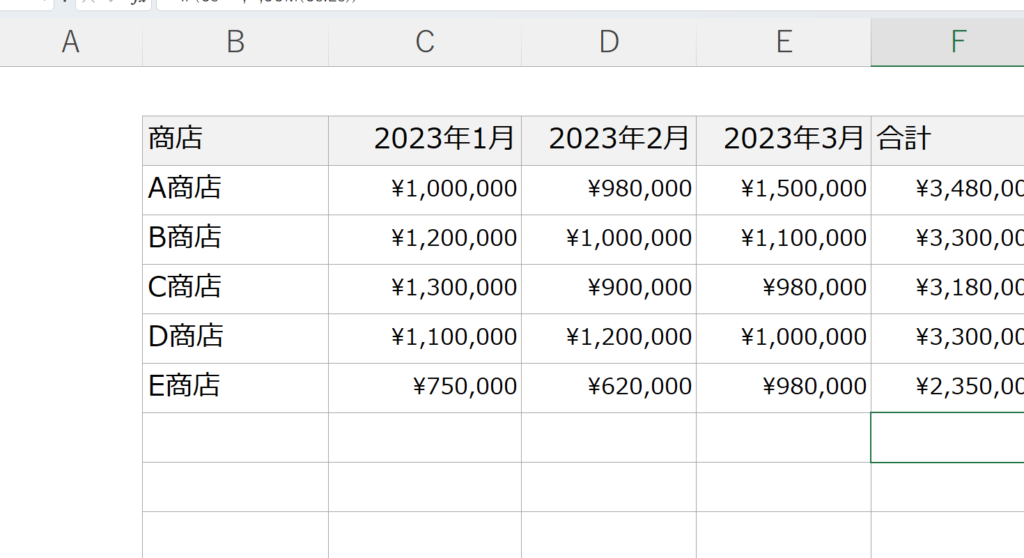
Excelでは、0を表示しない関数を利用することで、データの可読性を向上させることができます。この記事では、IF関数とカスタム書式を組み合わせて使用する方法を紹介します。IF関数は、条件に基づいて値を返すことができるため、0の代わりに空白や別の文字列を表示することが可能です。また、カスタム書式を利用することで、セルの表示形式を柔軟にカスタマイズすることができます。これらの機能を活用することで、Excelでのデータ分析や報告作成がより効率的かつ見やすくなるでしょう。
ExcelでIF関数で0を表示しないようにするには?
ExcelでIF関数で0を表示しないようにするには、IF関数を使用して、条件に合致しない場合は空白を返すように設定することができます。具体的には、`IF(A1=0,,A1)`という形式で、A1の値が0の場合は空白を返し、0以外の場合はA1の値を返すように設定します。
IF関数の基本的な使い方
IF関数は、条件がTrueの場合は指定された値を返し、Falseの場合は別の値を返す関数です。
この記事が役に立つかもしれません。 Excelで2乗を計算!べき乗計算と関数
- 基本的な形式:`IF(条件、Trueの場合の値、Falseの場合の値)`
- 例:`IF(A1>10,10以上,10以下)`
- この例では、A1の値が10以上の場合は「10以上」を返し、10以下の場合は「10以下」を返す
カスタム書式を使用して0を非表示にする
カスタム書式を使用して、0を非表示にすることもできます。
- カスタム書式を設定するには、セルの右クリックメニューから「書式」を選択し、「数字」を選択
- 「カスタム」を選択し、「0埋めなし」を選択
- この設定では、0の値は空白として表示される
IF関数とカスタム書式の併用
IF関数とカスタム書式を併用することで、より柔軟な表現を実現することができます。
- IF関数で条件を判定し、カスタム書式で結果を表示
- 例:`IF(A1=0,,A1)`というIF関数に、カスタム書式を適用
- この場合、A1の値が0の場合は空白を返し、0以外の場合はA1の値を返す
イフ関数でゼロを表示しないようにするには?
イフ関数でゼロを表示しないようにするには、以下の方法があります。
ゼロを非表示にする基本的な方法
イフ関数を使用してゼロを非表示にする基本的な方法は、以下の通りです。
この記事が役に立つかもしれません。 ExcelのAND関数で複数条件を判定!使い方と応用例
- IF関数の条件に`=0`を設定し、 THEN 部分には空白文字列 `` を指定します。
- 例えば、A1セルに数値が入っている場合、 `=IF(A1=0,,A1)` と入力します。
- この関数では、A1セルがゼロの場合は空白文字列が返され、ゼロ以外の場合はA1セルの値が返されます。
カスタム書式を使用してゼロを非表示にする方法
カスタム書式を使用してゼロを非表示にする方法は、以下の通りです。
- セルを選択し、数値書式を設定します。
- 数値書式の設定画面で、カスタム を選択し、 `0;0;` と入力します。
- この設定では、ゼロの場合は何も表示されず、ゼロ以外の場合は通常の数値書式で表示されます。
複雑な条件でのゼロ非表示
複雑な条件でのゼロ非表示には、ネストされたIF関数や、AND関数、OR関数を使用します。
- 例えば、A1セルとB1セルが両方ゼロの場合は非表示にする場合は、 `=IF(AND(A1=0,B1=0),,A1)` と入力します。
- この関数では、A1セルとB1セルが両方ゼロの場合は空白文字列が返され、Otherwise はA1セルの値が返されます。
- 複雑な条件でのゼロ非表示には、IF関数をネストすることで実現できます。
エクセルで=で0を表示させない方法はありますか?
エクセルで0を表示しない方法はいくつかあります。その中でもっとも簡単な方法は、IF関数を使用する方法です。IF関数を使用することで、0を表示しないようにすることができます。例えば、A1セルに数値が入っている場合、次の式を使用することができます。 =IF(A1=0,,A1) この式では、A1セルが0の場合には空白を表示し、0以外の場合にはA1セルの値を表示します。
カスタム書式を使用する方法
カスタム書式を使用することで、0を表示しないようにすることができます。例えば、数値を入力したセルにカスタム書式を適用することで、0を表示しないようにすることができます。次の手順でカスタム書式を適用することができます。
この記事が役に立つかもしれません。 ExcelのEXACT関数で文字列を完全一致で比較!
- セルを選択します。
- ホームタブの「数字」グループで「カスタム」を選択します。
- 「カスタム書式」ダイアログボックスで「0」を入力し、「OK」をクリックします。
この方法では、0を表示しないようにすることができます。
条件付き書式を使用する方法
条件付き書式を使用することで、0を表示しないようにすることができます。例えば、数値を入力したセルに条件付き書式を適用することで、0を表示しないようにすることができます。次の手順で条件付き書式を適用することができます。
- セルを選択します。
- ホームタブの「 Conditional Formatting」グループで「新しい規則」を選択します。
- 「条件付き書式」ダイアログボックスで「値が0の場合」にチェックを入れて、「format」を選択します。
この方法では、0を表示しないようにすることができます。
IFERROR 関数を使用する方法
IFERROR 関数を使用することで、0を表示しないようにすることができます。例えば、数値を入力したセルに IFERROR 関数を適用することで、0を表示しないようにすることができます。次の式を使用することができます。 =IFERROR(A1,) この式では、A1セルがエラーの場合には空白を表示し、エラー以外の場合にはA1セルの値を表示します。0を表示しないようにするには、 IFERROR 関数を使用することができます。
この記事が役に立つかもしれません。 ExcelのFIND関数で文字列を右から検索!
Excelで0を表示しない方法!IF関数とカスタム書式の使い方
Excelでセルの計算結果が0の場合に、0を表示しないようにする方法には、IF関数やカスタム書式を利用する方法があります。これらの方法を活用することで、シートの見やすさが向上し、データの分析がスムーズに行えます。
IF関数を利用して0を非表示にする方法
IF関数は、条件式を満たす場合と満たさない場合で異なる値を返すことができる関数です。0を非表示にするには、次のような数式を使用します。
=IF(条件式, 0以外の場合の値, )
例えば、A1セルの値が0の場合には空白を表示し、0以外の場合はA1の値を表示させるには、次のような数式を使用します。
=IF(A1=0, , A1)
このように、IF関数を利用することで、特定の条件を満たす場合にのみ値を表示させることができます。
カスタム書式を利用して0を非表示にする方法
カスタム書式を利用することで、セルの表示形式をカスタマイズできます。0を非表示にするには、次のような書式を設定します。
0;-0;
この書式は、正の数を通常の形式で表示し、負の数をマイナス記号付きで表示し、0の場合は空白を表示することを意味しています。これを適用することで、セルの値が0の場合には自動的に非表示にすることができます。
IF関数とカスタム書式の組み合わせ
IF関数とカスタム書式を組み合わせることで、より柔軟な表示制御が可能になります。例えば、負の数を赤色で表示し、0を非表示にするには、次のようなカスタム書式を使用します。
0;[Red]-0;
さらに、IF関数を利用して、特定の条件を満たす場合にのみこのカスタム書式を適用することができます。このように、IF関数とカスタム書式を組み合わせることで、Excelでのデータ表示を効果的に制御することができます。
IF関数とカスタム書式の注意点
IF関数とカスタム書式を利用する際には、次のような注意点があります。
- IF関数は複数の条件を組み合わせることができますが、数式が複雑になりがちです。可読性を保つために、適切に区切り文字やインデントを使用しましょう。
- カスタム書式はセルの表示を制御しますが、実際のセルの値には影響しません。データの計算や分析を行う際には、セルの実際の値を参照するように注意しましょう。
これらの注意点を踏まえながら、IF関数とカスタム書式を効果的に活用することで、Excelでの作業が効率化されるでしょう。
0を非表示にする関数とカスタム書式の適用例
| 例 | IF関数 | カスタム書式 |
|---|---|---|
| 売上データ | =IF(B2=0, , B2) | 0;-0; |
| 在庫数 | =IF(C2<0, 在庫切れ, IF(C2=0, , C2)) | 0;[Red]-0; |
このような例を参考に、実際のデータに合わせてIF関数とカスタム書式を適用することで、Excelでのデータ表示が見やすくなります。
ExcelのIF関数で0を表示しないようにするには?
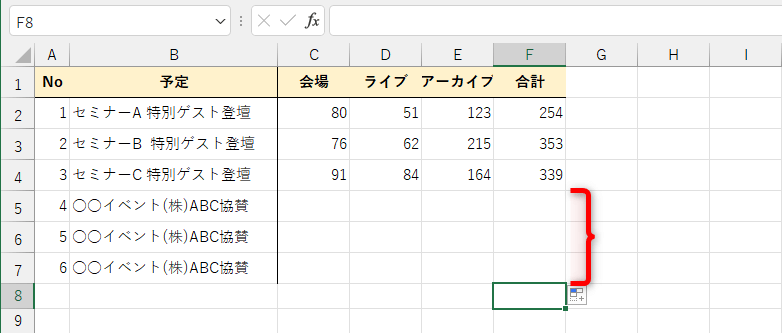
ExcelのIF関数で0を表示しないようにする方法について説明します。
IF関数の条件を工夫する
IF関数の条件を変更することで、0以外の値を表示することができます。条件を満たす場合に表示される値を変更し、0を表示しないようにします。
- 条件を満たす場合に表示される値を設定する
- 条件を満たさない場合に表示される値を設定する
- 条件式を工夫して、0以外の値を表示するように調整する
IF関数とISBLANK関数を組み合わせる
IF関数とISBLANK関数を組み合わせることで、セルが空の場合に0を表示しないようにすることができます。
- ISBLANK関数を使用して、セルが空かどうかを判定する
- セルが空の場合、IF関数で空文字列を表示する
- セルが空でない場合、IF関数で通常の値を表示する
IF関数とOR関数を組み合わせる
IF関数とOR関数を組み合わせることで、複数の条件を満たす場合に0を表示しないようにすることができます。
- OR関数を使用して、複数の条件を設定する
- 条件を満たす場合、IF関数で特定の値を表示する
- 条件を満たさない場合、IF関数で空文字列を表示する
これらの方法を利用することで、ExcelのIF関数で0を表示しないようにすることができます。条件式や関数の組み合わせを工夫して、望ましい結果を得ることができます。
書式設定で0を表示しないようにするには?
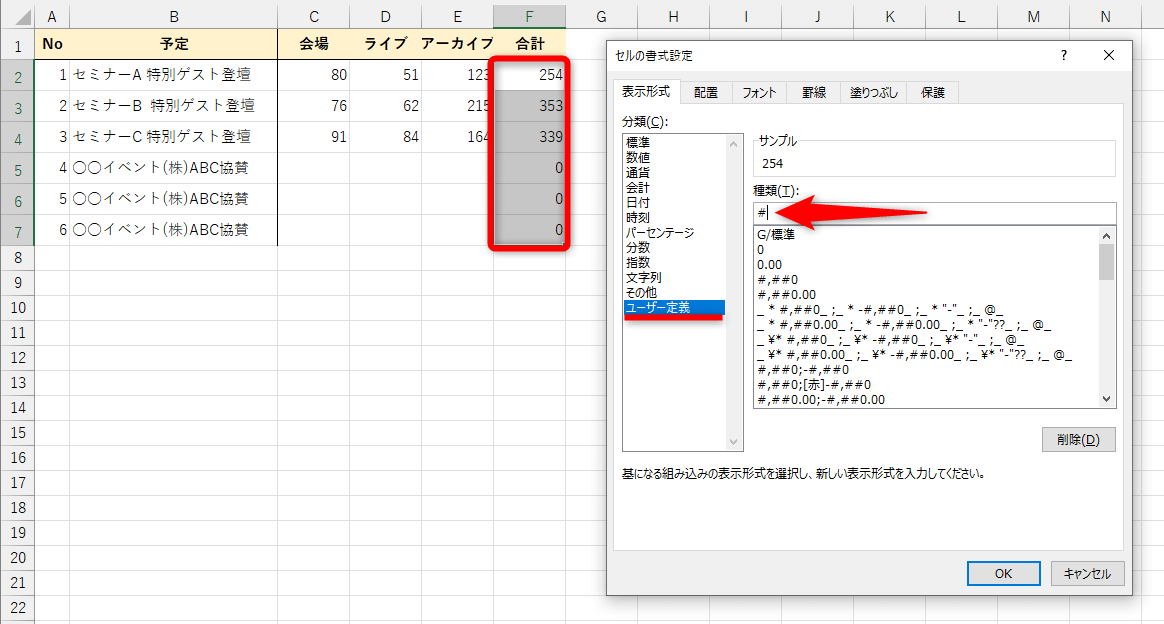
書式設定で0を表示しないようにする方法
Excelでセルの書式設定を変更し、値が0の場合に表示されないようにする方法はいくつかあります。カスタム書式を使用するのが最も一般的な方法です。
- セルや範囲を選択します。
- 右クリックして「セルの書式設定」を選択します。
- 数値タブで、「カスタム」を選択します。
- タイプボックスに、次のように入力します:0;-0;;@
- OKをクリックして変更を適用します。
条件付き書式を使用して0を非表示にする
条件付き書式を使用して、セルの値が0の場合に非表示にすることもできます。これは、特定の条件を満たすセルに特定の書式設定を適用する機能です。
- セルや範囲を選択します。
- ホームタブの条件付き書式をクリックします。
- 新しいルールを選択します。
- 数式を使用して、書式設定するセルを決定を選択します。
- 数式ボックスに、次のように入力します:=A1=0(A1を選択したセルに変更します)
- 書式ボタンをクリックし、字体タブで色を白に変更します。
- OKをクリックして変更を適用します。
VBAマを使用して0を非表示にする
VBAマを使用して、ワークシートの値が0のセルを非表示にすることもできます。これは、ワークシートの変更イベントにコードを追加することで実現できます。
- Visual Basicエディタを開きます(Alt + F11)。
- ワークシートをダブルクリックします。
- 次のコードを追加します:
Private Sub Worksheet_Change(ByVal Target As Range) If Target.Value = 0 Then Target.Font.Color = vbWhite End If End Sub - 保存して、Excelに戻ります。
Iferror関数で0を表示させない方法はありますか?
IFERROR関数で0を表示させない方法はあります。通常、IFERROR関数は、式の計算結果がエラーである場合に特定の値を返す関数です。しかし、エラーではない場合でも、式の結果が0の場合は、0が表示されます。0を表示させないためには、以下の方法があります。
IFERROR関数とIF関数を組み合わせる
IFERROR関数とIF関数を組み合わせて使用することで、0を表示させないようにすることができます。以下の式は、IFERROR関数でエラーが発生した場合、IF関数を使ってエラーの種類によって異なる値を返すようにしています。
- IFERROR関数でエラーを検出
- IF関数でエラーの種類を判定
- エラーの種類に応じて、異なる値を返す
IFERROR関数とISERROR関数を組み合わせる
IFERROR関数とISERROR関数を組み合わせて使用することで、0を表示させないようにすることができます。以下の式は、ISERROR関数でエラーかどうかを判断し、エラーの場合は特定の値を返すようにしています。
- ISERROR関数でエラーかどうかを判定
- エラーの場合は、特定の値を返す
- エラーではない場合は、元の式の結果を返す
IFERROR関数を使わずに条件式を使用する
IFERROR関数を使わず、条件式を使用してエラーを回避する方法もあります。以下の式は、分母が0の場合に分子も0になるようにしています。
- 分母が0の場合は、分子も0にする
- 分母が0ではない場合は、通常の計算を行う
- このように条件式を使って、エラーが発生しないようにする
エクセルで0を計算しないようにするには?
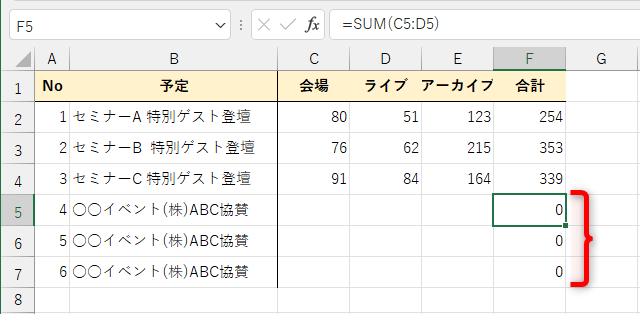
エクセルで0を計算しないようにするためには、いくつかの方法があります。
ゼロを空白に置き換える
もし、ゼロを空白に置き換えたい場合は、以下の手順で行います。
- セルを選択し、「セル書式」ダイアログボックスを開きます。
- 「数値」タブを選択し、「カスタム」を選択します。
- 「型」ボックスに、「0;0;0;」と入力します。これで、ゼロの値が空白に置き換えられます。
ゼロを表示しないようにする
ゼロを非表示にする方法もあります。これは、以下の手順で行えます。
- セルを選択し、「セル書式」ダイアログボックスを開きます。
- 「数値」タブを選択します。
- 「ゼロを表示しない」オプションをチェックします。
条件付き書式を使用する
条件付き書式を使用して、ゼロの値を非表示にすることもできます。
- セルを選択し、「条件付き書式」をクリックして「新しいルール」を選択します。
- 「数式を使用して、書式設定するセルを決定」を選択します。
- 「数式」ボックスに、「=A1=0」と入力します(A1は対象のセル番地に置き換えてください)。
- 「書式」ボタンをクリックし、「数値」タブで「カスタム」を選択し、「型」ボックスに「; ; ; 」と入力します。
よくある質問
Excelで0を表示しない方法は何ですか?
Excelで0を表示しないようにするには、IF関数またはカスタム書式を利用します。IF関数を使用する場合、式を評価して0の場合には空白を表示するように設定します。一方、カスタム書式を利用する場合は、セルの書式設定で0の表示を制御するルールを定義します。
IF関数を使用して0を非表示にする方法を教えてください。
IF関数を使用して0を非表示にするには、次のように式を設定します。=IF(A1=0,,A1) ここで、A1はチェックするセルです。もしA1の値が0の場合、この式は空白()を返し、そうでない場合はA1の値を返します。
カスタム書式で0を非表示にする方法は?
カスタム書式で0を非表示にするには、次の手順に従います。まず、0を非表示にしたいセルを選択し、右クリックして「セルの書式設定」を選択します。次に、「番号」タブで「カスタム」を選択し、次の書式コードを入力します。0;-0;;@ これにより、セルの値が0の場合、セルは空白として表示されます。
0を非表示にする方法は計算に影響を与えますか?
0を非表示にする方法は、Excelの計算には影響を与えません。どちらの方法も表示上は0を非表示にするだけで、セルの実際の値は変更されません。そのため、計算には引き続き元の値が使用されます。ただし、視覚的に整理された表を呈示する目的では非常に有用です。
Excelで0を表示しない関数!IF関数とカスタム書式 に類似した他の記事を知りたい場合は、Excel 関数 カテゴリにアクセスしてください。
関連記事