
Excelで0が表示されない時の対処法!表示形式と関数
Excelを使用していると、意図しない結果として0が表示されない場合があります。これは、データの表示形式や関数の設定が原因であることが多く、初心者から上級者までよく遭遇する問題です。本記事では、Excelで0が表示されない状況に対処する方法を詳しく解説します。表示形式の変更方法や、関数を活用した0の表示方法など、わかりやすくご紹介します。データの分析や報告書作成で困ったときは、ぜひこの記事を参考にしてみてください。
エクセルで0が反映されないのはなぜですか?
エクセルで0が反映されない場合、数値が空白や文字列として認識されている可能性があります。この場合、数値を正しく認識させるために、数字形式を設定する必要があります。
数字形式の設定
数字形式を設定することで、エクセルが数値を正しく認識することができます。
この記事が役に立つかもしれません。 Excelのセルの書式設定!表示形式と配置
- セルを選択し、ホームタブの「数字」グループで、「数字形式」をクリックします。
- 「数字形式」ダイアログボックスで、適切な数字形式(例えば、「数値」や「通貨」)を選択します。
- OKボタンをクリックして、設定を適用します。
関数の使用
エクセルには、数値を操作するための様々な関数があります。VALUE関数やTEXT関数を使用することで、数値を正しく認識させることができます。
- VALUE関数を使用して、文字列を数値に変換します。
- TEXT関数を使用して、数値を文字列に変換します。
- 関数を組み合わせることで、複雑な数値操作を実現できます。
空白や文字列の除去
エクセルで0が反映されない場合、空白や文字列が含まれている可能性があります。TRIM関数やREPLACE関数を使用することで、空白や文字列を除去することができます。
- TRIM関数を使用して、文字列の空白を除去します。
- REPLACE関数を使用して、文字列の特定の文字を除去します。
- 関数を組み合わせることで、複雑な文字列操作を実現できます。
Excelで0を入力しても表示されないのはなぜですか?
Excelで0を入力しても表示されない場合、多くの場合、表示形式の問題によるものです。Excelには、様々な表示形式があり、それぞれが異なる設定を持っています。例えば、一般の数字形式では、0を表示しますが、通貨形式やパーセント形式では、0を表示しません。
表示形式の設定
表示形式の設定を確認することが重要です。以下は、表示形式の設定を確認するための手順です。
この記事が役に立つかもしれません。 ExcelでUTF-8の文字化けを解決!文字コード設定
- セルを選択します。
- ホームタブの「数字」グループで、数字形式を選択します。
- 数字形式のドロップダウンメニューで、「一般」や「数値」を選択します。
関数の使用
また、関数を使用することで、0を表示させることができます。例えば、IF関数を使用することで、0を表示させることができます。以下は、IF関数を使用するための例です。
- =IF(A1=0,0,)
- この関数では、A1セルの値が0の場合、「0」と表示し、それ以外の場合には何も表示しません。
- この関数を適用することで、0を表示させることができます。
条件付き書式
また、条件付き書式を使用することで、0を表示させることができます。以下は、条件付き書式を使用するための例です。
- ホームタブの「条件付き書式」グループで、「新しい規則」をクリックします。
- 「値」タブで、「0」と入力します。
- 「形式」タブで、「白」や「黒」を選択します。
エクセルで0も表示させるにはどうすればいいですか?
エクセルでは、ゼロ埋めや空白셀の問題で、0が表示されない場合があります。このような場合、以下の対処法を試みてみてください。
表示形式の変更
表示形式を変更することで、0が表示されるようになります。具体的には、以下の手順を踏みます。
この記事が役に立つかもしれません。 ExcelでWBSテンプレートを作成!プロジェクト管理
- 対象のセルを選択します。
- ホームタブの「数字」グループにある「数字形式」ボタンをクリックします。
- 「数字形式」ダイアログボックスで、「一般」や「数値」などの形式に変更します。
関数の使用
IF関数やIFERROR関数を使用することで、0が表示されるようになります。具体的には、以下の手順を踏みます。
- 対象のセルに、`=IF(A1=0,0,A1)`という式を入力します。
- IF関数では、A1の値が0の場合に「0」という文字列を返し、それ以外の場合にはA1の値を返します。
- 同様に、IFERROR関数を使用することで、エラー値を0に置き換えることができます。
数値の確認
数値自体が0でないか確認する必要があります。具体的には、以下の手順を踏みます。
- 対象のセルを選択します。
- フォーミュラバーに、`=A1=0`という式を入力します。
- TRUE という結果が出力される場合、対象のセルの値が0であることを確認できます。
Excelで00が表示されないのはなぜですか?
Excelで00が表示されない場合、数値形式や関数の設定によって影響を受けている可能性があります。
数値形式による影響
数値形式が原因で00が表示されない場合、以下のような対処法が考えられます。
この記事が役に立つかもしれません。 Excelのアウトライン機能でデータを階層表示!
- 数値形式を確認し、「一般」形式に変更する。
- 数値形式を「数値」形式に変更し、桁数を設定する。
- 数値形式を「文字列」形式に変更し、00を強制的に表示させる。
関数による影響
関数が原因で00が表示されない場合、以下のような対処法が考えられます。
- TEXT関数を使用し、00を文字列として強制的に表示させる。
- FORMAT関数を使用し、数値の形式を指定する。
- REPLACE関数を使用し、00を別の値に置き換える。
その他の要因
その他の要因で00が表示されない場合、以下のような対処法が考えられます。
- セルの桁数を確認し、不足している桁数を追加する。
- 数値の桁数を確認し、不足している桁数を追加する。
- 計算結果を確認し、00を強制的に表示させるためにIF関数を使用する。
Excelで0が表示されない時の対処法!表示形式と関数
Excelで0が表示されない問題は、表示形式や関数の設定に起因することが多いです。この問題を解決するためには、以下の対処法を試してみることが効果的です。
表示形式の変更
表示形式が「通常」または「数値」に設定されていると、0が表示されないことがあります。この場合は、表示形式を「会計」または「通貨」に変更することで、0が表示されるようになります。
- セルを選択します。
- ホームタブの「数値」グループにある「表示形式」ボタンをクリックします。
- 「会計」または「通貨」を選択します。
| 表示形式 | 効果 |
|---|---|
| 通常 | 数値がそのまま表示されます。 |
| 会計 | 0が表示されます。 |
| 通貨 | 0が表示されます。 |
ゼロを強制的に表示する数式
数式でゼロを強制的に表示する方法もあります。以下のような数式を使用することで、結果が0の場合でもゼロが表示されます。
- =IF(A1=0,0,A1)
- =A1+0
「ゼロを表示しない」オプションの解除
Excelには、「ゼロを表示しない」というオプションがあります。このオプションが有効になっていると、0が表示されません。このオプションを解除することで、0が表示されるようになります。
- ファイルタブをクリックします。
- 「オプション」をクリックします。
- 「詳細設定」カテゴリを選択します。
- 「ゼロを表示しない」チェックボックスをオフにします。
「IFERROR」関数の使用
「IFERROR」関数を使用すると、エラーが発生した場合に代替値を表示できます。この関数を使用して、エラーが発生した場合に0を表示するように設定することができます。
- =IFERROR(A1,0)
カスタム表示形式
カスタム表示形式を使用して、0を任意の文字や文字列で表示することができます。
- セルを選択します。
- ホームタブの「数値」グループにある「表示形式」ボタンをクリックします。
- 「セルの書式設定」をクリックします。
- 「カスタム」タブを選択します。
- 「タイプ」ボックスに次のように入力します: 0.00; -0.00; ゼロ
これにより、セルの値が0の場合に「ゼロ」と表示されるようになります。
Excelの計算式で0が表示されないのはなぜですか?
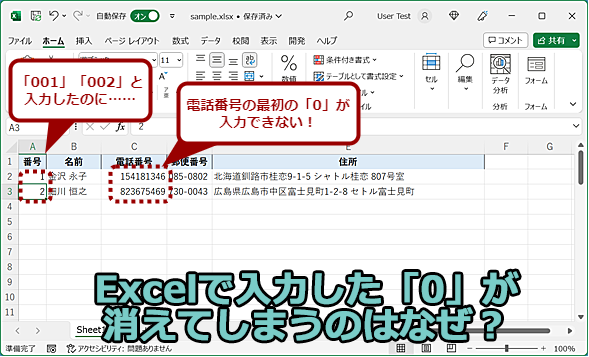
Excelの計算式で0が表示されない理由
Excelの計算式で0が表示されない主な理由は、ゼロを空白として表示する設定が適用されていることです。この設定は、セルの書式設定で変更できます。以下の手順で設定を確認できます。
- セルを選択します。
- 右クリックして「セルの書式設定」を選択します。
- 「数値」タブで、「カスタム」を選択します。
- 「タイプ」のテキストボックスに、ゼロを表示しないための書式コードが設定されているか確認します(例:0;-0;;@)。
ゼロを表示する方法
ゼロを表示したい場合は、以下の手順で設定を変更します。
- セルを選択します。
- 右クリックして「セルの書式設定」を選択します。
- 「数値」タブで、「標準」または「数値」を選択します。
- これで、ゼロが表示されるようになります。
ゼロを表示しない利点
ゼロを表示しない設定にすることで、以下の利点があります。
- 見やすさが向上する:ゼロが表示されないことで、不要な情報が減り、データが見やすくなります。
- 印刷時の無駄が減る:ゼロが表示されないことで、紙の無駄が減り、印刷コストが削減されます。
- データの分析がしやすくなる:ゼロが表示されないことで、重要なデータにフォーカスしやすくなります。
Excelで0を表示したいのですが、表示形式はどうすればよいですか?
Excelで0を表示するには、「セル形式」を変更する必要があります。以下の手順で操作してください。
セル形式の変更方法
セルを選択し、右クリックして「セル形式」をクリックします。表示されるダイアログボックスで、「数値」タブを選択し、「特別」または「カスタム」を選択します。そこで、「0」を表示するための形式を設定します。
- セルを選択 - 0を表示させたいセルを選択します。
- セル形式を開く - 右クリックして「セル形式」を選択します。
- 形式を選択 - 「特別」または「カスタム」を選んで、0を表示する形式を設定します。
特別形式の利用
「特別」形式では、既に用意されている形式を利用することができます。例えば、「郵便番号」や「電話番号」などの形式を選択することで、数字が0で始まる場合でも問題なく表示されます。
- 特別形式を開く - セル形式のダイアログボックスで「特別」を選択します。
- 形式を選択 - リストから適切な形式を選択します。
- 適用 - 「OK」をクリックして選択した形式を適用します。
カスタム形式の作成
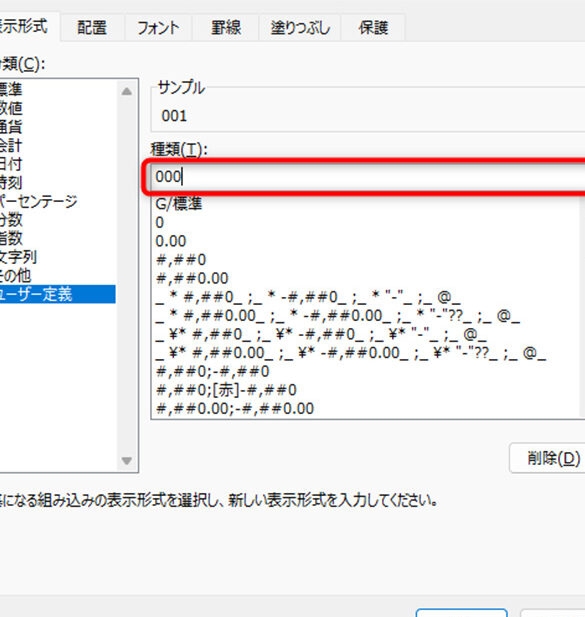
「カスタム」形式では、独自の表示形式を作成することができます。例えば、「000」と入力すると、数値が3桁で表示され、不足する桁は0で埋められます。
- カスタム形式を開く - セル形式のダイアログボックスで「カスタム」を選択します。
- 形式を入力 - 「タイプ」欄に「000」と入力します。
- 適用 - 「OK」をクリックして設定した形式を適用します。
エクセルで0時が表示されないのはなぜですか?
エクセルで0時が表示されないのは、エクセルの日付と時刻の機能が、日付と時刻を一つの値として扱っているためです。エクセルでは、日付と時刻は1900年1月1日から経過した日数として表現されています。したがって、0時は前日24時までの終わりを意味し、実際には存在しないと見なされています。
エクセルの日付と時刻の形式
エクセルでは、日付と時刻は特殊な形式で保存されています。日付は1900年1月1日からの経過日数として保存されており、時刻はその日の午前0時からの経過時間として保存されています。つまり、エクセルでは日付と時刻は一つの数値として扱われています。
0時が表示されない理由
0時は、前日24時までの終わりを意味しているため、実際には存在しないと見なされています。エクセルでは、0時は日付を変更するタイミングとして扱われており、時刻として表示されることはありません。
0時を表示する方法
エクセルで0時を表示する方法は、以下の通りです。
- 日付と時刻を別々のセルに分ける: 日付と時刻を別々のセルに入力し、時刻のセルには0時を表す0:00と入力します。
- 数式を使用する: =TODAY()+TIME(0,0,0)という数式を使用して、現在の日付の0時を表示することができます。
- 表示形式を変更する: セルの表示形式を[h]:mm:ssに変更すると、0時も含めて時刻が表示されるようになります。
エクセル関数で0を表示しないようにするには?
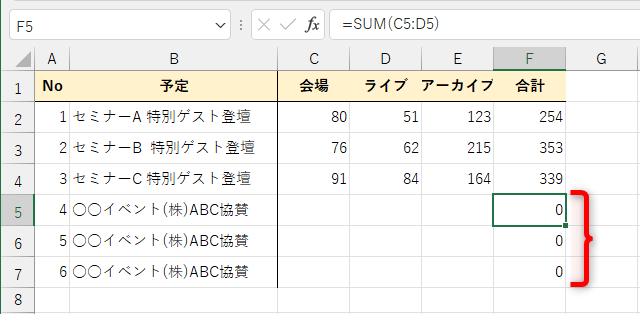
エクセル関数で0を表示しないようにする方法は以下の通りです。
1. 数式を使って0を非表示にする
数式を使って、セルの値がゼロの場合に空白を表示することができます。具体的には、以下のように数式を入力します。
- セルに数式を入力します。例: =IF(A1=0,,A1)
- この数式は、A1の値が0の場合には空白を表示し、0以外の場合はA1の値を表示します。
- この数式を必要なセルに適用します。
2. 条件付き書式を使って0を非表示にする
条件付き書式を利用して、セルの値がゼロの場合に非表示にすることができます。以下の手順で設定します。
- 対象となるセル範囲を選択します。
- 「ホーム」タブの「条件付き書式」>「新しいルール」をクリックします。
- 「書式設定ルールの選択」で、「数式を使用して、書式設定するセルを決定」を選択します。
- 「数式」ボックスに、以下の数式を入力します:=A1=0 (A1は対象セルの先頭アドレス)
- 「書式」をクリックし、フォントの色を白に変更して、非表示にする。
3. オプション設定で0を非表示にする
Excelのオプション設定を変更することで、ゼロを非表示にすることができます。以下の手順で設定を変更します。
- 「ファイル」タブをクリックし、「オプション」を選択します。
- 「詳細設定」をクリックします。
- 「このワークシートの表示オプション」セクションまでスールし、「ゼロ値を表示しない」チェックボックスをオンにします。
よくある質問
Excelで数値が0のときに表示されないのはなぜですか?
Excelで数値が0のときに表示されない主要な理由は、そのセルの表示形式が適切に設定されていないことです。Excelでは、セルの表示形式を変更することで、数値が0のときにも表示されるように設定できます。また、数式が誤って入力されている場合や、セルの書式設定が原因で数値が表示されない場合もあります。
Excelで0を表示させるための表示形式の設定方法は?」
Excelで0を表示させるための表示形式を設定するには、まず表示させたいセルを選択し、ホームタブの数値グループにある表示形式をクリックします。その後、数値または通貨を選択し、小数点位置を調整します。これにより、数値が0の場合でもセルに0が表示されるようになります。
Excelで0を表示させるための関数はあるか?
Excelでは、IF関数を使用して、数値が0の場合に特定の値を表示させることができます。例えば、=IF(A1=0,ゼロ,A1)という数式を入力すると、A1セルの値が0の場合は「ゼロ」と表示され、0以外の場合はA1セルの値が表示されます。このように、IF関数を使用することで、数値が0の場合に任意の文字列や値を表示させることができます。
Excelで0が表示されない場合のチェックポイントは何ですか?
Excelで0が表示されない場合の主なチェックポイントは以下の通りです。 1. セルの表示形式:セルの表示形式が数値または通貨に設定されていることを確認してください。 2. 数式の入力:数式が正確に入力されていることを確認してください。間違った数式が入力されていると、想定通りに計算結果が表示されない場合があります。 3. セルの書式設定:セルの書式設定が隠しになっている場合、数値が表示されません。セルの書式設定を確認し、必要に応じて変更してください。 4. 計算オプション:Excelの計算オプションが手動に設定されている場合、数式の計算結果が更新されません。計算オプションを自動に設定することで、数式の計算結果が自動的に更新されるようになります。
Excelで0が表示されない時の対処法!表示形式と関数 に類似した他の記事を知りたい場合は、Excel 書式設定 カテゴリにアクセスしてください。
関連記事