
Excelで正規分布を扱う!関数とグラフで分析
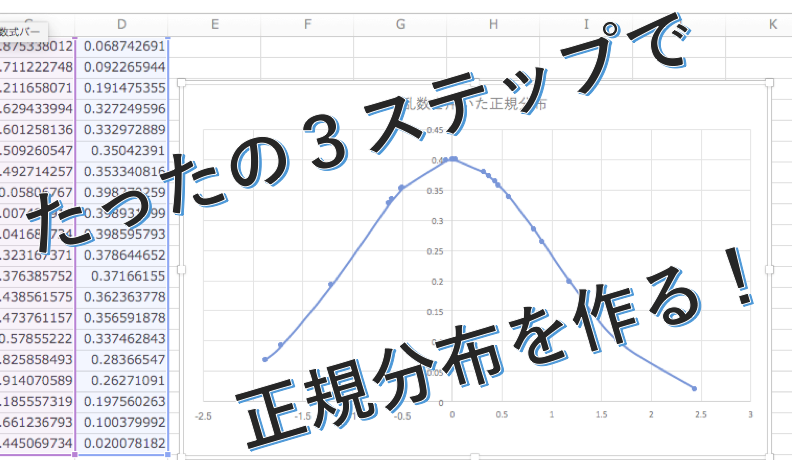
本記事では、Microsoft Excelを利用して正規分布を扱う方法を解説します。正規分布は、データの分布を表す重要な統計概念であり、多くの分野で広く用いられています。Excelでは、正規分布を計算する関数や、分布をグラフで視覚化する方法が用意されています。ここでは、具体的な例を用いて、Excelで正規分布を扱うための関数の使い方や、グラフによる分布の分析方法を紹介します。これらの技術を活用することで、データの特徴をより深く理解し、より正確な分析を行うことができるようになるでしょう。
Excelで正規分布を扱う!関数とグラフで分析
Excelは、正規分布を扱うためのさまざまな機能を提供しています。本記事では、Excelで正規分布を表現し、解析する方法を詳しく説明します。
NORM.DIST関数を使った正規分布の計算
NORM.DIST関数は、Excelで正規分布の確率密度関数や累積分布関数を計算するために使用されます。この関数を使用することで、特定の値が正規分布に従う確率を計算することができます。
この記事が役に立つかもしれません。 AccessとExcel連携でデータ活用!効率的な方法
| 引数 | 説明 |
|---|---|
| x | 正規分布における特定の値 |
| mean | 正規分布の平均(期待値) |
| standard dev | 正規分布の標準偏差 |
| cumulative | TRUE: 累積分布関数、FALSE: 確率密度関数 |
NORM.INV関数を使った正規分布のパーセンタイルの計算
NORM.INV関数は、指定した累積確率に対応
エクセルで正規性を確認するには?

エクセルで正規性を確認するには、いくつかの方法があります。主にデータの入力規則や条件付き書式を利用して、データの正規性をチェックできます。
データの入力規則を設定する
データの入力規則を設定すれば、セルに間違ったデータが入力されるのを防ぐことができます。具体的な方法は以下の通りです。
この記事が役に立つかもしれません。 ExcelでGREP検索!正規表現で高度な検索
- セルを選択し、右クリックして「セルの書式設定」をクリックします。
- 「データ」のタブを選択し、「入力規則」を設定します。
- 例えば、数値のみを受け付ける場合、「数値」を選択し、条件を設定します。
条件付き書式を利用する
条件付き書式を利用すると、特定の条件を満たすデータを目立たせることができます。これにより、異常値やエラーを簡単に発見できます。設定方法は以下の通りです。
- セルを選択し、ホームタブの「条件付き書式」をクリックします。
- 「新しいルール」を選択し、条件を設定します。
- 条件を満たす場合の書式を設定します。例えば、背景色を赤にすることで、異常値を目立たせます。
関数を利用してデータをチェックする
Excelには、データの正規性をチェックするための関数が用意されています。代表的なものには、IF、ISNUMBER、ISTEXTなどがあります。これらの関数を利用して、データが期待する形式に従っているかどうかを確認できます。
- IF関数を使って、条件を満たす場合と満たさない場合で異なる値を返します。
- ISNUMBER関数を使って、セルに数値が入力されているかどうかを確認します。
- ISTEXT関数を使って、セルにテキストが入力されているかどうかを確認します。
正規分布のグラフ形状は?
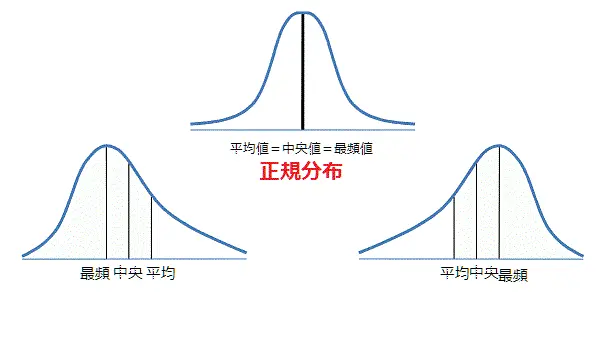
正規分布のグラフ形状は、鐘の形をした対称な曲線であり、その中心が平均値に一致します。グラフの形状は、平均値を中心として左右対称であり、平均値から離れるにしたがって、頻度が徐々に減少します。正規分布は、無数のデータが平均値の周囲にばらつきながら集まっていることを示しており、自然現象や社会現象など、さまざまな場面で観察されます。
この記事が役に立つかもしれません。 ExcelとSQL連携でデータベース操作!
正規分布の特徴
正規分布には以下のような特徴があります。
- グラフの形状は鐘の形をしており、左右対称です。
- グラフの中心は平均値に一致します。
- 平均値から離れるにしたがって、頻度が徐々に減少します。
正規分布のパラメータ
正規分布は、平均値と標準偏差の2つのパラメータによって特徴付けられます。
- 平均値(μ):正規分布の中心となる値です。
- 標準偏差(σ):データが平均値からどれくらい離れているかを示す指標です。
正規分布の応用
正規分布は、さまざまな分野で応用されています。
- 自然科学:測定値のばらつきを表すために使用されます。
- 社会科学:統計解析における仮定として用いられます。
- 金融工学:資産価格の動きをモデル化するために利用されます。
データのばらつきを表すグラフは?
 Excelで2軸の折れ線グラフを作成!異なる単位のデータを比較
データのばらつきを表すグラフは、分布図やヒストグラム、箱ひげ図、散布図などがあります。
分布図(度数分布表)
データのばらつきを表すグラフの一つである分布図は、データの値ごとの度数を表で表したものです。データの分布状況を把握するのに役立ちます。
- 度数分布表を作成することで、データの分布の形状を把握できます。
- 最頻値(モード)や中央値(メジアン)、平均値(ミーン)などの代表値を求めることができます。
- データの偏りや分布の特徴を把握するのに役立ちます。
ヒストグラム
ヒストグラムは、データの分布を柱状グラフで表したものです。横軸にはデータの値や階級を取り、縦軸には度数や相対度数をとります。
- データの分布の形状を視覚的に把握することができます。
- 度数や相対度数を表現することで、データのばらつきを確認できます。
- 分布の特徴や异常値の有無を把握するのに役立ちます。
箱ひげ図
箱ひげ図は、データの分布を要約したグラフで、中央値や四分位数を表現します。データのばらつきや分布の特徴を把握するのに適しています。
- データの最小値、第一四分位数(Q1)、中央値(Q2)、第三四分位数(Q3)、最大値を把握できます。
- 箱の長さ(IQR:インタークワーティル範囲)でデータのばらつきを評価できます。
- ひげの長さや外れ値の有無から、データの分布の特徴を把握できます。
正規分布から分かることは何ですか?
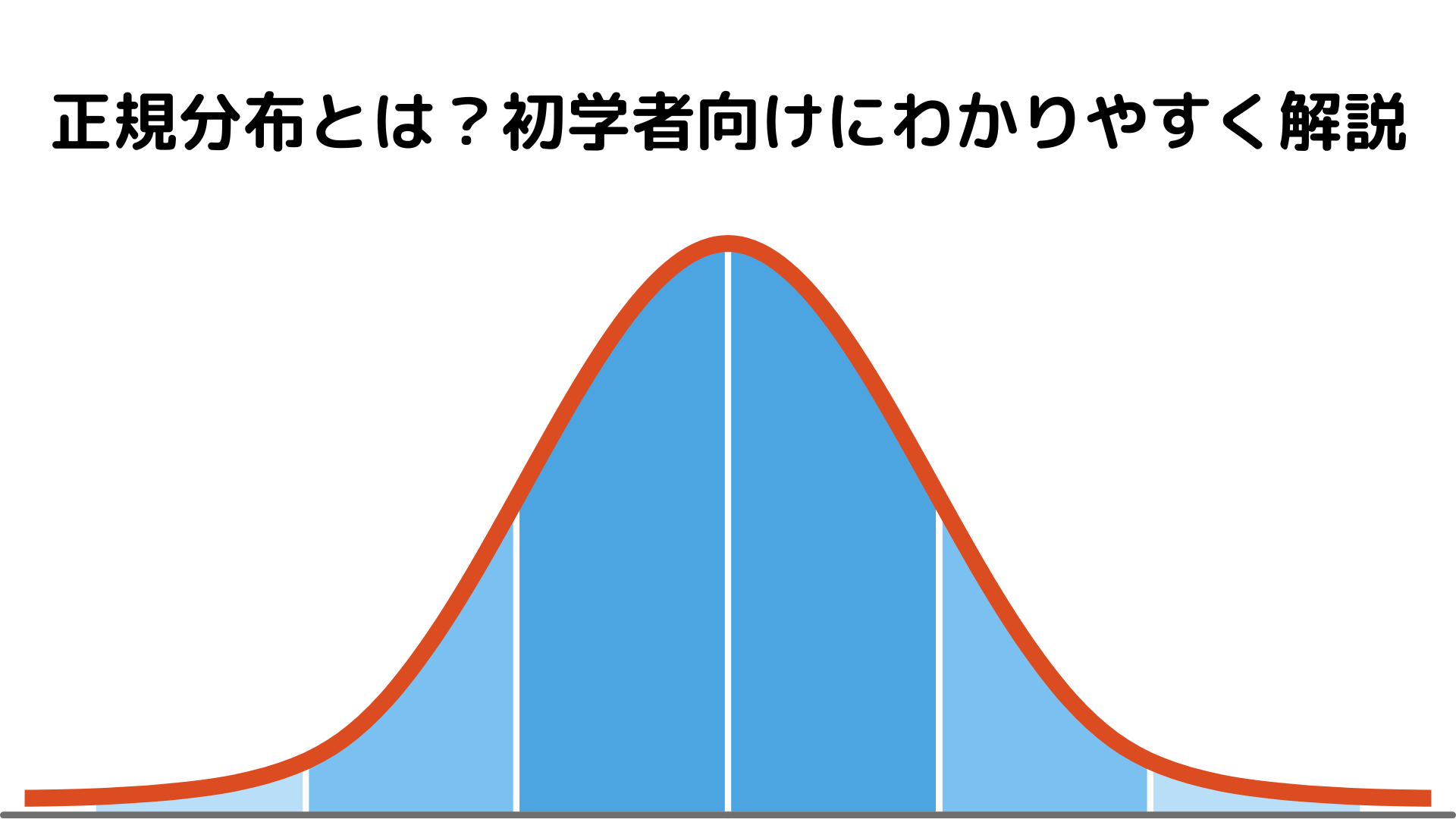
正規分布から分かることは、多くの自然現象や社会現象がこの分布に従うということです。正規分布は、平均値を中心に左右対称の鐘状の形をしており、その形状は平均と標準偏差によって決まります。この分布は、確率論や統計学において非常に重要な役割を果たしています。
正規分布の特徴
正規分布は以下の特徴を持っています。
- 左右対称の鐘状の形をしている。
- 平均値、中央値、最頻値がすべて等しい。
- データの約68%が平均値から標準偏差1倍の範囲内に含まれる。
- データの約95%が平均値から標準偏差2倍の範囲内に含まれる。
- データの約99.7%が平均値から標準偏差3倍の範囲内に含まれる。
正規分布の応用
正規分布は以下のような応用があります。
- 統計学的推定:正規分布を前提にした統計学的手法が多く存在する。
- 品質管理:製品の品質を管理する際、正規分布を基にした管理限界を設定する。
- 金融工学:金融商品の価格変動を正規分布でモデル化することがある。
正規分布の条件
正規分布になるための条件は以下の通りです。
- データが無作為に抽出されている。
- データが独立している。
- データが連続的である。
- データが同じ分布に従っている。
よくある質問
Excelで正規分布を表す関数は何ですか?
Excelで正規分布を表す関数は「NORM.DIST」です。この関数を使用することで、与えられた平均と標準偏差に基づいて、特定の値の確率密度や累積分布関数を計算することができます。また、「NORM.INV」関数を使用すると、累積確率から対応する正規分布の値を求めることができます。
Excelで正規分布のグラフを作成する方法を教えてください。
Excelで正規分布のグラフを作成するためには、まずデータの範囲を設定し、「NORM.DIST」関数を使って正規分布の確率密度を計算します。その後、計算したデータをもとに、散布図を作成します。グラフの種類は、「XY散布図」を選択し、横軸にデータの範囲、縦軸に確率密度を設定します。これにより、正規分布のグラフが作成されます。
Excelで正規分布の平均と標準偏差を求める方法は?
データが正規分布に従うと仮定して、平均と標準偏差を求めるためには、Excelの関数を利用します。「AVERAGE」関数を使用してデータの平均値を計算し、「STDEV.S」関数を使用して標本標準偏差を計算します。これらの値を基にして、「NORM.DIST」関数で正規分布の分析を行います。
正規分布表を使わずにExcelで確率を求める方法は?
正規分布表を使わずにExcelで確率を求めるには、「NORM.DIST」関数を利用します。この関数は、平均と標準偏差を与えられた正規分布において、特定の値の確率密度や累積分布関数を計算することができます。引数にFALSEを指定すると確率密度を、TRUEを指定すると累積分布関数を返します。これにより、正規分布表なしで確率を計算することが可能です。
Excelで正規分布を扱う!関数とグラフで分析 に類似した他の記事を知りたい場合は、Excel データ分析 カテゴリにアクセスしてください。
関連記事