
Excelで最小二乗法!回帰分析でデータの関係性を分析
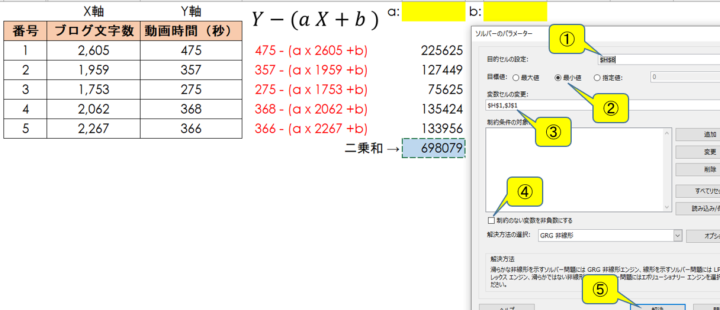
Excelの最小二乗法を活用した回帰分析は、データ間の関係性を分析するための強力な手法です。本記事では、最小二乗法の基本的な概念から、Excelでの具体的な適用方法までを解説します。また、実際のデータを用いた例を通じて、回帰分析による傾向の解析や予測のしかたを学びます。Excelの基本機能だけでなく、データ分析の専門知識をもとに、より効果的な分析ができるようになるでしょう。
Excelで最小二乗法!回帰分析でデータの関係性を分析
Excelでは、最小二乗法を利用して回帰分析を行い、データの関係性を分析することができます。この方法は、独立変数と従属変数の間の関係を数式で表現し、将来の予測や傾向の把握に役立ちます。
最小二乗法の基本
最小二乗法は、実測値と予測値の差の二乗和を最小にするような回帰式を求める方法です。つまり、観測データと最もよく一致する直線や曲線を見つけることが目的です。この手法は、線形回帰や非線形回帰など、さまざまな回帰分析に適用できます。
この記事が役に立つかもしれません。 Excelで正規分布を扱う!関数とグラフで分析
Excelでの回帰分析の手順
Excelでは、回帰分析を簡単に行えるデータ分析ツールが用意されています。手順は以下の通りです。 1. データを入力する。 2. データ分析ツールを起動する。 3. 「回帰」を選択する。 4. 独立変数と従属変数の範囲を指定する。 5. 結果を出力する場所を指定する。 6. 「OK」をクリックして分析を実行する。
回帰分析の結果の解釈
回帰分析の結果には、以下のような情報が含まれます。 - 回帰係数:回帰式の傾きや切片を示します。 - 決定係数(R²):モデルがデータをどれだけよく説明しているかを示します。1に近いほど、モデルがデータに適合しています。 - P値:独立変数と従属変数の間に統計的に有意な関係があるかどうかを示します。一般に、P値が0.05以下であれば有意とされます。
最小二乗法の利点と制限事項
最小二乗法は、以下のような利点があります。 - 単純で直感的な方法である。 - Excelをはじめとする多くのソフトウェアでサポートされている。 - 線形・非線形の両方の回帰分析に適用可能である。 ただし、以下のような制限事項もあります。 - 外れ値に敏感である。 - 独立変数と従属変数の間に非線形の関係がある場合は、適切な変換が必要である。
Excelでの最小二乗法の実践例
| 月 | 販売额(万円) |
|---|---|
| 1月 | 50 |
| 2月 | 55 |
| 3月 | 60 |
| 4月 | 65 |
| 5月 | 70 |
| 6月 | 75 |
この表のデータを用いて、最小二乗法で回帰分析を行うことができます。分析の結果、以下のような回帰式が得られます。 販売额 = 5 月 + 45 この式を用いて、例えば7月の販売额を予測することができます。
この記事が役に立つかもしれません。 AccessとExcel連携でデータ活用!効率的な方法
Excelで相関関係を求めるには?

Excelで相関関係を求めるには、いくつかの方法があります。最も一般的な方法は、以下の手順で相関係数を計算することです。
- データを入力し、2つの変数のデータが隣接する列に並べます。
- 「データ」タブの「分析」をクリックし、「データ分析」を選択します。
- 「相関」を選択し、「OK」をクリックします。
- 「入力範囲」にデータの範囲を指定し、「グループ化」で「列」を選択します。
- 「出力先」を選択し、相関係数を表示するセル範囲を指定します。
- 「OK」をクリックすると、相関係数が計算されて表示されます。
相関係数の解釈
相関係数は-1から1までの値をとります。相関係数が0に近い場合、2つの変数間に相関関係がないことを示します。相関係数が1に近い場合、正の相関関係があり、相関係数が-1に近い場合、負の相関関係があると解釈できます。
- 相関係数が1の場合、完全な正の相関があります。つまり、一方の変数が増加すると、他方の変数も増加します。
- 相関係数が-1の場合、完全な負の相関があります。つまり、一方の変数が増加すると、他方の変数は減少します。
- 相関係数が0の場合、2つの変数間に相関関係がありません。
相関行列の作成
複数の変数間の相関関係を一度に確認するには、相関行列を作成することができます。Excelでは、「データ分析」機能を使用して相関行列を作成できます。
この記事が役に立つかもしれません。 ExcelでGREP検索!正規表現で高度な検索
- 「データ」タブの「分析」をクリックし、「データ分析」を選択します。
- 「相関」を選択し、「OK」をクリックします。
- 「入力範囲」にデータの範囲を指定し、「グループ化」で「列」を選択します。
- 「出力先」を選択し、相関行列を表示するセル範囲を指定します。
- 「OK」をクリックすると、相関行列が表示されます。
ピボットテーブルの使用
Excelのピボットテーブル機能を使用して、データの相関関係を視覚化することもできます。ピボットテーブルでは、データを要約し、異なる変数間の関係を分析することができます。
- データを選択し、「挿入」タブの「ピボットテーブル」をクリックします。
- 「新しいワークシートにピボットテーブルを作成」を選択し、「OK」をクリックします。
- ピボットテーブルフィールドリストから、分析する変数を選択し、行または列に配置します。
- 「値」領域に変数をドラッグし、集計方法(合計、平均、最大値など)を選択します。
- ピボットテーブルを使用して、データの相関関係を分析します。
データ分析における最小二乗法とは?
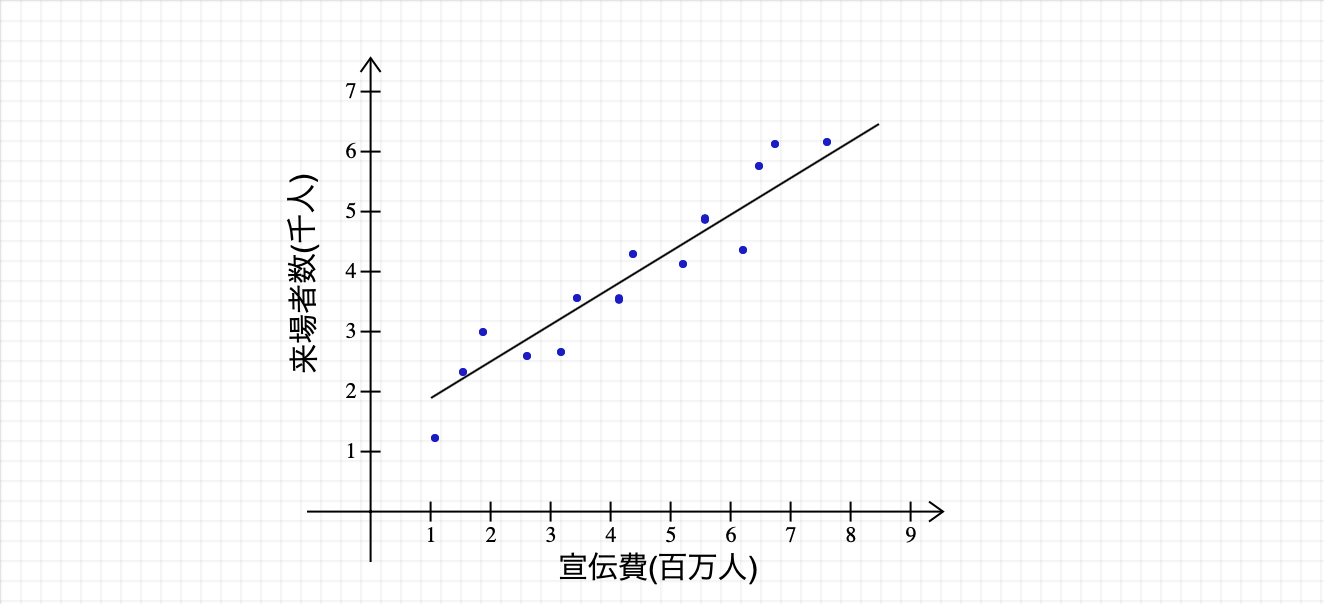
データ分析における最小二乗法とは、実際のデータとモデルが予測するデータとの差(残差)を二乗し、それらの総和を最小にするようにモデルをフィッティングする方法です。最小二乗法は、線形回帰や非線形回帰などの回帰分析において、パラメータを推定するための一般的な手法として広く用いられます。
最小二乗法の基本原理
最小二乗法の基本原理は、観測データとモデル予測値との間の残差の二乗和を最小にすることで、モデルパラメータを推定することです。以下の手順で行われます。
この記事が役に立つかもしれません。 ExcelとSQL連携でデータベース操作!
- モデルを選定し、パラメータの初期値を設定する。
- モデルを使って観測データの予測値を計算する。
- 観測データと予測値との差(残差)を計算し、それを二乗する。
- すべてのデータポイントについて、残差の二乗を合計する。
- パラメータを調整し、残差の二乗和が最小になるように繰り返し計算する。
線形回帰における最小二乗法
線形回帰では、最小二乗法を用いて、観測データに最も適した直線を求めます。この直線は、以下の線形モデルで表されます。
y = ax + b
ここで、aは傾き、bは切片を表します。最小二乗法を用いて、残差の二乗和が最小になるaとbの値を求めます。
最小二乗法の利点と限界
最小二乗法の利点は、計算が比較的単純で、解析的に解が得られることが多いことです。また、最小二乗推定量は、測定誤差が独立で同一分布に従う場合、最良線形不偏推定量となることが知られています。
しかし、最小二乗法にはいくつかの限界もあります。外れ値に敏感であるため、外れ値が存在する場合、推定結果が大きく影響を受けることがあります。そのため、外れ値の影響を軽減するロバストな推定法が開発されています。
最小二乗法でわかることは何ですか?
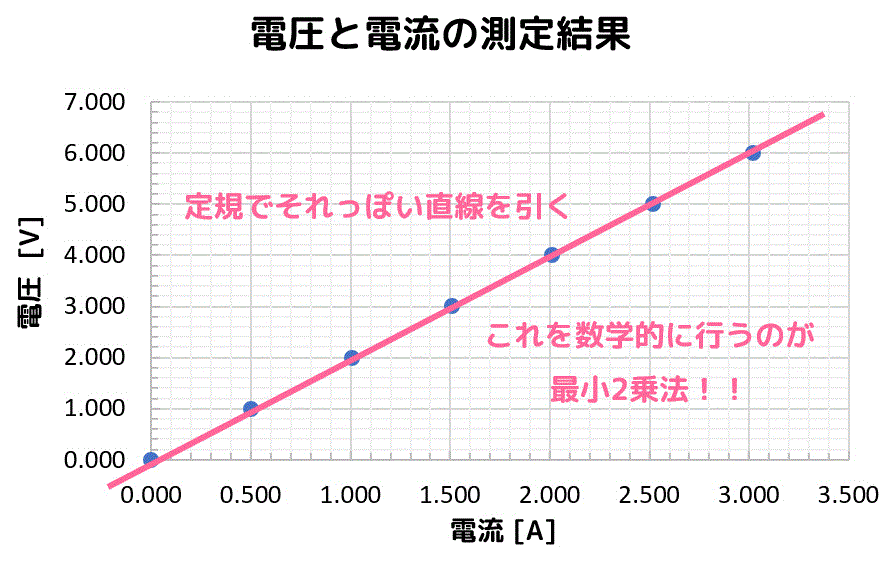
最小二乗法は、観測データとモデルとの間の差を二乗した値の合計を最小にすることで、モデルパラメータを推定する手法です。この方法を用いることで、データの特徴を捉えるのに役立ちます。
最小二乗法の基本原理
最小二乗法は、観測データとモデルとの間の差を最小化することで、最適なモデルパラメータを求めます。この原理は、観測データに最も適したモデルを選択することを目的としています。
- データとモデルの差を二乗することで、正負の違いを無視し、絶対値の大きさに着目します。
- これらの二乗誤差の合計を最小にするようなモデルパラメータを求めます。
- 最小二乗法は線形モデルや非線形モデルにも適用可能です。
最小二乗法の適用範囲
最小二乗法は、科学、工学、経済学など、多くの分野で適用されています。この手法は、データの特徴を捉えるのに非常に効果的です。
- 実験データの解析や予測モデルの構築に役立ちます。
- ノイズが含まれるデータにもロバストに適用できます。
- 線形回帰分析や曲線フィッティングなど、多くの統計解析手法の基礎となります。
最小二乗法の利点と制限
最小二乗法は、データ解析の基本的な手法ですが、それには利点と制限があります。
- 利点:計算が比較的簡単で、解を求めやすい。
- 利点:線形モデルのパラメータ推定に適している。
- 制限:外れ値に対して敏感で、外れ値の影響を大きく受けることがある。
エクセルの相関係数r2の目安は?
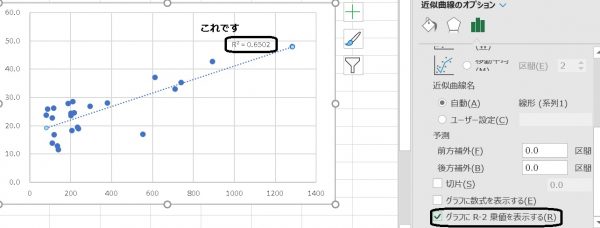
エクセルの相関係数r2の目安は、データ間の関係の強さを測定する指標です。相関係数r2は0から1までの範囲の値を取り、値が1に近いほどデータ間の相関が強いことを示します。一般的には、以下の目安が用いられます。
相関係数r2の値の解釈
- r2 = 0:相関なし
- 0 < r2 < 0.3:弱い相関
- 0.3 ≤ r2 < 0.7:中程度の相関
- r2 ≥ 0.7:強い相関
相関係数r2の計算方法
Excelでは、以下の手順で相関係数r2を計算できます。
- データを入力し、分析対象のセル範囲を選択する。
- 「数式」をクリックし、「関数」を選択する。
- 「RSQ」を検索し、関数を入力する。
相関係数r2の注意点
相関係数r2を解釈する際には、以下の点に注意が必要です。
- 相関係数は因果関係を示すものではない。
- データの外れ値が相関係数に大きな影響を与えることがある。
- 相関係数だけではデータの特性を完全に把握できない。
よくある質問
Excelで最小二乗法を使用して回帰分析を行う方法は?
Excelで最小二乗法を使用して回帰分析を行うには、まずデータを入力し、次に「データ」タブの「データ分析」機能を選択します。そして、「回帰」分析を選択し、独立変数と従属変数の範囲を指定します。最後に「OK」をクリックすると、分析結果が表示されます。この分析結果には、決定係数や傾き、y切片など、データの関係性を示す重要な指標が含まれています。
最小二乗法の基本的な考え方とは何ですか?
最小二乗法は、実際のデータと回帰直線との誤差の二乗和を最小にするように、回帰直線の傾きとy切片を決定する方法です。つまり、実際のデータポイントと推定される直線との距離を二乗し、それらの合計が最小になるようにパラメータを調整します。この方法は、ノイズの影響を最小限に抑えて、データの傾向を最もよく表す直線を求めることができます。
Excelでの回帰分析で得られる決定係数の意味は何ですか?
決定係数は、回帰直線がデータの変動をどの程度説明できるかを示す指標です。決定係数は0から1までの範囲の値を取り、1に近いほど回帰直線がデータの変動を良く説明していることを示します。逆に、0に近いほど、回帰直線がデータの変動を説明していないことを示します。したがって、決定係数は、回帰モデルの適合度を評価する重要な指標です。
Excelで最小二乗法を使用した回帰分析の限界は何ですか?
Excelで最小二乗法を使用した回帰分析は、データの傾向を簡単に把握することができる便利な手法ですが、いくつかの限界があります。まず、外れ値に敏感で、外れ値が存在する場合、回帰直線が歪む可能性があります。また、線形关系を前提としているため、データが非線形の関係を持つ場合には、その関係を正確に捉えることができないことがあります。さらに、因果关系を証明するものではないため、分析結果は注意深く解釈する必要があります。
Excelで最小二乗法!回帰分析でデータの関係性を分析 に類似した他の記事を知りたい場合は、Excel データ分析 カテゴリにアクセスしてください。
関連記事