
Excelで履歴書を作成!テンプレートと書き方
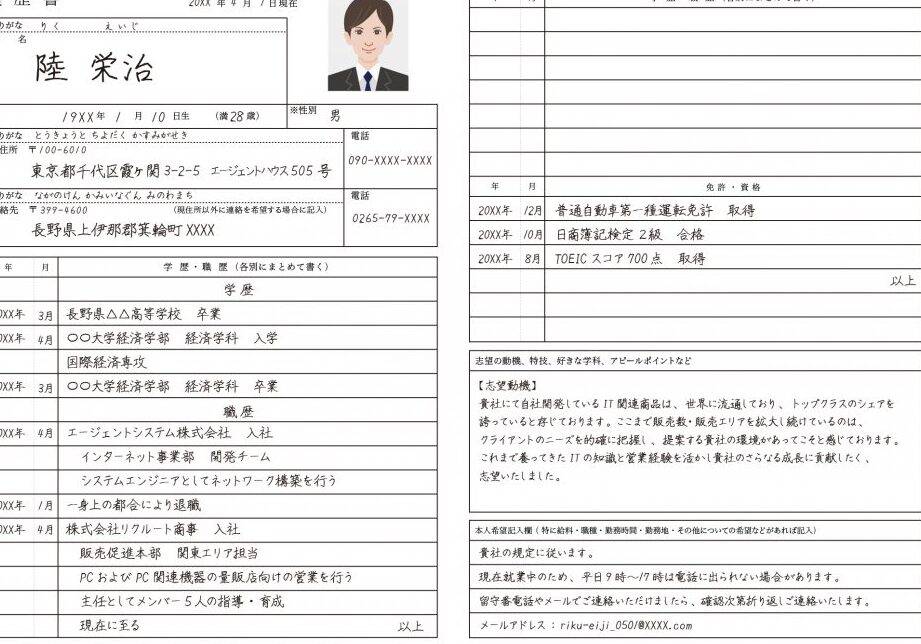
Excelを利用して履歴書を作成する方法について解説します。この記事では、Excelでの履歴書作成に役立つテンプレートを紹介し、履歴書の各項目ごとの書き方のポイントを詳しく説明します。Excelを使いこなして、効果的な履歴書を作成しましょう。
履歴書テンプレートはWordとExcelのどちらで作るのが良いですか?
両方のソフトウェアに長所と短所があります。Wordは、文章の作成に最適化されており、文章の編集やレイアウトの調整が容易です。また、履歴書の文章部分の編集には最適です。一方、Excelは、表やグラフの作成に最適化されており、数値データの分析や表の作成には最適です。履歴書の表部分の編集には、Excelが適しています。
Wordの利点
- 文章の編集が容易:Wordは文章の作成に最適化されており、文章の編集やレイアウトの調整が容易です。
- レイアウトの自由度が高:Wordでは、レイアウトの自由度が高く、履歴書のデザインを自由に変更することができます。
- 文章の proofread が容易:Wordでは、文章の proofread が容易で、誤字脱字のチェックや文章の整合性を容易に確認することができます。
Excelの利点
- 表の作成が容易:Excelは、表やグラフの作成に最適化されており、数値データの分析や表の作成には最適です。
- 数値データの分析が容易:Excelでは、数値データの分析が容易で、グラフやチャートを作成することができます。
- データの更新が容易:Excelでは、データの更新が容易で、履歴書の表部分を簡単に更新することができます。
両方のソフトウェアを組み合わせる利点
- 文章部分と表部分の分担:両方のソフトウェアを組み合わせることで、文章部分と表部分の分担が可能になり、効率的な作業ができます。
- 履歴書の品質向上:両方のソフトウェアを組み合わせることで、履歴書の品質が向上し、より効果的な履歴書を作成することができます。
- 時間の節約:両方のソフトウェアを組み合わせることで、時間の節約ができます。履歴書の作成時間を短縮することができます。
Excelでテンプレートを作成するにはどうすればいいですか?
まず、Excelのテンプレートを作成するには、新しいブックを作成して、保存する必要があります。保存する際には、.xlsx形式で保存することを忘れないでください。次に、作成したテンプレートをコピーして、貼り付けすることで、新しいデータを追加することができます。
この記事が役に立つかもしれません。 Excelで0が表示されない時の対処法!表示形式と関数
テンプレートの基本設定
基本的な設定として、セルサイズやフォント、罫線などの設定を行う必要があります。これらの設定を行うことで、テンプレートの基本的なスタイルを整えることができます。
- セルサイズ:幅や高さを設定することで、セルの大きさを調整できます。
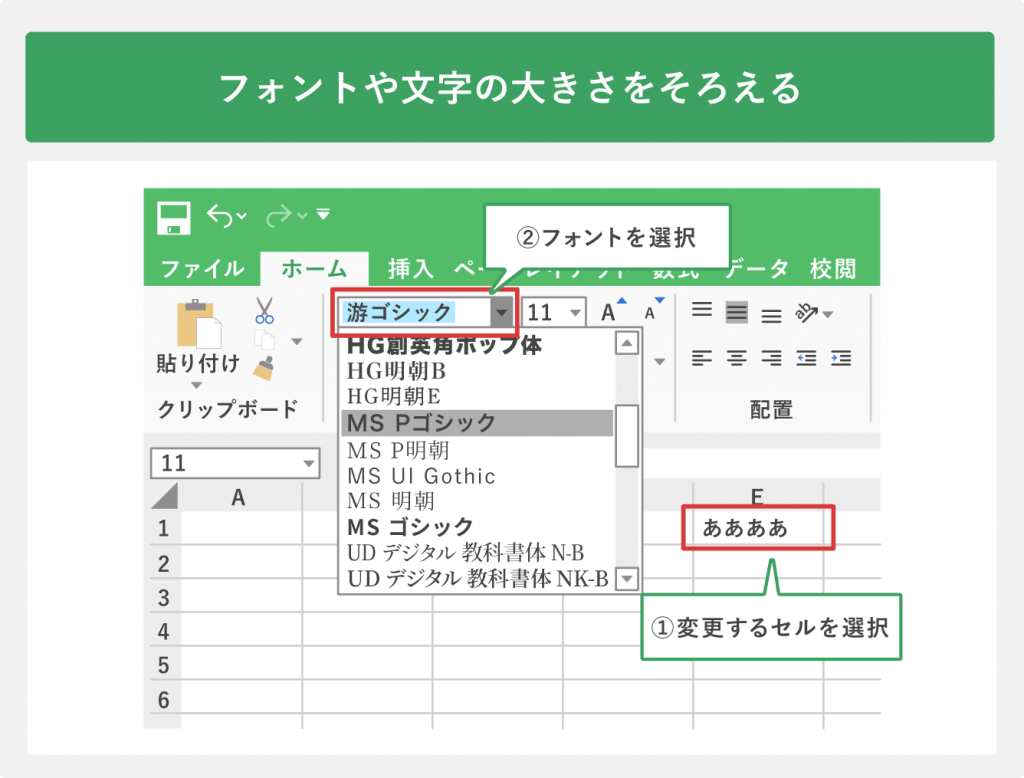
- フォント:使用するフォントやサイズを設定することで、テキストのスタイルを整えることができます。
- 罫線:罫線のスタイルや色を設定することで、テーブルの見栄えを整えることができます。
テンプレートのカスタマイズ
テンプレートをカスタマイズすることで、より個性的なスタイルを実現することができます。公式名や住所などの情報を挿入することで、テンプレートをより実用的にすることができます。
- 公式名:公式名を挿入することで、テンプレートの上部に名称を表示することができます。
- 住所:住所を挿入することで、テンプレートに連絡先を追加することができます。
- ロゴ:ロゴを挿入することで、テンプレートにブランドイメージを追加することができます。
テンプレートの保存と再利用
作成したテンプレートを保存しておくことで、後日再利用することができます。保存したテンプレートをコピーして、貼り付けすることで、新しいデータを追加することができます。
- 保存したテンプレート:作成したテンプレートを保存することで、後日再利用することができます。
- コピー:保存したテンプレートをコピーすることで、新しいデータを追加することができます。
- 貼り付け:コピーしたテンプレートを貼り付けることで、新しいデータを追加することができます。
履歴書はエクセルで作っても大丈夫?
履歴書を作成する際、エクセルを使用することを考える人々が増えています。そんな中、エクセルで履歴書を作成する利点を挙げてみます。まず、エクセルのテンプレート機能を使用することで、履歴書の基本的なレイアウトを簡単に作成することができます。また、エクセルの計算機能を使用することで、数字や統計データを簡単に計算することができます。これにより、履歴書の作成時間を短縮し、より的確な情報を提供することができます。
この記事が役に立つかもしれません。 Excelのセルの書式設定!表示形式と配置
エクセルで履歴書を作成する利点
- テンプレート機能を使用することで、基本的なレイアウトを簡単に作成することができます。
- 計算機能を使用することで、数字や統計データを簡単に計算することができます。
- 時間の短縮:エクセルを使用することで、履歴書の作成時間を短縮することができます。
エクセルで履歴書を作成する注意点
- フォーマットを統一する必要があります。
- 情報の正確性を確保する必要があります。
- レイアウトを適切に設計する必要があります。
エクセルで履歴書を作成するためのTips
- テンプレートを活用して、レイアウトを簡単に作成する。
- チャートやグラフを使用して、情報を視覚的に伝える。
- コメント機能を使用して、情報を補足する。
Excelで履歴書作成のポイントとテンプレートの活用方法
Excelを使用して履歴書を作成する際には、まず、適切なテンプレートを選択することが重要です。テンプレートを活用することで、効率的に履歴書を作成することが可能です。また、項目が整理されていて見やすい履歴書を作成するためには、フォントや行間、項目の配置にも注意を払う必要があります。
適切なテンプレートの選択方法
テンプレートを選択する際には、自分の経歴や希望する職種に合ったデザインを選ぶことが重要です。また、項目がしっかりと整理されているものを選ぶことで、後で情報を入力しやすくなります。
項目の入力方法とフォーマットの工夫
履歴書の各項目を入力する際には、簡潔で分かりやすい表現を心掛けましょう。また、フォントや文字サイズ、行間を調整することで、見やすい履歴書を作成することができます。
Excelの機能を活用した履歴書の編集
Excelの機能を活用して、履歴書の編集を行いましょう。例えば、セルの結合やボーダーの設定などを行うことで、見やすい履歴書を作成することができます。
この記事が役に立つかもしれません。 ExcelでUTF-8の文字化けを解決!文字コード設定
履歴書のチェックポイント
履歴書の作成が完了したら、最後にチェックを行いましょう。特に、入力ミスや脱字がないかどうかを確認することが重要です。また、全体のバランスやデザインを見直し、改善することができれば理想的です。
テンプレートをカスタマイズして個性を出す方法
テンプレートをそのまま使用するだけでなく、自分だけの履歴書にするために、カスタマイズを試してみるのも良いでしょう。例えば、ロゴやアイコンを追加したり、色使いを変えたりすることで、個性を出すことができます。
| 項目 | 内容 |
|---|---|
| テンプレートの選択 | 自分の経歴や希望する職種に合ったデザインを選ぶ |
| 項目の入力 | 簡潔で分かりやすい表現を使う |
| Excelの機能活用 | セルの結合やボーダーの設定を行う |
| チェックポイント | 入力ミスや脱字を確認する |
| カスタマイズ | ロゴやアイコンを追加して個性を出す |
Excelで履歴書を作成する際には、テンプレートの選択や項目の入力方法、Excelの機能を活用した編集などに注意を払いましょう。また、履歴書のチェックやカスタマイズを行うことで、より良い履歴書を作成することができます。
履歴書テンプレートはWordとExcelのどちらがいいですか?
 ExcelでWBSテンプレートを作成!プロジェクト管理
WordとExcelの履歴書テンプレートの違い
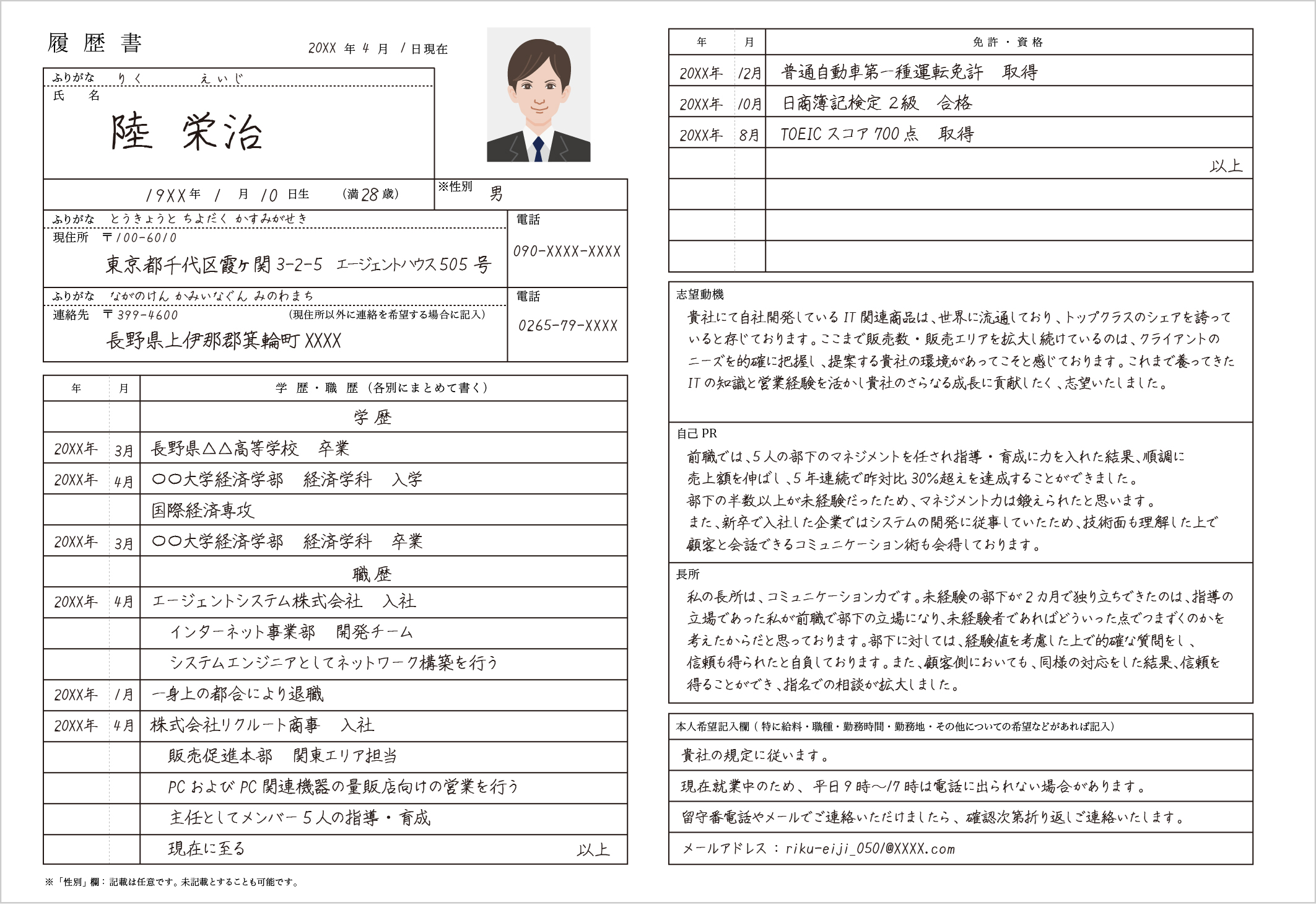
WordとExcelの履歴書テンプレートの主な違いは、フォーマットと機能です。Wordはテキストと文章を扱うことに長けており、Excelは数値とデータを扱うことに優れています。
- Word: 文書を作成・編集するためのソフトウェアであり、履歴書の作成にも適しています。文字装飾や段落設定、画像挿入など、表現力豊かな履歴書を作成することが可能です。
- Excel: 表計算ソフトウェアであり、データの整理や計算が得意です。履歴書テンプレートでは、項目の整理や期間の計算など、数値に関連する部分で活用できます。
- 使い分け: 履歴書の内容や求人先の要望によって、WordとExcelのどちらを使うか選ぶことが重要です。一般的には、Wordが文章主体の履歴書、Excelがデータ主体の履歴書向けと言われています。
Wordの履歴書テンプレートの利点
Wordの履歴書テンプレートは、デザインや文章表現を重視する場合に適しています。
- 柔軟なフォーマット: Wordでは、文字の装飾や配置、画像の挿入など、自由度の高い作成が可能です。これにより、個性や独自性を表現しやすくなります。
- 文章主体: 職務経歴や自己PRなど、文章を多用する項目が多い履歴書にはWordが適しています。Wordの日本語入力や校正機能を活用して、見やすい文章を作成できます。
- 印象づけ: Wordの履歴書テンプレートを使用すれば、美しいフォーマットで履歴書を仕上げることができます。これにより、選考者に与えるインパクトが大きくなります。
Excelの履歴書テンプレートの利点
Excelの履歴書テンプレートは、データの整理や期間の計算を重視する場合に適しています。
- 項目の整理: Excelでは、セルを使って項目ごとに情報を整理できます。これにより、スキルや資格など、データを一覧しやすくなります。
- 期間の計算: Excelの関数を使って、在籍期間や経験年数などの計算を自動化できます。これにより、履歴書の作成が効率化されます。
- データ主体: 数値や日付を多用する項目が多い履歴書にはExcelが適しています。Excelのデータ入力や計算機能を活用して、正確な情報を伝えられます。
履歴書はエクセルで作成できますか?
はい、履歴書はエクセルで作成することができます。しかし、ワードやパワーポイントなどの他のソフトウェアと比較して、エクセルは履歴書作成の一般的でない選択です。エクセルは主に数値データの管理や分析に使用されるため、履歴書のような文章主体の文書を作成するのに適しているとは言えません。しかし、エクセルのセルを効果的に使用することで、履歴書を作成することが可能です。
エクセルで履歴書を作成する利点
エクセルで履歴書を作成する利点は以下の通りです。
- 簡単な表計算機能を使って、期間や年数などの計算ができます。
- セルを使用することで、項目や期間を整然と並べることができます。
- データを入力しておけば、簡単に更新や変更ができます。
エクセルで履歴書を作成する欠点
一方で、エクセルで履歴書を作成する際の欠点も存在します。
- デザインや見映えを良くするのが難しいです。
- 文章の編集や整形がワードに比べて不便です。
- エクセルは一般的には履歴書作成のためのソフトウェアと見なされていないため、なんらかの抵抗を感じる人もいるでしょう。
エクセルで履歴書を作成する際のポイント
エクセルで履歴書を作成する際は、以下の点に注意してください。
- セルの境界線を使用して、項目を整然と区切りましょう。
- フォントや文字サイズは統一し、見やすくなるように工夫しましょう。
- 必要があれば、セルの結合や行の高さ調整などを使って、デザインを整えましょう。
履歴書はエクセルのままで送ってもいいですか?
はい、履歴書をエクセルのままで送ることはできます。しかし、いくつかの点に注意しておくことが重要です。
エクセルで履歴書を送るときの利点
エクセルで履歴書を送ることにはいくつかの利点があります。
- 編集が容易: エクセルは、データの編集が非常に簡単にできますので、履歴書の更新や変更が速やかに行えます。
- 整理ができている: エクセルのセル構造により、情報が整理されて表示されるため、読み手側にとって見やすい場合があります。
- 計算機能: エクセルならではの計算機能を利用して、例えば勤務期間や成績などの数値データを計算するのが容易です。
エクセルで履歴書を送るときの注意点
しかし、エクセルで履歴書を送るときは、以下の点に注意してください。
- フォーマットの崩れ: エクセルファイルを開く際、使用するソフトやバージョンの違いで、フォーマットが崩れることがあります。送信前に、フォーマットが崩れないか確認してください。
- セキュリティ: エクセルファイルはマなどの悪意のあるコードを含む可能性があるため、受け手側で警戒されることがあります。送信前にマや外部リンクを削除しておくことが望ましいです。
- 見づらくなる可能性: エクセルはデータの見やすさは高いですが、デザインやフォントの選択が限定的であり、WORD文書などに比べて見づらくなる可能性があります。
最終的な判断
最終的には、送り先の会社の指定や、求人情報に従って、エクセルで履歴書を送るべきかどうかを判断してください。特に指定がなければ、WORD文書やPDFファイルで送るのが無難です。
履歴書のテンプレートはなんでもいいの?
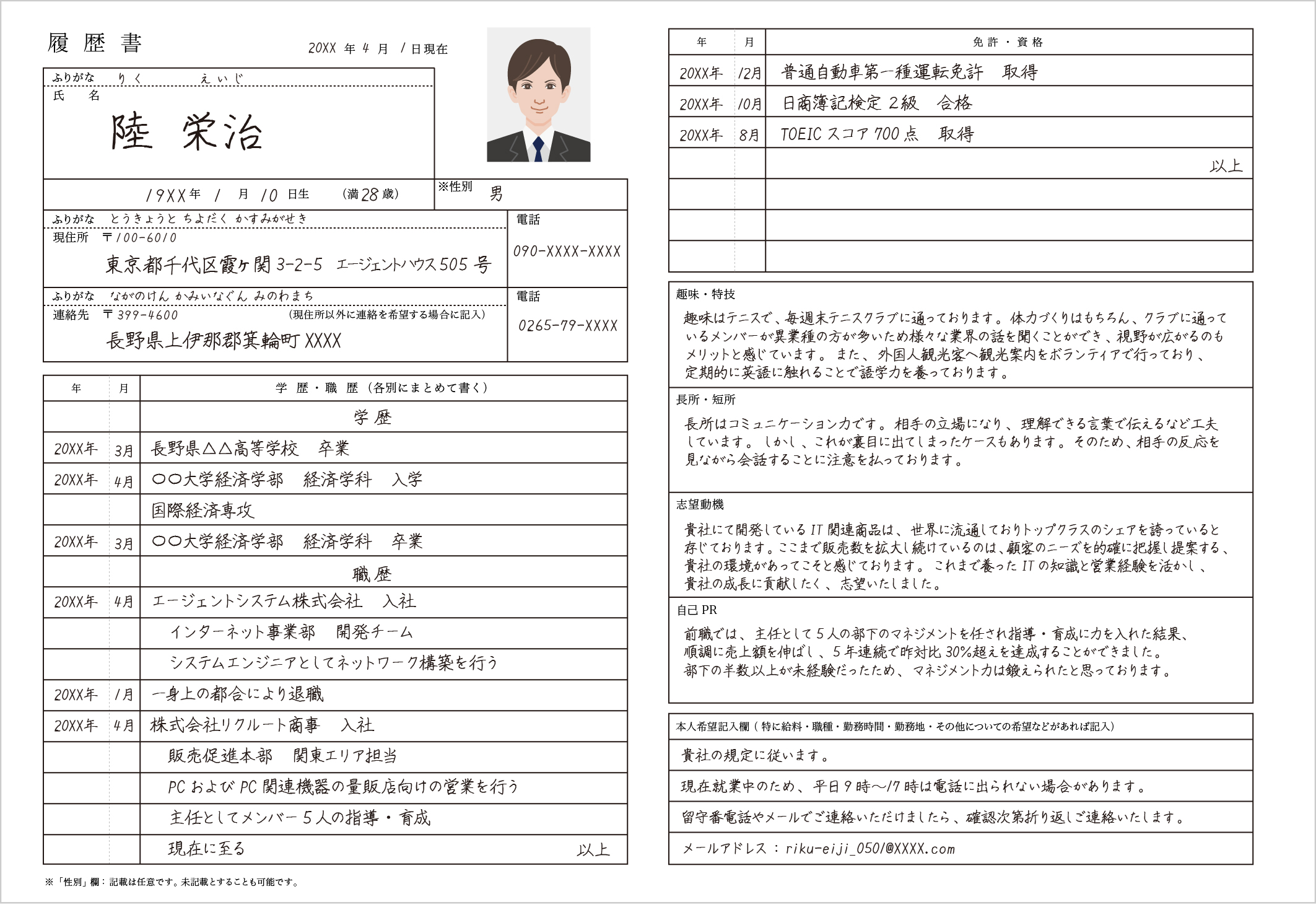
それはそうではない。履歴書のテンプレートは、職業、業界、企業の文化などによって異なるため、最適なテンプレートを選択することが重要です。また、履歴書の目的は、自分の経験、スキル、資格を効果的にアピールすることであるため、適切なテンプレートがその手助けとなるでしょう。
1. テンプレートの選択基準
テンプレートを選択する際には、以下の点を考慮してください。
- 業界・職種に適したデザインか
- 重要な情報が効果的に伝わるか
- 簡潔で読みやすいか
2. 一般的な履歴書の構成
履歴書の一般的な構成は以下の通りです。
- 個人情報(名前、連絡先など)
- 職務経歴(勤務経験、役職など)
- 学歴(学校名、学部・学科など)
- 資格・スキル(言語能力、専門知識など)
3. オリジナリティの重要性
履歴書は、自己をアピールする重要なツールです。そのため、オリジナリティを持たせることが大切です。以下のように個性を出すことで、他との差別化が可能になります。
- プロフィール欄に自己PRを記載
- 業績や実績を具体的に述べる
- 趣味・特技を 적절に盛り込む
よくある質問
Excelで履歴書を作成する方法は?
Excelで履歴書を作成するには、まず新しいワークシートを開き、必要な項目を入力します。例えば、氏名、住所、連絡先、学歴、職歴などです。それぞれの項目をセルに分けて入力し、整列とフォーマットを整えます。また、Excelのテンプレートを利用すると、さらに手間が省けます。
Excelの履歴書テンプレートの活用方法は?
Excelの履歴書テンプレートを活用するには、まずExcelを開き、新しい文書を作成し、テンプレートを選択します。その後、好みのテンプレートを選び、ダウンロードします。テンプレートを開いたら、各項目に自分の情報を入力しましょう。最後に、保存を忘れずに行ってください。
Excelで作成した履歴書の書き方には何に気を付けるべきですか?
Excelで作成した履歴書の書き方では、見やすさと整理された情報が重要です。まず、各項目を明確に分けて入力し、フォントや文字サイズを統一します。また、装飾は最小限に留め、シンプルなデザインを心掛けましょう。
Excelで作成した履歴書を提出する際の注意点は?
Excelで作成した履歴書を提出する際には、まずファイル形式に注意しましょう。一般的には、PDF形式で保存して提出することが望ましいです。また、ファイル名は、氏名と履歴書を含めるようにしましょう。最後に、メールやオンラインフォームで提出する場合は、添付ファイルとして正しく添付されていることを確認してください。
Excelで履歴書を作成!テンプレートと書き方 に類似した他の記事を知りたい場合は、Excel 書式設定 カテゴリにアクセスしてください。
関連記事