
AccessとExcel連携でデータ活用!効率的な方法
ビジネスシーンでAccessとExcelの連携が重要視されることは少なくありません。両者のデータ連携を効果的に行うことで、データ活用の-eff率が大きく向上し、業務の効率化につながります。本記事では、AccessとExcelを連携させる具体的な方法を解説します。データのインポート/エクスポート、データベースのリンク、VBAを利用した連携方法など、初心者から上級者まで幅広い方にご活用いただける内容です。これらをマスターすることで、データ活用の-eff率が向上し、業務の生産性向上に繋がります。
AccessとExcel連携の基本: データ活用を効率化する方法
AccessとExcelは、データの管理や分析において非常に強力なツールです。両者を連携させることで、データの活用をより効率的に行えるようになります。この記事では、AccessとExcelの連携方法やデータ活用の効果的な方法について解説します。
AccessとExcel連携のメリット
AccessとExcelを連携させることで、以下のようなメリットがあります。
この記事が役に立つかもしれません。 ExcelでGREP検索!正規表現で高度な検索
- データの管理が容易に: Accessのデータベース機能を活用することで、大量のデータを効率的に管理できるようになります。
- データの分析が効率化される: Excelの高度な分析機能を利用することで、データの分析がより迅速に行えます。
- データの可視化が容易に: Excelのグラフ機能を使って、データを視覚的に表現することができます。
AccessからExcelへのデータの転送方法
AccessからExcelへデータを転送する方法は以下の通りです。
- Accessでデータを選択し、コピーする。
- Excelを開き、適切なセルにペーストする。
- データの形式を調整し、必要な分析や計算を行う。
ExcelからAccessへのデータの転送方法
ExcelからAccessへデータを転送する方法は以下の通りです。
- Excelでデータを選択し、コピーする。
- Accessを開き、新しいテーブルを作成する。
- テーブルにデータをペーストし、データ型を適切に設定する。
AccessとExcel連携のベストプラクティス
AccessとExcel連携を効果的に行うためのベストプラクティスは以下の通りです。
- データのバックアップを定期的に取る。
- データの形式を整えておくことで、分析がしやすくなる。
- データの転送時には、データの整合性を確認する。
AccessとExcel連携の実践例
| 業種 | 用途 | 効果 |
|---|---|---|
| 小売業 | 売上データの分析 | 売上の推移が把握しやすくなった |
| 製造業 | 生産管理 | 生産効率が向上した |
| 医療 | 患者データの管理 | 患者情報の整理が容易になり、診療の質が向上した |
AccessとExcelを連携させるメリットは?

 ExcelとSQL連携でデータベース操作!
AccessとExcelを連携させる主なメリットは以下の通りです。
データ管理の効率化
AccessとExcelを連携させることで、データの管理が効率化されます。Excelでデータの入力や編集を行い、アクセスでデータベース管理を行うことができます。この連携により、データの整理や分析がスムーズに行えます。
- ExcelのデータをAccessにインポートすることで、データベースの作成が簡単に行えます。
- Accessでデータを整理・管理し、Excelでデータの分析や可視化を行うことができます。
- データのバックアップや復元も簡単に行えます。
データのリアルタイム更新
AccessとExcelを連携させることで、データのリアルタイム更新が可能になります。Excelでデータを更新すると、アクセス側でも自動的に更新されるため、データの同期が取れます。
- Excelで入力されたデータがリアルタイムでAccessに反映されます。
- Accessで管理されているデータをExcelでリアルタイムに参照することができます。
- データの更新が一元管理できるため、データの整合性が保たれます。
複数のユーザーでのデータ共有
AccessとExcelを連携させることで、複数のユーザーでのデータ共有が容易になります。複数のユーザーが同時にデータを編集できるため、チームでの作業がスムーズになります。
この記事が役に立つかもしれません。 Excelで2軸の折れ線グラフを作成!異なる単位のデータを比較
- 複数のユーザーが同時にデータを編集できるため、作業の効率が向上します。
- データの共有により、チームでの情報共有がスムーズになります。
- アクセス権限の設定により、データのセキュリティを保ちながら共有できます。
Accessがダメな理由は何ですか?

Microsoft Accessはデータベース管理システムの一つですが、以下のような理由からダメとされることがあります。
互換性の問題
AccessはMicrosoft製品であるため、他のデータベースシステムとの互換性が低いことがデメリットとして挙げられます。このため、異なるデータベースシステムとのデータのやり取りが難しくなります。
- データの移行: Accessから他のデータベースシステムへのデータの移行が困難である。
- 複数ユーザー: 複数のユーザーが同時にデータを操作する場合、Accessは制限的である。
- プラットフォームの制限: Windows以外のOSでの利用が困難である。
スケーラビリティの問題
Accessは小規模なデータベースには適していますが、大規模なデータを扱う場合にはスケーラビリティの問題が起きることがあります。
この記事が役に立つかもしれません。 Excelでグループ化ができない原因と解決策!
- パフォーマンス: 大規模なデータを扱うとパフォーマンスが低下する。
- データ容量: データベースの最大容量が限られている。
- 複数テーブルの操作: 大規模なデータベースでは複数のテーブルを効率的に操作することが難しい。
セキュリティの問題
Accessはセキュリティ面での脆弱性が指摘されています。大規模なシステムや重要なデータを扱う場合にはリスクが高まることがあります。
- アクセス制御: ユーザーのアクセス制御が不十分である。
- データの暗号化: データの暗号化機能が制限されている。
- ネットワーク経由のアクセス: ネットワーク経由でのアクセスが安全ではない。
Excelとアクセスの連携方法は?

Excelとアクセスの連携方法は、以下の通りです。
1. データのインポート/エクスポート
Excelとアクセス間でデータを連携する最も基本的な方法は、データのインポート/エクスポート機能を利用することです。Excelのデータをアクセスにインポートしたり、アクセスのデータをExcelにエクスポートしたりすることができます。
- Excelからアクセスへデータをインポート: アクセスでデータベースを開き、[外部データ]タブから[Excel]を選択し、インポートするExcelファイルを指定します。
- アクセスからExcelへデータをエクスポート: アクセスでデータベースを開き、エクスポートするテーブルまたはクエリを選択し、[外部データ]タブから[Excel]を選択し、エクスポート先のExcelファイルを指定します。
2. ODBCを利用した連携
ODBC(Open Database Connectivity)を利用すると、Excelからアクセスに接続し、データを読み書きすることができます。この方法では、Excelのマ(VBA)を使ってアクセスと連携します。
- ODBCドライバの設定: Windowsの[ODBCデータソースアドミニストレータ]から、アクセス用のODBCドライバを設定します。
- Excel VBAでの接続と操作: ExcelのVBAで、ADODBオブジェクトを使用して、アクセスに接続し、データの読み書きを行います。
3. Power Queryを利用した連携
Excelに標準装備されているPower Queryを利用すると、アクセスのデータを簡単に読み込んで操作することができます。Power Queryでは、データの変換や集計もできるため、効率的なデータ解析が可能です。
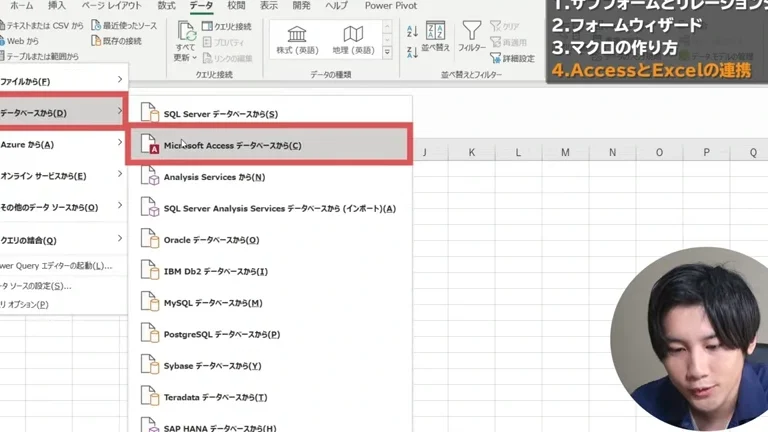
- データの取得: Excelで[データ]タブから[新しいクエリ]を選択し、[データベース]から[Microsoft Access データベース]を選んで、アクセスのデータベースファイルを指定します。
- データの変換: Power Queryエディターで、データの変換や集計を行います。
- データの読み込み: 変換が完了したら、[ホーム]タブから[閉じて読み込み]を選択して、データをExcelに読み込みます。
アクセスとエクセルのどちらを使うべきですか?

アクセスとエクセルのどちらを使うべきかは、ユーザーのニーズによって異なります。それぞれのアプリケーションには独自の長所と適切な用途があります。
1. データ管理の目的
データ管理の目的によって、どちらのアプリケーションを使用すべきかが変わってきます。
- 複雑なデータベース管理:Microsoft Accessは、複数のテーブル、クエリ、フォーム、レポートを含む複雑なデータベースの作成と管理に適しています。
- データ分析と可視化:Microsoft Excelは、データの分析や可視化が主な目的の場合に適しており、ピボットテーブルやグラフなどの機能が便利です。
- シンプルなデータ管理:データがシンプルで、複数のテーブルを関連付ける必要がない場合は、Excelの方が扱いやすく、便利な場合があります。
2. ユーザーの技術的なスキル
ユーザーの技術的なスキルも、アプリケーションの選択に影響を与えます。
- 初心者向け:Excelは、シンプルなインターフェイスと広く知られている機能があるため、初心者に適しています。
- 上級者向け:Accessは、データベースの設計や管理に関する知識が必要であり、上級者向けのアプリケーションと言えます。
- スキル向上の機会:どちらのアプリケーションも、スキルを向上させることができ、ビジネスや研究でのデータ管理能力を高めることができます。
3. データ量と同時アクセス
データ量や同時アクセスの要件によっても、適切なアプリケーションが変わります。
- 大量のデータ:Accessは、大量のデータを効率的に処理することができるため、大規模なデータセットを持つ場合に適しています。
- 同時アクセス:Accessは、複数のユーザーが同時にデータベースにアクセスできる機能がありますが、Excelは同時編集のサポートが限定的です。
- データの共有:Excelは、データの共有やレポート作成が簡単であり、小規模なデータ分析や報告書作成に適しています。
よくある質問
AccessとExcel連携でのデータ活用に適したシナリオは何ですか?
AccessとExcelの連携は、データの分析やレポート作成において非常に効果的な方法です。例えば、Accessでデータを蓄積し、Excelでデータを解析することができます。この連携により、Accessのデータ管理機能とExcelのデータ解析機能を組み合わせて活用することで、効率的にデータを扱うことが可能になります。
AccessからExcelへのデータのインポート方法を教えてください。
AccessからExcelへのデータのインポートは以下の手順で行えます。 1. Excelを開き、「データ」タブから「外部データの取得」を選択。 2. 「Access」をクリックし、Accessファイルを選択して開く。 3. インポートするテーブルやクエリを選択し、「読み込み」をクリック。 これにより、AccessのデータをExcelにインポートすることができます。
Excelで分析したデータをAccessに戻す方法は?
Excelで分析したデータをAccessに戻すためには、以下の手順を実行します。 1. Excelでデータを分析し、結果を保存する。 2. Accessを開き、「外部データ」タブから「Excel」を選択。 3. 分析したExcelファイルを選択し、インポートするテーブルを指定。 4. 「インポート」をクリックしてデータをAccessに転送。 この手順により、Excelで分析したデータをAccessに戻すことができます。
AccessとExcelの連携でデータ活用する際の注意点は何ですか?
AccessとExcelの連携でデータ活用する際には、以下の点に注意する必要があります。 - データの整合性を保つため、データのインポート・エクスポートの際には、データ形式やデータの整理に注意しましょう。 - AccessとExcelのバージョンの互換性に注意してください。異なるバージョンの場合、データの転送に問題が発生することがあります。 - データ量が多い場合は、パフォーマンスに注意してください。大規模なデータの転送は、システムに負担をかける可能性があります。
AccessとExcel連携でデータ活用!効率的な方法 に類似した他の記事を知りたい場合は、Excel データ分析 カテゴリにアクセスしてください。
関連記事