
ExcelのAVERAGEIF関数で条件付き平均値を計算!
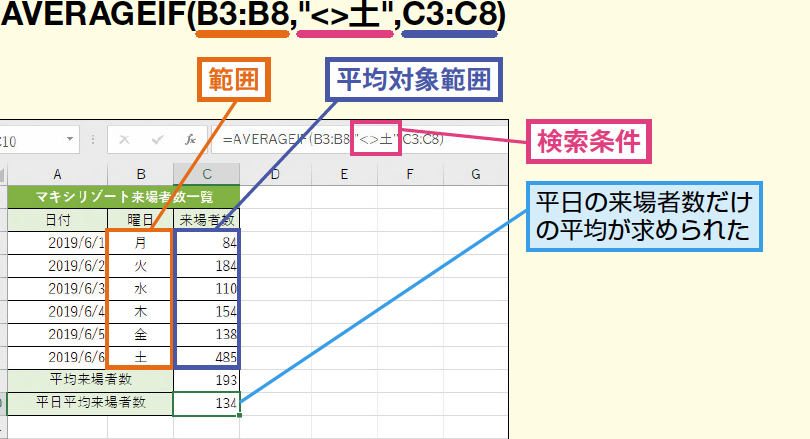
ExcelのAVERAGEIF関数は、指定した条件に一致するセルの平均値を計算するための強力な機能です。条件付き平均値の計算機能は、データ分析やレポート作成において非常に便利で、複雑な数式を使用せずにスムーズに平均値を求めることができます。この記事では、AVERAGEIF関数の基本的な使い方から、応用的な使い方まで詳しく解説します。関数の構文や引数の設定方法、さらに実際のデータを使用した例を交えて説明していきますので、初心者から上級者まで幅広い方々にご理解いただけます。是非、AVERAGEIF関数を活用して、Excelでのデータ分析をもっと効率的に、そして正確に行う方法を学んでみてください。
ExcelのAverageifとAverageifsの違いは?
ExcelのAverageifとAverageifsの違いは、条件付き平均値の計算に使用される関数です。両方の関数は、指定された条件に基づいて、範囲内の値の平均値を計算しますが、異なる点があります。
条件指定の違い
Averageif関数は、一つの条件指定しかできません。一方、Averageifs関数は、複数の条件指定が可能です。このため、Averageifs関数は、より複雑な条件に基づいて平均値を計算することができます。
この記事が役に立つかもしれません。 Excelで0を表示しない関数!IF関数とカスタム書式
- Averageif関数:一つの条件指定
- Averageifs関数:複数の条件指定
- 複数の条件指定が必要な場合は、Averageifs関数を使用
引数の違い
Averageif関数とAverageifs関数では、引数の指定方法が異なります。Averageif関数では、範囲、条件、平均値を計算する範囲の順に引数を指定します。一方、Averageifs関数では、範囲、条件範囲、条件、平均値を計算する範囲の順に引数を指定します。
- Averageif関数:範囲、条件、平均値を計算する範囲
- Averageifs関数:範囲、条件範囲、条件、平均値を計算する範囲
- 条件範囲を指定する必要がある場合は、Averageifs関数を使用
実際の例
実際の例を見てみますと、Averageif関数とAverageifs関数の違いが明確になります。例えば、以下のような表があります。
- Averageif関数:=AVERAGEIF(A1:A10, >10)
- Averageifs関数:=AVERAGEIFS(A1:A10, A1:A10, >10, B1:B10, 男性)
- 複数の条件指定が必要な場合は、Averageifs関数を使用
Averageifの条件の書き方は?
Averageifの条件の書き方は、ExcelのAVERAGEIF関数を使用して条件付き平均値を計算するために必要な情報です。
条件の指定方法
AVERAGEIF関数の条件の指定方法は、範囲を指定するための引数「range」と条件を指定するための引数「criteria」、平均をとる値を指定するための引数「average_range」があります。
この記事が役に立つかもしれません。 Excelで2乗を計算!べき乗計算と関数
- 範囲指定:range引数には、条件を適用する範囲を指定します。
- 条件指定:criteria引数には、適用する条件を指定します。
- 平均値指定:average_range引数には、平均をとる値を指定します。
条件の書き方
AVERAGEIF関数の条件の書き方は、数値、テキスト、論理値、など多くの条件を指定することができます。
- 数値条件:数値範囲内での条件を指定することができます。例えば、20以上の値を条件に指定するには「>=20」と指定します。
- テキスト条件:テキスト範囲内での条件を指定することができます。例えば、「A」以降の値を条件に指定するには「>="A"」と指定します。
- 論理値条件:論理値範囲内での条件を指定することができます。例えば、TRUEの値を条件に指定するには「TRUE」と指定します。
複数条件の指定
AVERAGEIF関数では、複数の条件を指定することができます。
- AND条件:複数の条件をAND条件で結合することができます。
- OR条件:複数の条件をOR条件で結合することができます。
- NOT条件:NOT条件で条件を否定することができます。
Excelで平均値を求める範囲を指定するには?
Excelで平均値を求める範囲を指定するには、AVERAGEIF関数を使用することができます。AVERAGEIF関数は、指定された範囲内の値について、条件を満たす値の平均値を計算します。
指定範囲の設定
AVERAGEIF関数では、範囲を指定するために、範囲名やセル範囲を使用することができます。範囲名は、ワークシート上に名前をつけた範囲を指定することができます。一方、セル範囲は、具体的なセル範囲を指定することができます。
この記事が役に立つかもしれません。 ExcelのAND関数で複数条件を判定!使い方と応用例
条件の設定
AVERAGEIF関数では、条件を設定するために、条件式を使用することができます。条件式は、範囲内の値が満たすべき条件を指定することができます。例えば、「A列が10以上の値を持つ行」を条件にすることができます。
計算結果の取得
AVERAGEIF関数では、計算結果を取得するために、平均値を返します。平均値は、条件を満たす値の平均値を計算した結果です。例えば、AVERAGEIF関数で計算された平均値を別のセルに表示することができます。
- 範囲名やセル範囲を指定して、AVERAGEIF関数を使用する。
- 条件式を設定して、範囲内の値が満たすべき条件を指定する。
- 計算結果を取得して、平均値を返す。
AVERAGEIF関数を使用してExcelで条件付き平均を計算する方法
ExcelのAVERAGEIF関数は、ある条件に一致するセルの平均値を計算するために使用されます。この関数は、データの分析や集計において非常にも便利です。以下に、AVERAGEIF関数について詳しく説明します。
AVERAGEIF関数の基本構文
AVERAGEIF関数の基本構文は以下の通りです。
この記事が役に立つかもしれません。 ExcelのEXACT関数で文字列を完全一致で比較!
| AVERAGEIF(範囲, 条件, [平均範囲]) |
- 範囲: 条件をチェックするセル範囲を指定します。 - 条件: 範囲内のセルが満たすべき条件を指定します。条件は数値、テキスト、またはワイルドカードを使用できます。 - 平均範囲: 平均値を計算するセル範囲を指定します。省略した場合、範囲と同じセル範囲が使用されます。
条件の指定方法
条件は、数値、テキスト、日付、またはワイルドカードを使用して指定できます。以下に、条件の指定方法の例を示します。 - 数値: 10, >20, <50 など。 - テキスト: 東京都, A (Aで始まるテキスト)、B (Bを含むテキスト) など。 - 日付: 2023/04/01, >2023/01/01 など。
AVERAGEIF関数の使用例
次のような売上データがあるとします。
| 部門 | 売上 |
| 北部 | 1000 |
| 東部 | 1500 |
| 西部 | 800 |
| 北部 | 1200 |
北部の売上の平均値を計算するには、以下のようにAVERAGEIF関数を使用します。
| =AVERAGEIF(A2:A5, 北部, B2:B5) |
この式を入力すると、北部の売上の平均値である1100が計算されます。
AVERAGEIF関数とAVERAGEIFS関数の違い
AVERAGEIFS関数は、複数の条件に基づいて平均値を計算するために使用されます。一方、AVERAGEIF関数は1つの条件だけを処理できます。AVERAGEIFS関数の基本構文は以下の通りです。
| AVERAGEIFS(平均範囲, 範囲1, 条件1, [範囲2, 条件2], ...) |
AVERAGEIF関数の注意点
AVERAGEIF関数を使用する際には、以下の点に注意してください。 - 条件にワイルドカード( 또는 ?)を使用する場合は、テキスト条件をダブルクォーテーションで囲む必要があります。 - 平均範囲を指定しない場合、範囲と同じセル範囲が使用されます。 - 条件に一致するセルが見つからない場合は、DIV/0! エラーが返されます。
条件付きの平均を調べる関数は?
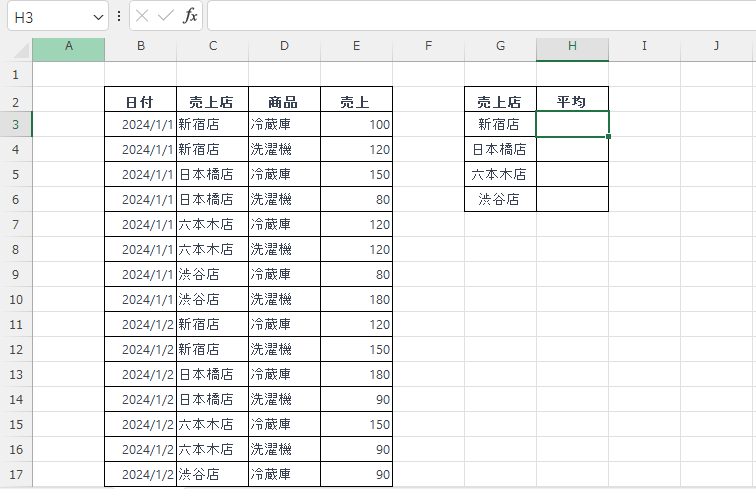
条件付きの平均を調べる関数は、特定の条件に一致するデータの平均値を計算するためのものです。Microsoft Excelの場合、「AVERAGEIFS」関数がこの目的を果たします。
AVERAGEIFS関数の使い方
AVERAGEIFS関数は、複数の条件を指定して、条件に一致するデータの平均値を計算します。この関数の構文は以下の通りです。
=AVERAGEIFS(average_range, criteria_range1, criteria1, [criteria_range2, criteria2], ...)
- average_range: 平均を計算する範囲。
- criteria_range1: 条件を適用する最初の範囲。
- criteria1: criteria_range1に適用される条件。
追加の条件範囲と条件を指定することができます。
AVERAGEIFS関数とAVERAGEIF関数の違い
AVERAGEIF関数は、1つの条件に対してデータの平均値を計算します。一方、AVERAGEIFS関数は、複数の条件に対してデータの平均値を計算できます。
- AVERAGEIF関数: 1つの条件で平均を計算。
- AVERAGEIFS関数: 複数の条件で平均を計算。
AVERAGEIFS関数の注意点
AVERAGEIFS関数を使用する際には、以下の点に注意してください。
- 条件範囲と平均範囲のサイズが同じである必要があります。
- 条件がテキストである場合は、引用符で囲んでください。
- 条件にワイルドカード文字(または?)を使用できます。
エクセルで、ある範囲の平均値を計算するには?
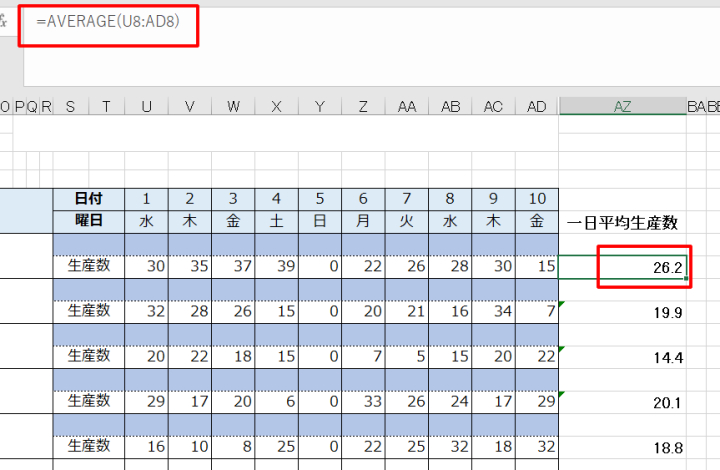
エクセルで、ある範囲の平均値を計算するには、平均関数を使用します。セルに「=AVERAGE(開始セル:終了セル)」と入力し、計算したい範囲の開始セルと終了セルを指定します。例えば、A1からA10までのセルの平均値を計算するには、「=AVERAGE(A1:A10)」と入力します。
平均関数の使用方法
平均関数を使用するには、次の手順に従います。
- 計算したい範囲を選択します。
- 数式バーに「=AVERAGE(開始セル:終了セル)」と入力します。
- Enterキーを押して計算結果を表示します。
複数の範囲の平均値を計算する
複数の範囲の平均値を計算するには、複数の範囲をカンマで区切って指定します。例えば、A1からA10までとB1からB10までのセルの平均値を計算するには、「=AVERAGE(A1:A10,B1:B10)」と入力します。
条件を指定して平均値を計算する
条件を指定して平均値を計算するには、AVERAGEIF関数を使用します。例えば、A列のセルが「apple」と一致するB列のセルの平均値を計算するには、「=AVERAGEIF(A:A,apple,B:B)」と入力します。
AVERAGE関数で範囲指定するには?

AVERAGE関数の基本的な使い方
AVERAGE関数は、指定された範囲内の数値の平均を計算する関数です。基本的な構文は以下の通りです。
- =AVERAGE(数値1, 数値2, ...)
- =AVERAGE(範囲)
数値を個別に指定することも、範囲を指定することもできます。
範囲指定の方法
セル範囲を指定してAVERAGE関数を使用するには、以下の手順に従います。
- 関数バーに「=AVERAGE(」と入力します。
- 範囲の始点のセルをクリックし、ドラッグして範囲を選択します。
- 「)」を入力して関数を完了します。
これで、指定した範囲内の数値の平均が計算されます。
複数の範囲を指定する方法
AVERAGE関数では、複数の範囲を指定して平均を計算することもできます。 方法は以下の通りです。
- 関数バーに「=AVERAGE(」と入力します。
- 最初の範囲を選択し、「,」(カンマ)を入力します。
- 次の範囲を選択し、必要に応じてカンマを入力して範囲を追加します。
- 「)」を入力して関数を完了します。
これで、指定した複数の範囲内の数値の平均が計算されます。
エクセルで平均の平均を求めるには?
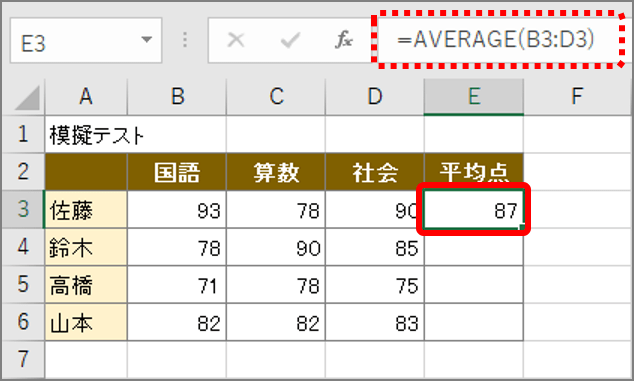
エクセルで平均の平均を求めるには、以下の手順に従ってください。
AVERAGE関数を使用する
エクセルでは、AVERAGE関数を使用して数値の平均を計算することができます。
- AVERAGE関数を入力するセルを選択し、=AVERAGE(範囲)と入力します。
- (範囲)には、平均を求めたい数値の範囲を指定します。例えば、A1からA10までのセルを指定する場合は、=AVERAGE(A1:A10)と入力します。
- Enterキーを押すと、指定した範囲の平均が計算され、選択したセルに表示されます。
複数の範囲の平均を求める
複数の範囲の平均を一度に求めることもできます。
- =AVERAGE(範囲1,範囲2,範囲3)のように、カンマで区切って複数の範囲を指定します。
- 例えば、A1からA10までとB1からB10までの2つの範囲の平均を求める場合、=AVERAGE(A1:A10,B1:B10)と入力します。
- Enterキーを押すと、指定した複数の範囲の平均が計算され、選択したセルに表示されます。
条件付き平均を求める
特定の条件に一致する数値の平均を求めるには、AVERAGEIFまたはAVERAGEIFS関数を使用します。
- =AVERAGEIF(範囲,条件,平均を求める範囲)と入力します。範囲には条件をチェックする範囲、条件には条件を指定し、平均を求める範囲には条件に一致した場合に平均を求める範囲を指定します。
- 複数の条件を指定する場合は、=AVERAGEIFS(平均を求める範囲,範囲1,条件1,範囲2,条件2,...)と入力します。
- Enterキーを押すと、指定した条件に一致する数値の平均が計算され、選択したセルに表示されます。
よくある質問
ExcelのAVERAGEIF関数とは何ですか?
AVERAGEIF関数は、Excelで特定の条件に一致するセルの平均値を計算するために使用される関数です。この関数を使用することで、条件に基づいてデータの平均値を迅速に計算することができます。例えば、あるクラスの成績データから、特定の学年の平均点を求めることができます。関数の構文はAVERAGEIF(範囲, 条件, [平均範囲])で、範囲は条件を判断する範囲、条件は平均を計算するための条件、平均範囲はオプションで平均値を計算する範囲です。
AVERAGEIF関数とAVERAGEIFS関数の違いは何ですか?
AVERAGEIF関数とAVERAGEIFS関数の主な違いは、条件の数にあります。AVERAGEIF関数は、1つの条件に基づいて平均値を計算することができます。それに対して、AVERAGEIFS関数は、複数の条件に基づいて平均値を計算することができます。したがって、より複雑な条件付き平均値の計算が必要な場合には、AVERAGEIFS関数を使用することが望ましいです。
AVERAGEIF関数で複数の条件を指定することはできますか?
AVERAGEIF関数自体は1つの条件しか扱うことができません。しかし、配列式を利用することで、AVERAGEIF関数で複数の条件を指定することができます。例えば、AVERAGEIF(範囲, 条件1, 平均範囲) (範囲 = 条件2)という式を配列式として入力することで、条件1と条件2の両方を満たすデータの平均値を計算することができます。ただし、この方法は複雑さが増すため、可能であればAVERAGEIFS関数を使用することが推奨されます。
AVERAGEIF関数を使用する際の注意点は何ですか?
AVERAGEIF関数を使用する際には、以下の点に注意してください。
- 条件として使用する文字列や日付は、ダブルクォーテーションで囲む必要があります。
- ワイルドカード文字「」や「?」を使用して、部分一致の条件を指定することができます。
- 条件を満たすセルが存在しない場合、AVERAGEIF関数はエラー値を返します。エラー値を回避するために、IFERROR関数と組み合わせて使用することができます。
ExcelのAVERAGEIF関数で条件付き平均値を計算! に類似した他の記事を知りたい場合は、Excel 関数 カテゴリにアクセスしてください。
関連記事