
Num!Excelで数値エラーを解決!原因と対処法
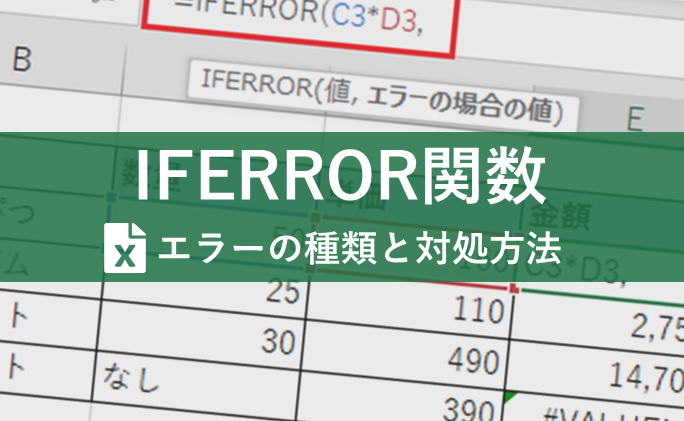
数値エラーは、Excelを使ってデータを扱う際にしばしば遭遇する問題です。この記事では、Excelで発生する数値エラーの原因と対処法について詳しく解説します。数値エラーが発生する原因は様々ですが、一般的には数式のエラー、データの入力ミス、またはExcelの設定が原因です。数値エラーを解決するには、エラーの原因を正確に特定し、適切な対処法を実行する必要があります。この記事では、数値エラーの一般的な原因と、それらの問題を解決するための効果的な方法を紹介します。Excelを使ってデータを効率的に扱うために、是非この記事を参考にしてみてください。
エラー値#NUM!の直し方は?
エラー値NUM!の直し方は? エラー値NUM!は、Excelの数値計算において、計算結果が不適切な値になった場合に発生します。このエラーは、計算式に問題がある場合や、数値データに入力ミスがある場合など、多くの要因によって発生します。那麼、エラー値NUM!を直すためには、まず計算式を確認し、数値データを再度チェックする必要があります。
計算式の確認
計算式に問題がある場合、エラー値NUM!が発生します。那麼、計算式を確認し、次のようなチェックを行います。
この記事が役に立つかもしれません。 Excelで乱数を生成!RAND関数と応用例
- 計算式にtypoはないか?
- 計算式に不適切な演算子はないか?
- 計算式に参照範囲が正しく設定されているか?
数値データの確認
数値データに入力ミスがある場合、エラー値NUM!が発生します。那麼、数値データを確認し、次のようなチェックを行います。
- 数値データに空白cellはないか?
- 数値データに文字列はないか?
- 数値データに異常値はないか?
エラー値NUM!の回避
エラー値NUM!を回避するためには、計算式を慎重に作成し、数値データを正しく入力する必要があります。那麼、次のような対処法を行います。
- 計算式を簡潔にする。
- 数値データをチェックする。
- エラー値NUM!が発生した場合、デバッグを行う。
エクセルの数式のエラーを解除するには?
エクセルでの数式のエラーは、数値エラーの原因が多岐にわたるため、正しい対処法を知っておくことが大切です。まず、エラーの原因を把握し、適切な対処法を選択することで、数式のエラーを解除することができます。
エラーの種類
エクセルでの数式のエラーは、主に次の3種類に分けられます。
この記事が役に立つかもしれません。 Excelで中央値を計算!MEDIAN関数と使い方
- N/Aエラー:数式に存在しない値や、参照するセルが空白の場合に発生します。
- VALUE!エラー:数式に存在しない型の値や、数式の構文エラーの場合に発生します。
- REF!エラー:参照するセルが存在しない場合や、セル範囲が不正の場合に発生します。
エラーの原因
エクセルでの数式のエラーの原因は、次のようなものがあります。
- 式の構文エラー:数式の構文が不正の場合に発生します。
- 参照するセルのエラー:参照するセルが存在しない場合や、セル範囲が不正の場合に発生します。
- 計算のエラー:計算の順序が不正の場合や、計算の結果がエラーの場合に発生します。
対処法
エクセルでの数式のエラーを解除するための対処法は、次のようなものがあります。
- 式のチェック:数式の構文を確認し、エラーを訂正します。
- 参照するセルの確認:参照するセルが存在することを確認し、セル範囲を適切に設定します。
- 計算の確認:計算の順序を確認し、計算の結果を適切に設定します。
Excelの数式のエラーを無視するにはどうすればいいですか?
Excelの数式でエラーが発生する場合、原因は多岐にわたります。数式の見直しや、データの整合性の確認、エラーハンドリングの設定など、対処法も多岐にわたります。この記事では、Excelの数式のエラーを無視するための対処法を紹介します。
エラーハンドリングの設定
IFERROR 関数や IFBLANK 関数を使用して、エラーが発生した場合の対処法を設定することができます。例えば、あるセルにエラーが発生した場合、そのセルを空白にすることができます。
この記事が役に立つかもしれません。 Excelで在庫管理!テンプレートと関数で効率化
- エラーハンドリングの設定には、IFERROR 関数や IFBLANK 関数を使用する。
- エラーが発生した場合の対処法を設定する。
- 設定された対処法が適用される。
数式の見直し
数式にエラーがある場合、数式の見直しを行う必要があります。数式の見直しには、数式の構文や、参照するセルの範囲を確認する必要があります。
- 数式の構文を確認する。
- 参照するセルの範囲を確認する。
- 数式を修正する。
データの整合性の確認
データの整合性の確認は、エラーの原因を特定するために重要なステップです。データの整合性の確認には、データの形式や、データの重複を確認する必要があります。
- データの形式を確認する。
- データの重複を確認する。
- データを整合させる。
Excelで頻繁に発生する数値エラーの原因と対処法
Excelを使用していると、数値エラーが発生することがあります。これらのエラーは、データの入力や計算の過程で生じることが多く、適切な対処法を知っていると、スムーズな作業が可能になります。本記事では、Excelで頻繁に発生する数値エラーの原因と対処法について詳しく説明します。
① 数値エラーの種類とその意味
Excelには、いくつかの種類の数値エラーが存在します。以下に主要なエラーとその意味を示します。
この記事が役に立つかもしれません。 Excelで消費税を計算!自動計算と関数でミス防止
| エラー表示 | 意味 |
|---|---|
| NAME? | Excelが式の中のテキストを認識できない場合に表示される。 |
| DIV/0! | ゼロで除算が行われた場合に表示される。 |
| VALUE! | 式に使用されている値が正しくない場合に表示される。 |
| REF! | 参照されているセルが削除されたり、移動されたりした場合に表示される。 |
| NUM! | 数値が大きすぎたり、小さすぎたりしてExcelで扱えない場合に表示される。 |
② エラーの原因を特定する方法
エラーが発生した際には、その原因を特定することが重要です。以下に、エラーの原因を特定する方法を示します。 1. エラーが発生したセルを選択します。 2. フォーミュラバーで式を確認し、問題のある部分を探します。 3. 必要に応じて、式を修正してエラーを解決します。
③ エラーを回避するための入力方法
数値エラーを回避するためには、適切な入力方法を心掛けることが重要です。以下に、エラーを回避するための入力方法を示します。 1. ゼロで除算を回避: ゼロで除算を行わないように式を構成します。 2. テキストと数値の区別: 数値演算を行う際には、テキストと数値が混在していないことを確認します。 3. 関数の正しい使用: 関数を使用する際には、引数や構文が正しいことを確認します。
④ エラー表示を処理する方法
エラー表示がされるセルを処理する方法には以下のようなものがあります。 1. エラー値を別の値に置き換える: IFERROR関数を使って、エラー値を別の値に置き換えることができます。 2. エラーが発生したセルを削除または移動する: エラーが発生したセルを削除または移動して、エラー表示を解消することができます。
⑤ 数値エラーを防ぐためのチェック機能の活用
Excelには、数値エラーを防ぐためのチェック機能があります。これらの機能を活用することで、エラーの発生を抑制できます。 1. 式の自動チェック: Excelには、式を入力する際に自動的にエラーをチェックする機能があります。これにより、エラーが発生する前に修正することができます。 2. データの整合性チェック: データの整合性チェックを行い、矛盾やエラーがある場合には警告を表示することができます。これにより、データの整合性を保ちながら作業を行うことができます。
Excelで#num!エラーが発生する原因は何ですか?
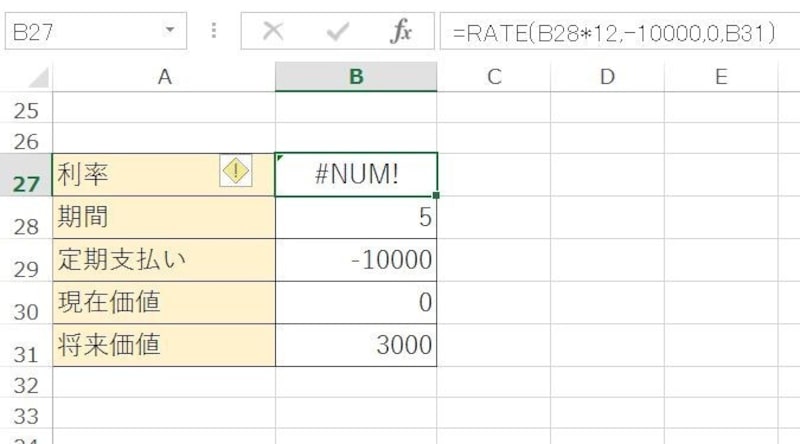
Excelでnum!エラーが発生する主な原因は、数値演算の過程で無効な値や不適切な演算が行われた場合です。たとえば、ゼロで割ることや、負の数の平方根を求める場合などに、このエラーが表示されます。
ゼロで割る場合
数値をゼロで割ると、num!エラーが発生します。これは、ゼロで割ることが数学的に未定義であるためです。
- ゼロで割る式:Excelでは、ゼロで割る計算式を作成すると、num!エラーが表示されます。
- セルの参照:計算式がゼロ値のセルを参照している場合も、エラーが発生します。
- 対処法:ゼロで割ることを避けるため、IF関数を使ってゼロの場合は別の値を返すようにすることができます。
負の数の平方根を求める場合
負の数の平方根を求めようとすると、num!エラーが表示されます。これは、負の数の平方根が実数の範囲外であるためです。
- 負の数の平方根:Excelでは、負の数の平方根を求めることはできません。
- 対処法:ABS関数を使って数値の絶対値を取ることで、負の数の平方根を求めることを回避できます。
その他の場合
その他にも、いくつかの関数や演算でnum!エラーが発生することがあります。
- LOG関数:底が1または負の数の場合、num!エラーが発生します。
- LN関数:引数が0以下の場合、エラーが表示されます。
- 対処法:引数が適切な範囲内に収まるように、IF関数やMAX/MIN関数を使用して制御することができます。
Excelの数式のエラーを解除するには?
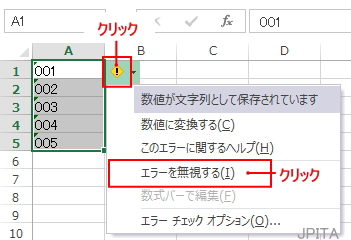
Excelの数式のエラーを解除するには、以下の手順を試してみてください。
エラーメッセージを理解する
エラーメッセージは、数式が何らかの問題を抱えていることを示しています。まずは、エラーメッセージの内容を理解しましょう。以下は、よくあるエラーメッセージです。
- DIV/0!: 除算の際に0で割ろうとしているエラー。
- N/A: 利用できない値や存在しない値を参照しているエラー。
- NAME?: Excelが数式内の名前を認識できないエラー。
数式の参照をチェックする
数式が参照しているセルや範囲に問題がないかチェックします。以下の点に注意してください。
- 参照しているセルに適切な値が入力されているか確認してください。
- 範囲が正確に指定されているか確認してください。
- セル参照に絶対参照や相対参照が正しく使われているか確認してください。
数式の構文をチェックする
数式の構文に誤りがないかチェックします。以下の点に注意してください。
- 数式に括弧が正しく使われているか確認してください。
- 関数が正しく入力されているか確認してください。
- 演算子が正しく使われているか確認してください。
エクセル =NUM# なぜ?
エクセル =NUM なぜ?
エクセルでの数値の入力方法
エクセルでは、数値を入力する際に特別な形式があるわけではありませんが、いくつかの留意点があります。
- 数値はセルに入力することで、エクセルが自動的に数字として認識します。
- 数値の前に「'」(アポストロフィ)を付けることで、強制的に文字列として扱うことができます。
- 小数点は「.」(ピリオド)を使用しますが、エクセルの設定でカンマを使用することもできます。
エクセルでの数値の形式設定
エクセルでは、数値の表示形式を容易に変更できます。これにより、数値の見やすさや、特定のデータに対するルールを適用することが可能です。
- 通貨形式:金額を表現する場合に使用され、通常は「¥」や「$」などの通貨記号が付きます。
- パーセント形式:数値をパーセンテージとして表示します。実際の値は100倍されます。
- 会計形式:通貨形式と似ていますが、デフォルトで小数点以下2桁が表示され、カンマで千位区切りがされます。
エクセルでの数値の計算
エクセルは、数値データの計算を非常に効率的に行うことができます。
- SUM関数:指定された範囲内の数値の合計を計算します。
- AVERAGE関数:指定された範囲内の数値の平均を計算します。
- IF関数:特定の条件を満たす場合に、指定された数値を返すことができます。これにより、条件付きの数値計算が可能になります。
Excelで#VALUE!エラーの直し方は?

ExcelでVALUE!エラーの直し方は、エラーが発生しているセルをクリックして、式を確認し、不具合やtypoがないかチェックして修正することが重要です。以下に、VALUE!エラーの直し方に関連する3つのサブタイトルをいくつかご紹介いたします。
エラーメッセージの意味
VALUE!エラーは、数式に問題がある場合や、異なるデータ型を演算しようとした場合に表示されるエラーです。このエラーが表示される一般的な原因は以下の通りです。
- 数値ではなく文字列を含むセルを演算しようとしている。
- 空のセルを演算しようとしている.
- 数式にtypoや構文エラーがある。
エラーの特定と修正
エラーが発生しているセルをクリックし、数式バーで式を確認します。式に以下のような問題がないかチェックし、適切に修正してください。
- 引数が正しく指定されているか。
- 数式に不必要なスペースや記号がないか。
- 関数名やセル参照にtypoがないか。
エラーを防ぐためのポイント
Excelで数式を入力する際、以下のポイントに注意してVALUE!エラーを防ぐことができます。
- 数値データと文字列データを正しく区別して、適切な関数や演算子を使う。
- 関数の引数やセル参照を正確に入力し、typoを防ぐ。
- 数式が複雑な場合は、式の評価機能を使って式をステップ実行し、問題のある部分を特定する。
よくある質問
数値エラーが発生する主な原因は何ですか?
数値エラーが発生する主な原因は、ゼロ除算や桁溢れ/桁落ち、数式の誤りなどが考えられます。ゼロ除算は、数値が0であるセルを別のセルで割ろうとすると発生します。また、Excelでは、セルに表示できる桁数に制限があるため、大きな数値や小さな数値を扱う際に桁溢れや桁落ちが発生することがあります。数式の誤りは、数式内で参照しているセルが空白や文字列を含む場合や、数式の構造が間違っている場合に発生します。
数値エラーを解決する一般的な方法は何ですか?
数値エラーを解決する一般的な方法として、数式の確認やデータの整理、関数の使用が効果的です。まず、数式が正しく入力されているか確認し、必要があれば修正します。また、データが整理されており、参照しているセルに適切な値が入力されているかを確認します。さらに、Excelには数値エラーを回避するための関数が用意されており、例えば、IFERROR関数を使用すると、エラーが発生した場合に別の値を表示することができます。
ゼロ除算のエラーを回避する方法はありますか?
ゼロ除算のエラーを回避するためには、IF関数やIFERROR関数を利用します。例えば、`B1`を`C1`で割る際に、`C1`が0の場合にエラーを回避したい場合は、次のような数式を使用します:`=IF(C1=0, ゼロ除算エラー, B1/C1)`。これにより、`C1`が0の場合にはゼロ除算エラーと表示され、そうでない場合は通常の除算結果が表示されます。
Excelで桁溢れや桁落ちを回避するにはどうすればよいですか?
Excelで桁溢れや桁落ちを回避するには、数値の丸めや適切な数値形式の設定が重要です。丸めを行うことで、桁数が大きくなりすぎることを防ぐことができます。また、数値形式を設定することで、Excelが数値を正確に表示できるようになります。例えば、指数表示に設定することで、大きな数値や小さな数値を扱いやすくなります。これらの方法を適切に活用することで、桁溢れや桁落ちを回避することができます。
Num!Excelで数値エラーを解決!原因と対処法 に類似した他の記事を知りたい場合は、Excel 関数 カテゴリにアクセスしてください。
関連記事