
Excelで自動連番!簡単操作と関数で効率化

Excelを使用して自動連番を設定する方法を紹介します。この機能は、データ入力の効率化に大きな役割を果たします。簡単な操作と関数を使って、数値や日付、文字列の連番を作成することができます。また、Excelの便利な機能を活用して、データの整理や分析もよりスムーズに行えるようになります。この記事では、自動連番の設定方法や関数の使い方、さらに効率的なデータ入力のためのテクニックを詳しく説明します。是非ご参考になってください。
エクセルで自動ナンバリングするにはどうすればいいですか?
エクセルでは、自動ナンバリングを実現するために、主に2つの方法があります。ひとつは、ROW関数を使用してナンバリングする方法、もうひとつは、AutoFill機能を使用してナンバリングする方法です。
方法1:ROW関数を使用してナンバリング
ROW関数を使用する方法は、ナンバリングする列に.formulaを入力して、自動ナンバリングを実現します。
この記事が役に立つかもしれません。 ExcelでQRコードを作成!情報共有を簡単に
- ナンバリングする列に.formulaを入力します。
- 例えば、A列にナンバリングする場合は、=ROW(A1)と入力します。
- ENTERキーを押すと、ナンバリングが自動的に実行されます。
方法2:AutoFill機能を使用してナンバリング
AutoFill機能を使用する方法は、ナンバリングする列に初期値を設定し、ドラッグ&ドロップでナンバリングを実現します。
- ナンバリングする列に初期値を設定します。
- 例えば、A1セルに1と入力します。
- A1セルをドラッグ&ドロップすると、ナンバリングが自動的に実行されます。
tips:ナンバリングの開始番号を指定する
ナンバリングの開始番号を指定するには、OFFSET関数を使用します。
- ナンバリングする列に.formulaを入力します。
- 例えば、A列にナンバリングする場合は、=OFFSET(A1,0,0)+1と入力します。
- ENTERキーを押すと、ナンバリングが自動的に実行されます。
Excelで簡単に連番を振る方法はありますか?
Excelで連番を振る方法はいくつかありますが、ここでは簡単な方法をいくつか紹介します。
自動連番設定
自動連番設定は、Excelの機能を使用して連番を振ります。この方法では、列に連番を設定することができます。手順は、次の通りです。
この記事が役に立つかもしれません。 Excelでシフト表を作成!テンプレートと自動化で楽々管理
- 連番を設定する範囲を選択します。
- 「ホーム」タブの「編集」グループで、「自動書式」ボタンをクリックします。
- 「自動書式」ダイアログボックスで、「連番」タブを選択し、設定を行います。
連番関数
連番関数は、Excelの関数を使用して連番を振ります。この方法では、ROW関数や、COLUMN関数を使用することができます。手順は、次の通りです。
- 連番を設定する範囲に、式を入力します。
- 例えば、A列に連番を設定するには、「=ROW(A1)」と入力します。
- Enterキーを押すと、連番が設定されます。
VBAマ
VBAマは、Excelのマ機能を使用して連番を振ります。この方法では、VBAエディターでコードを記述することができます。手順は、次の通りです。
- VBAエディターを開き、新しいモジュールを作成します。
- コードを記述し、例えば、「Sub AutoNumber()」のように入力します。
- 「F5」キーを押すと、マが実行され、連番が設定されます。
エクセルのオートフィルを自動化するには?
エクセルのオートフィルを自動化するには、まず、セルにフォーミュラを設定する必要があります。フォーミュラには、AUTOのオプションを使用して、セルの値を自動的に変更することができます。また、VBAを使用して、マを作成し、オートフィルを自動化することができます。
オートフィルの基本
オートフィルとは、エクセルで行や列を自動的に埋める機能です。この機能を使用することで、反復的な作業を大幅に削減することができます。
この記事が役に立つかもしれません。 Excelマクロで作業を自動化!VBA入門と活用方法
- Ctrl + D: 上に同じ値をコピーする
- Ctrl + R: 右に同じ値をコピーする
- Alt + =: 下に同じ値をコピーする
オートフィルを自動化するための関数
エクセルには、オートフィルを自動化するための様々な関数が用意されています。例えば、OFFSET関数、INDEX関数、MATCH関数などを使用することで、オートフィルを自動化することができます。
- OFFSET: セルの値を基に、相対的な位置に値をコピーする
- INDEX: 配列内の値を基に、相対的な位置に値をコピーする
- MATCH: セルの値を基に、相対的な位置に値をコピーする
マを使用したオートフィルの自動化
マを使用することで、オートフィルを自動化することができます。例えば、VBAを使用して、マを作成し、オートフィルを自動化することができます。
- Record Macro: マを録画する
- Edit Macro: マを編集する
- Run Macro: マを実行する
エクセルで自動連番をするには?
エクセルで自動連番を実現するためには、シートの設定や関数、VBAを使用する方法があります。
シートの設定での自動連番
シートの設定で自動連番を実現するためには、自動入力機能を使用します。具体的には、セルに連番を入力し、Ctrl+Dを押すことで、連番が自動的に入力されます。また、編集メニューの溜めるを使用して、連番を自動的に入力することもできます。
この記事が役に立つかもしれません。 Excelで家計簿を作成!テンプレートと自動化で節約
- セルに連番を入力します。
- Ctrl+Dを押します。
- 連番が自動的に入力されます。
関数での自動連番
関数を使用して自動連番を実現するためには、ROW関数やCOLUMN関数を使用します。例えば、ROW関数を使用して、行番号を自動的に入力することができます。また、COLUMN関数を使用して、列番号を自動的に入力することもできます。
- =ROW()を入力します。
- 行番号が自動的に入力されます。
- =COLUMN()を入力します。
VBAでの自動連番
VBAを使用して自動連番を実現するためには、For文を使用して、連番を自動的に入力することができます。また、Do文を使用して、連番を自動的に入力することもできます。
- Visual Basic Editorを開きます。
- For文を使用して、連番を自動的に入力します。
- Do文を使用して、連番を自動的に入力します。
Excelで自動連番!簡単操作と関数で効率化
Excelでデータを管理する際、連番を自動的に割り当てる方法を知っておくと非常に便利です。この記事では、Excelで自動連番を割り当てる簡単な操作と関数を紹介し、効率的なデータ管理を行う方法を解説します。
セルの自動連番機能
Excelでは、セルに数値を入力し、セルを選択した状態で右下の四角形のハンドルをドラッグすれば、自動的に連番を割り当てることができます。この機能を利用すると、手動で連番を入力する手間が省けます。
| 手順 | 操作 |
|---|---|
| 1 | 連番を始めたいセルに数値を入力 |
| 2 | 入力したセルを選択し、右下の四角形のハンドルをドラッグ |
| 3 | 必要な範囲までドラッグし、連番が自動的に割り当てられる |
ROW関数を利用した連番割り当て
ROW関数は、指定したセルの行番号を返す関数です。この関数を利用すると、数式を入力するだけで連番を割り当てることができます。 数式:=ROW() - ? + 1 「?」には、連番を始めたい行番号の一つ前の行番号を指定します。たとえば、A3セルから連番を始めたい場合は、「=ROW() - 2 + 1」と入力します。
OFFSET関数を利用した連番割り当て
OFFSET関数は、指定したセルから一定の位置にあるセルを返す関数です。この関数を利用すると、任意の位置から連番を割り当てることができます。 数式:=OFFSET(参照セル, 行オフセット, 列オフセット) + 1 「参照セル」には、連番を始めたい位置の一つ前のセルを指定します。行オフセットと列オフセットには、参照セルからの相対位置を指定します。
テーブル機能を利用した自動連番
Excelのテーブル機能を利用すると、データをテーブルとして整理することができます。テーブル内のデータには自動的に連番が割り当てられます。 手順
- データを選択し、[挿入]リボン > [テーブル]をクリック
- [OK]をクリックしてテーブルを作成
- テーブルの左端に自動的に連番が割り当てられる
VBAを利用した連番割り当て
VBAを利用すると、より複雑な条件下での連番割り当てが可能になります。たとえば、特定の条件を満たす行にのみ連番を割り当てるといった処理が簡単に実現できます。 コード例 vb Sub 連番割り当て() Dim i As Long i = 1 Dim 最終行 As Long 最終行 = Cells(Rows.Count, 1).End(xlUp).Row For Each cell In Range(A1:A & 最終行) If cell.Value Then cell.Offset(0, 1).Value = i i = i + 1 End If Next cell End Sub このコードは、A列にデータがある行にのみB列に連番を割り当てる例です。VBAを利用することで、効率的な連番割り当てが可能になります。
Excelで自動で連番を振る方法はありますか?
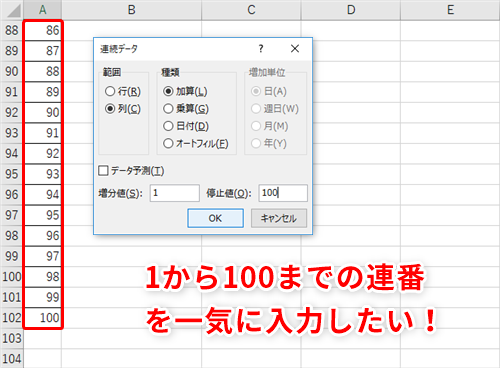
Excelで自動で連番を振る方法はあります。以下に、方法を詳しく説明します。
連番の自動入力
Excelでは、ドラッグすることでセルを自動的に連番で埋めることができます。手順は以下の通りです。
- 最初のセルに数字を入力します。
- そのセルを選択した状態で、セルの右下にある зелёный квадратик にカーソルを持っていきます。
- カーソルがтемно-зеленый плюсに変わったら、ドラッグして連番を振ります。
数式を利用した連番の振り方
数式を利用して連番を振ることもできます。手順は以下の通りです。
- 最初のセルに数字を入力します。
- 隣のセルに=A1+1という数式を入力します(A1は最初のセルのアドレスです)。これで、最初のセルの数字に1を足した数字が入ります。
- そのセルを選択し、フルーゲル を使って数式を下のセルにコピーします。これで、連番が自動的に振られます。
「fill」コマンドを利用した連番の振り方
「fill」コマンドを使って連番を振ることもできます。手順は以下の通りです。
- 最初のセルに数字を入力します。
- そのセルと、連番を振る範囲のセルを選択します。
- ギボシタブの「編集」グループにある「füllen」をクリックし、「連番」を選択します。
これで、選択した範囲に連番が自動的に振られます。
エクセルで連続データを作成するには?
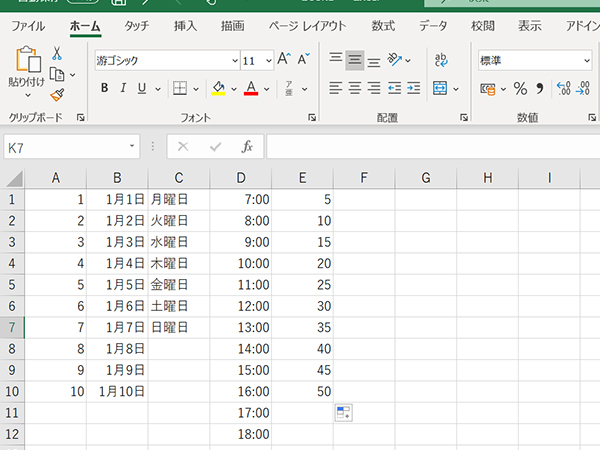
エクセルで連続データを作成するには、以下の手順を踏んでください。
① 数値の入力
連続データを作成するための開始数値と終了数値を入力します。
- 開始数値をセルに入力します。
- 終了数値を別のセルに入力します。
② 塗りつぶし機能を利用
開始数値と終了数値が入力されたセルを選択し、塗りつぶし機能で連続データを作成します。
- 開始数値と終了数値が入力されたセルを選択します。
- セルの右下にある塗りつぶしハンドルをドラッグして、連続データを作成したい範囲まで伸ばします。
③ 数値の増分を指定
塗りつぶし機能で連続データを作成する際に、数値の増分を指定することができます。
- 開始数値と終了数値が入力されたセルを選択し、塗りつぶしハンドルを右クリックします。
- シリーズを選択します。
- 増分に数値を入力して、連続データの増分を指定します。
このように、エクセルでは数値の入力、塗りつぶし機能、数値の増分を指定することで、簡単に連続データを作成することができます。
エクセルで続き番号を振るには?
エクセルで続き番号を振る方法は以下の通りです。
セルの自動入力機能を使う
エクセルでは、セルの自動入力機能を利用して、続き番号を簡単に振ることができます。
- まず、1番目のセルに「1」と入力します。
- その隣のセルに「2」と入力し、両方のセルを選択します。
- 選択したセルの右下のハンドル(小さな正方形)をドラッグして、続き番号を振る範囲まで伸ばします。
数式を使って続き番号を振る
数式を使って、先のセルの値に1を足すことで、続き番号を自動入力することもできます。
- 最初のセルに「1」と入力します。
- その隣のセルに、先のセルの番地を指定して「=A1+1」と入力します(セルの番地は適切に変更してください)。
- この数式を含むセルを選択し、右下のハンドルをドラッグして範囲を伸ばします。
「データの並べ替え」機能を使う
データがすでに入力されている場合、「データの並べ替え」機能を使って、続き番号を振ることもできます。
- 番号を振る列を選択し、「データ」タブの「並べ替え」をクリックします。
- 「オプション」をクリックし、「数値」を選択して、「左から右へ並べ替え」を選択します。
- 番号を振る列を選択し、「OK」をクリックします。
SEQUENCE関数とDATE関数を組み合わせて使うとどうなる?

SEQUENCE関数とDATE関数を組み合わせて使うと、特定の期間にわたる日付のシーケンスを作成することができます。たとえば、ある開始日から終了日までのすべての日付を生成したい場合、この2つの関数を組み合わせることで効果的に実現できます。
SEQUENCE関数とDATE関数の基本
まず、SEQUENCE関数は、指定した数の順序付けられた数値を含む配列を返します。一方、DATE関数は、与えられた年、月、日の数値から日付を表すシリアル番号を返します。これらの関数を組み合わせることで、特定の期間の日付のシーケンスを作成することが可能になります。
具体的な使い方
SEQUENCE関数とDATE関数を組み合わせた使い方は以下の通りです。
- 開始日と終了日を決定します。たとえば、2023年1月1日から2023年12月31日までの日付のシーケンスを作成したい場合、開始日は2023年1月1日、終了日は2023年12月31日になります。
- SEQUENCE関数を使用して、開始日から終了日までの日数を生成します。上記の例では、DATE(2023,12,31) - DATE(2023,1,1) + 1をROWSで行うことで、年間の日数を取得できます。
- DATE関数とSEQUENCE関数を組み合わせて日付のシーケンスを生成します。例えば、DATE(2023,1,1) + SEQUENCE(365,1,0)と入力することで、2023年1月1日から2023年12月31日までの日付のシーケンスが生成されます。
活用例
この方法を活用することで、例えば、営業日の計算、プロジェクトのスケジュール管理、イベントの日程調整など、さまざまなシーンで便利に使用できます。また、この方法を応用すると、特定の曜日だけを抽出したり、特定の期間のみを対象にしたりすることも可能です。
よくある質問
Excelで自動連番を作成する方法は何がありますか?
Excelで自動連番を作成する方法には、主に2つあります。一つはフィル機能を利用する方法で、もう一つは関数を使用する方法です。フィル機能は、数列や日付など、特定の規則に従ったデータを自動的に入力できる便利な機能です。一方、関数を使用する方法は、ROW関数やCOLUMN関数を利用して、行番号や列番号を自動的に生成することができます。これらの方法を活用することで、Excelでの作業が効率化されます。
フィル機能を利用して自動連番を作成する具体的な手順を教えてください。
フィル機能を利用して自動連番を作成する手順は以下の通りです。 1. セルに最初の数値を入力します。 2. 数値が入力されたセルを選択し、セルの右下にあるフィルハンドル(小さな四角形)をドラッグして、連番を入力したい範囲を選択します。 3. 選択範囲で右クリックし、連続データのシリーズを作成を選択します。 4. 連続データのシリーズを作成ウィンドウで、連続を選択し、増分に1を入力して、OKをクリックします。 これにより、選択された範囲に自動的に連番が入力されます。
ROW関数やCOLUMN関数を利用して自動連番を作成する方法を教えてください。
ROW関数やCOLUMN関数を利用して自動連番を作成するには、以下の手順に従ってください。 1. 連番を入力したいセルに、=ROW(A1)や=COLUMN(A1)などの関数を入力します。これにより、現在の行番号や列番号が取得されます。 2. 関数を入力したセルを選択し、フィルハンドルをドラッグして、連番を入力したい範囲を選択します。 3. 選択範囲で右クリックし、数式をフィルを選択します。 これにより、選択された範囲に自動的に連番が入力されます。ROW関数やCOLUMN関数を利用することで、行番号や列番号に基づいた自動連番を作成することができます。
自動連番を利用することでのメリットは何ですか?
自動連番を利用することのメリットは以下の通りです。 1. 作業効率の向上:自動連番を利用することで、手動で番号を入力する手間が省け、作業が効率化されます。 2. エラーの減少:手動入力に伴う番号の抜けや重複などのエラーを防ぐことができ、データの正確性が向上します。 3. 柔軟な対応が可能:関数を利用することで、行番号や列番号に基づいた連番を作成できるため、データの追加や削除に対して柔軟に対応できます。 自動連番を上手く活用することで、Excelでの作業が効率化され、データの管理がしやすくなります。
Excelで自動連番!簡単操作と関数で効率化 に類似した他の記事を知りたい場合は、Excel 自動化 カテゴリにアクセスしてください。
関連記事