
Excelでシフト表を作成!テンプレートと自動化で楽々管理
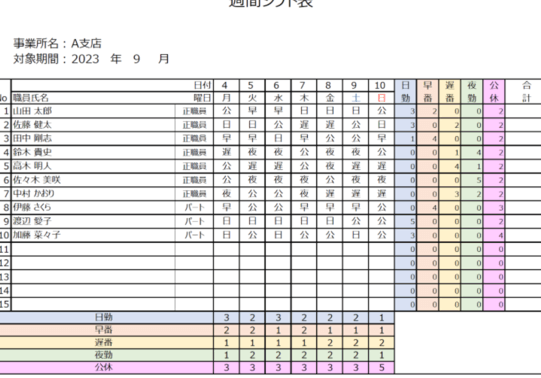
Excelを活用してシフト表の作成を行うことで、労力や時間を大幅に削減することが可能になります。本記事では、Excelの便利なテンプレート機能と自動化機能を利用して、効率的にシフト表を作成し、管理する方法を詳しく解説します。業務の効率化や作業の簡素化に繋がる内容となっており、Excelを使ったシフト表作成に興味がある方はぜひ参考にしてください。
Excelでシフト表の作成に必要な基本情報とは何か? 自動化機能を使用してシフト表を作成する場合、最も重要な点はどこにあると考えられますか? シフト表のテンプレート作成に際して、どのような項目を必ず含めるべきなのか? Excelの関数や演算を活用して、シフト表の自動計算や分析を行う方法について、教えてください。
シフト表の基本情報とは何か?
シフト表の作成には、以下の基本情報が必要です。まず、従業員名、勤務日、勤務時間、休暇日などをリストアップする必要があります。また、シフト表には、仕事の種類や時間帯も含める必要があります。これらの情報を正確にリストアップすることで、シフト表の作成の基礎を固めることができます。
- 従業員名
- 勤務日
- 勤務時間
- 休暇日
- 仕事の種類
- 時間帯
自動化機能を使用してシフト表を作成する場合、最も重要な点はどこにあると考えられますか?
自動化機能を使用してシフト表を作成する場合、最も重要な点は、ルールの設定です。ルールの設定を行うことで、シフト表の自動生成や、エラーの検出を行うことができます。また、自動化機能を使用することで、時間的コストの削減や、人的エラーの減少を実現することができます。
この記事が役に立つかもしれません。 Excelマクロで作業を自動化!VBA入門と活用方法
- ルールの設定
- エラーの検出
- 時間的コストの削減
- 人的エラーの減少
シフト表のテンプレート作成に際して、どのような項目を必ず含めるべきなのか?
シフト表のテンプレート作成には、以下の項目を必ず含める必要があります。ヘッダー行には、従業員名、勤務日、勤務時間などを設定する必要があります。また、データ入力欄には、仕事の種類や時間帯の情報を入力する必要があります。これらの項目を含めることで、シフト表のテンプレートを完成させることができます。
- ヘッダー行
- 従業員名
- 勤務日
- 勤務時間
- データ入力欄
- 仕事の種類
- 時間帯
Excelでシフト表の作成方法と管理のコツ
Excelを利用してシフト表を作成することで、労力と時間を大幅に削減することができます。この記事では、Excelでシフト表を作成する方法、テンプレートの活用、アドオンを利用した自動化、そして効率的な管理のコツを詳しく解説します。
Excelでシフト表を作成する基本的な手順
Excelでシフト表を作成する際の基本的な手順は以下の通りです。 1. Excelを開き、新しいブックを作成します。 2. 行には日付や時間帯を、列には従業員の名前や役割を入力します。 3. 各セルにシフトの情報を入力し、背景色を変更することで視覚的に分かりやすくします。
| 日付 | 10/1 | 10/2 | 10/3 |
|---|---|---|---|
| 10:00-18:00 | 山田 | 鈴木 | 佐藤 |
テンプレートを活用して効率的にシフト表を作成
Excelには、多くのシフト表テンプレートが用意されています。これらを活用することで、初期設定の手間を省くことができます。また、テンプレートをカスタマイズすることで、自身の要件に合わせたシフト表を作成することが可能です。
この記事が役に立つかもしれません。 Excelで家計簿を作成!テンプレートと自動化で節約
アドオンを利用してシフト表の入力作業を自動化
Excelのアドオンを利用することで、シフト表の入力作業を自動化できます。例えば、従業員のシフト希望を収集するフォームをアドオンで作成し、それをExcelのシフト表に自動的に反映させることができます。
コンディショナルフォーマッティングで見やすいシフト表に
Excelのコンディショナルフォーマッティングを活用することで、シフト表を視覚的に見やすくすることができます。例えば、特定のシフトパターンに応じてセルの背景色を変える、休日の日付を強調表示するなど、見た目の整理が可能です。
Excelの共有機能でシフト表をチームで管理
Excelの共有機能を利用することで、シフト表をチームで管理することができます。共有設定を行うことで、指定したメンバーがシフト表を同時に編集できるようになります。これにより、シフト調整の効率化が期待できます。
| 機能 | 利用方法 |
|---|---|
| 共有 | 「共有」ボタンをクリックし、メンバーを追加 |
Excelを活用することで、シフト表の作成から管理までを効率的に行うことが可能です。テンプレートやアドオン、コンディショナルフォーマッティングなど、さまざまな機能を活用してみてください。
この記事が役に立つかもしれません。 Excel APIで外部連携!データ活用を自動化
エクセルのシフト表に日付を自動で入力するにはどうしたらいいですか?
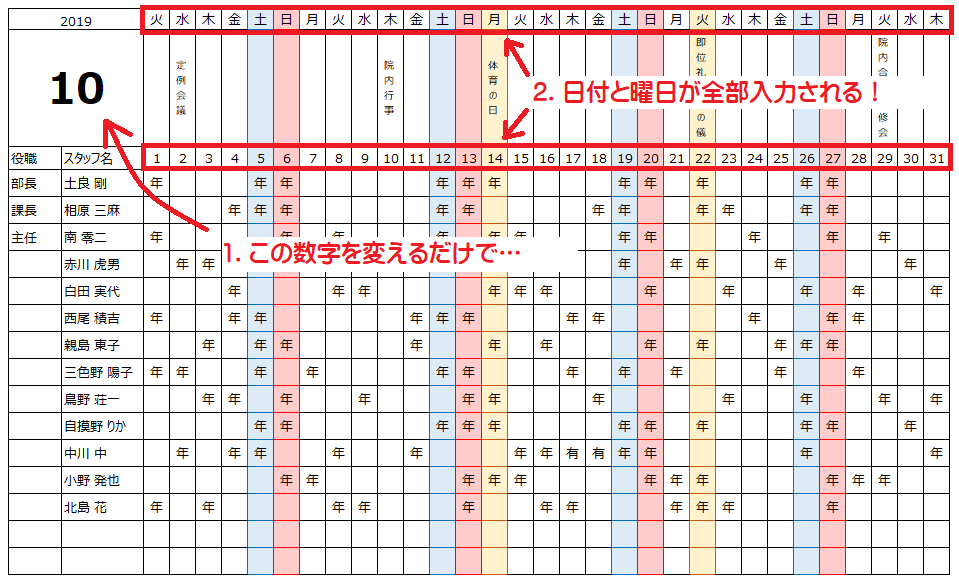
エクセルのシフト表に日付を自動で入力する方法は以下の通りです。
日付の自動入力方法
エクセルでは、日付の自動入力を行うことができます。これは、日付の系列を利用することで実現できます。以下の手順で行ってください。
- シフト表の最初のセルに開始日を入力します。
- 開始日が入力されたセルを選択し、マウスの右下にある黒い四角形のハンドルをドラッグして範囲を選択します。
- ドラッグを終了すると、日付が自動的に入力されます。
曜日を含む日付の表示
シフト表には曜日も表示したい場合があります。その場合は、以下の手順で曜日を含む日付を表示することができます。
この記事が役に立つかもしれません。 Excelのフォーム機能でデータ入力を効率化!
- 日付が入力されたセルを選択します。
- セルの書式設定で日付を選択し、カスタムをクリックします。
- カスタム書式設定で「aaa」を使用して曜日を表示できます。例えば、「yyyy/m/d(aaa)」と入力すると、「2023/4/1(土)」のように表示されます。
休日や特別な日付の強調表示
シフト表で休日や特別な日付を強調表示すると、視覚的にわかりやすくなります。そのための手順は以下の通りです。
- 強調表示したい日付のセルを選択します。
- ホームタブの条件付き書式をクリックし、新しいルールを作成を選択します。
- 書式設定ルールで「式を使用して、書式設定するセルを決定する」を選択します。
- 式の入力欄に「=WEEKDAY(セル参照)=1」と入力します。これで日曜日を強調表示することができます。月曜日を強調表示したい場合は、「=WEEKDAY(セル参照)=2」と入力します。
- 書式で背景色や文字色を設定して、強調表示のスタイルを決定します。
これらの手順で、エクセルのシフト表に日付を自動で入力し、曜日を表示、休日を強調することができます。
Excelで図形を自動配置するには?
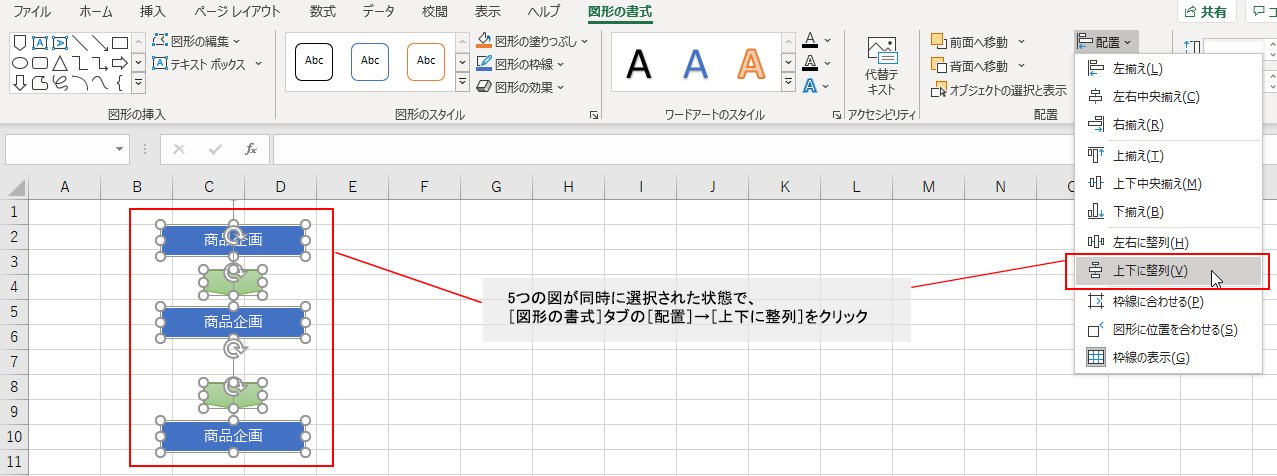
Excelで図形を自動配置する方法は以下の通りです。
まず、図形を配置したいセルを選択し、[挿入]リボンにある[図形]をクリックします。その後、欲しい図形を選んでクリックし、セルにドラッグして配置します。
図形の整列
図形を整列させることで、スプレッドシート上で整然と並べることができます。
- 整列させたい図形をすべて選択します。
- [描画ツール]または[図形の書式]リボンの[整列]をクリックします。
- 整列オプション(左揃え、中央揃え、右揃えなど)を選択します。
図形の均等配置
図形を均等に配置することで、等間隔で並べることができます。
- 均等に配置したい図形をすべて選択します。
- [描画ツール]または[図形の書式]リボンの[整列]をクリックします。
- [水平に均等配置]または[垂直に均等配置]を選択します。
図形の分布
図形を分布させることで、指定した範囲内に等間隔で配置することができます。
- 分布させたい図形をすべて選択します。
- [描画ツール]または[図形の書式]リボンの[整列]をクリックします。
- [水平に分布]または[垂直に分布]を選択します。
これらの方法を利用することで、Excelで図形を自動的に整列、均等配置、または分布させることができます。 整列、均等配置、分布 の機能を上手く活用することで、見やすいスプレッドシートを作成することができます。
Excelで出勤日数を自動計算するにはどうしたらいいですか?
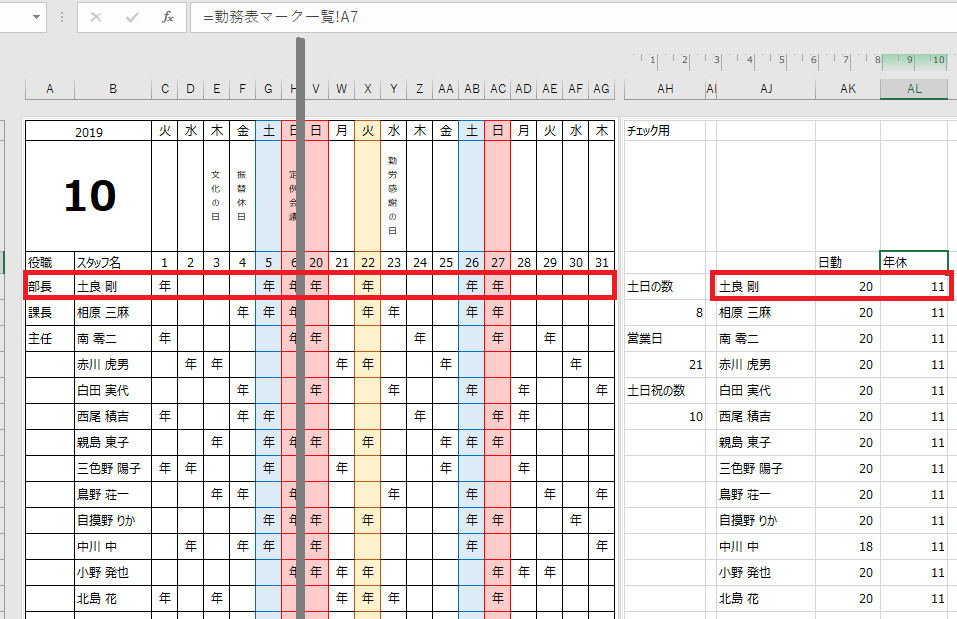
Excelで出勤日数を自動計算する方法は以下の通りです。
出勤日の記録方法
まず、Excelシートに従業員の名前と出勤日を記録します。例えば、列Aに従業員の名前、列B以降にそれぞれの日の出勤状況(出勤:1、欠勤:0)を入力します。
出勤日数の自動計算
次に、出勤日数を自動計算するための式を入力します。例えば、従業員の1ヶ月の出勤日数を計算する場合、=SUM(B2:AF2)のような式を使用します。この式は、B2からAF2までのセル内の値を合計することを意味します。
計算結果の確認と分析
最後に、計算結果を確認し、必要に応じて分析を行います。例えば、以下のような方法があります。
- 出勤率の計算:出勤日数を総勤務日数で割り、100倍することで出勤率を計算できます。
- 欠勤者の抽出:出勤日数が一定数以下の従業員を抽出することで、欠勤者を特定できます。
- 勤務状況の推移:複数の月の出勤日数をグラフ化することで、従業員の勤務状況の推移を把握できます。
Excelのシフトキーとは何ですか?

Excelのシフトキーとは、何らかの操作を行う際に、より効率的または追加の機能を提供するためのキーです。シフトキーは、Excelでのデータ入力や編集、フォーマット設定などの操作を簡素化するために使用されます。
シフトキーを使用したセル範囲選択
シフトキーを押しながら矢印キーを使用することで、ワークシート上のセル範囲を選択できます。これは、大きなデータセットの選択や、複数のセルのフォーマット設定を行う際に非常に便利です。
- シフトキーを押しながら矢印キーを使用して、セル範囲を選択します。
- シフトキーを押しながらCtrlキーと矢印キーを使用して、データの末端まで選択範囲を拡大します。
- シフトキーを押しながらマウスでクリックしてドラッグすることで、任意のセル範囲を選択できます。
シフトキーを使用した複数行入力
シフトキーを使用することで、Excelで複数行のデータを一度に入力できます。これは、繰り返しのデータ入力がある場合に時間を節約することができます。
- シフトキーを押しながらEnterキーを押すと、カーソルが上のセルに移動します。
- シフトキーを押しながらTabキーを押すと、カーソルが左のセルに移動します。
- これらの操作を組み合わせることで、縦方向や横方向に複数行のデータを効率的に入力できます。
シフトキーを使用した機能の拡張
シフトキーは、Excelの多くの機能を拡張し、より効率的な操作を可能にします。以下は、その一例です。
- シフトキーを押しながらF2キーを押すと、セルの編集が可能になります。
- シフトキーを押しながらスペースキーを押すと、行全体を選択できます。
- シフトキーを押しながらCtrlキーとスペースキーを押すと、列全体を選択できます。
よくある質問
Excelでシフト表を作成する際、どのようなテンプレートが便利ですか?
Excelでシフト表を作成する際、最も便利なテンプレートは、日付、曜日、時間帯、そして職員名が明記されているものです。また、色分けを活用して、各職員のシフトを一目でわかるようにすることも重要です。さらに、休みや代休、有給などのマークを用意しておくと、管理が楽になります。
Excelでシフト表の自動化はどのように行いますか?
Excelでシフト表の自動化を行うには、VBA(Visual Basic for Applications)を活用します。まず、シフト表のテンプレートを作成し、必要なデータ入力ルールを設定します。その後、VBAを使用して、データ入力や計算、条件付き書式設定を自動化します。例えば、特定の条件を満たすと自動的に色が変わるような設定を施すことができます。
Excelで作成したシフト表を共有する方法は何がありますか?
Excelで作成したシフト表を共有する方法はいくつかありますが、最も一般的なものはメール添付やクラウドストレージを利用することです。クラウドストレージの場合、OneDriveやGoogle Drive、Dropboxなどがよく使われます。これらのサービスを使用することで、シフト表をリアルタイムで共有・更新することが可能です。
シフト表の管理でよくあるミスは何ですか?
シフト表の管理でよくあるミスとして、入力ミスや更新忘れが挙げられます。特に、複数の人員が関与する場合、これらのミスが起こりやすくなります。また、休暇や代休の管理がうまくいかないことも、問題になることがあります。これらの問題を避けるためには、できるだけ自動化を活用し、定期的な確認作業を行うことが重要です。
Excelでシフト表を作成!テンプレートと自動化で楽々管理 に類似した他の記事を知りたい場合は、Excel 自動化 カテゴリにアクセスしてください。
関連記事