
Excelでクロス集計!データの関係性を分析
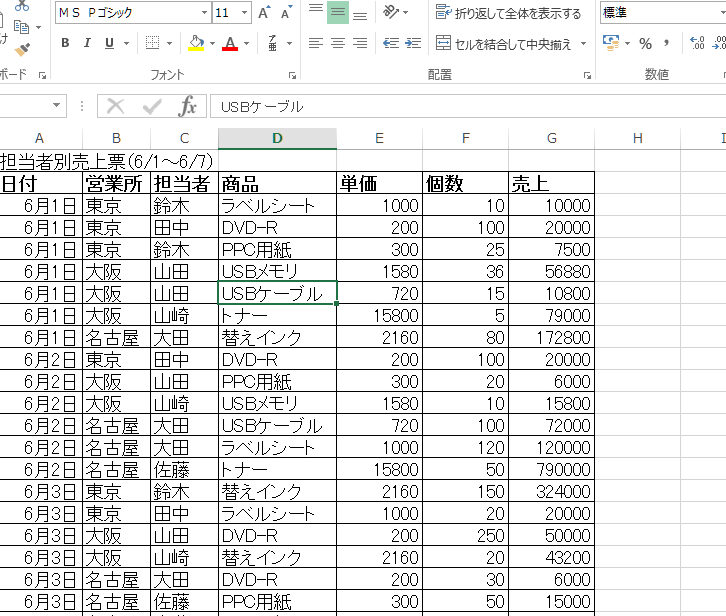
Excelはデータ分析のための強力なツールであり、その機能のひとつにス集計があります。ス集計とは、データの関係性を表形式で分析する方法です。例えば、商品の売上データをもとに、地域別や期間別の売上の違いを分析することができます。この記事では、Excelでス集計を実行する方法と、その分析結果をもとにデータの関係性を理解する方法について説明します。Excelのス集計を使いこなせば、データ分析の効率が大幅に上がり、より迅速なビジネス判断が可能になります。
Excelでス集計を活用したデータ分析の基礎
Excelでのス集計は、データの関連性を分析するのに非常に効果的な方法です。ス集計表を使うことで、データの傾向やパターンを簡単に把握することができます。この記事では、Excelでス集計を活用してデータ分析を行う方法を詳しく解説します。
ス集計とは何か?
ス集計は、二つのカテゴリーに分類されたデータを組み合わせて、その関連性を分析する方法です。例えば、ある商品の売上データを地域別と商品別に分類して、どの地域でどの商品が良く売れているかを分析することができます。Excelの「ピボットテーブル」機能を使って、簡単にス集計表を作成することが可能です。
この記事が役に立つかもしれません。 Excelでタイムスケジュールを作成!ガントチャートで進捗管理
Excelでス集計表の作成手順
1. データをExcelシートに入力します。 2. データを選択し、「挿入」タブの「ピボットテーブル」をクリックします。 3. ピボットテーブル作成ウィザードで、データ範囲と配置先を指定し、「OK」をクリックします。 4. ピボットテーブルフィールドリストから、行ラベルと列ラベルにカテゴリーをドラッグ&ドロップします。 5. 値フィールドに集計したいデータをドラッグ&ドロップします。 これで、ス集計表が作成されます。
ス集計表の読み方
ス集計表では、行と列の交差点にデータの集計結果が表示されます。例えば、地域別と商品別の売上データをス集計した場合、ある地域のある商品の売上額が一目でわかります。総計や平均など、さまざまな集計方法を適用することができます。
ス集計でできる分析の例
ス集計を使えば、以下のような分析が可能です。 - 地域別の売上額や売上個数の比較 - 商品別の売上推移の分析 - 顧客属性別の購買傾向の分析 - 不良率や返品率の原因分析 これらの分析結果をもとに、営業戦略やマーケティング戦略を立案することができます。
ス集計の注意点
ス集計を行う際には、以下の点に注意してください。 - データの整理: ス集計を行う前に、データを整理し、無効なデータや抜けているデータがないか確認してください。 - カテゴリーの設定: 適切なカテゴリーに分類することで、正確な分析結果が得られます。 - 集計方法の選択: 総計や平均だけでなく、最大値、最小値、標準偏差など、目的とする分析に適した集計方法を選択してください。
この記事が役に立つかもしれません。 Excelで分散を計算!データのばらつきを分析
| 機能 | 説明 |
|---|---|
| ピボットテーブル | Excelでス集計表を作成する機能。データの関連性を簡単に分析できる。 |
| 集計方法 | ス集計表で適用できる集計の種類。総計、平均、最大値、最小値などがある。 |
| フィールドリスト | ピボットテーブルのレイアウトを設定するためのパネル。行ラベル、列ラベル、値フィールドをドラッグ&ドロップで設定できる。 |
Excelのス集計機能を活用して、データの関連性を効果的に分析しましょう。適切なカテゴリー設定や集計方法の選択により、ビジネス上の重要な洞察を得ることができます。
クロス集計の分析方法は?
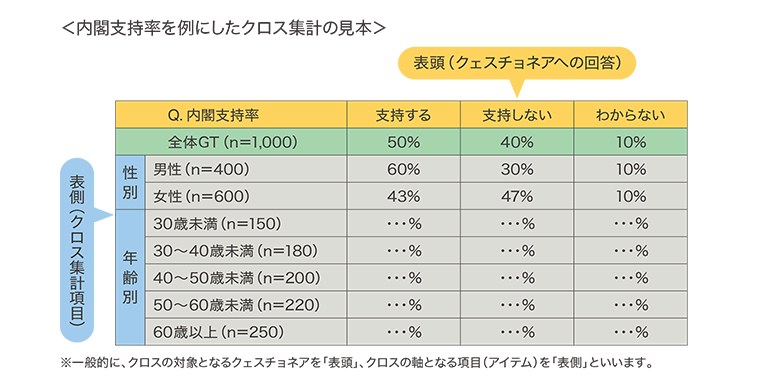
ス集計の分析方法は、データの相互関係や関連性を調べるために使用される手法です。ス集計は、2つの変数間の関係を表形式で示し、それらの変数がどのように関連しているかを分析することができます。ス集計は、市場調査、社会調査、医療データ分析など、様々な分野で広く用いられています。
ス集計の基本手順
ス集計の分析には、以下の基本手順が含まれます。
この記事が役に立つかもしれません。 Excelで最小二乗法!回帰分析でデータの関係性を分析
- データの整理: 分析対象となるデータを整理し、カテゴリや変数を明確に定義します。
- ス集計表の作成: 2つの変数を縦軸と横軸に取り、データを表形式で表示します。
- データの分析: ス集計表をもとに、変数間の関連性や傾向を分析します。
ス集計の利点
ス集計の分析には、以下のような利点があります。
- データの視覚化: ス集計表により、データの傾向やパターンを視覚的に把握することができます。
- 関連性の発見: 変数間の関連性や相互作用を特定するのに役立ちます。
- 集計の効率化: 大規模なデータセットを効率的に分析することが可能です。
ス集計の注意点
ス集計の分析を行う際には、以下の点に留意する必要があります。
- データの品質: ス集計の結果は、データの品質に大きく影響されるため、正確なデータを使用することが重要です。
- 過剰な集計: 不必要な変数を含めたス集計は、分析の複雑性を増すことがあります。
- 因果関係の解釈: ス集計では、変数間の関連性は示されるが、因果関係を直接示すものではないことに注意が必要です。
クロス集計表からわかることは何ですか?
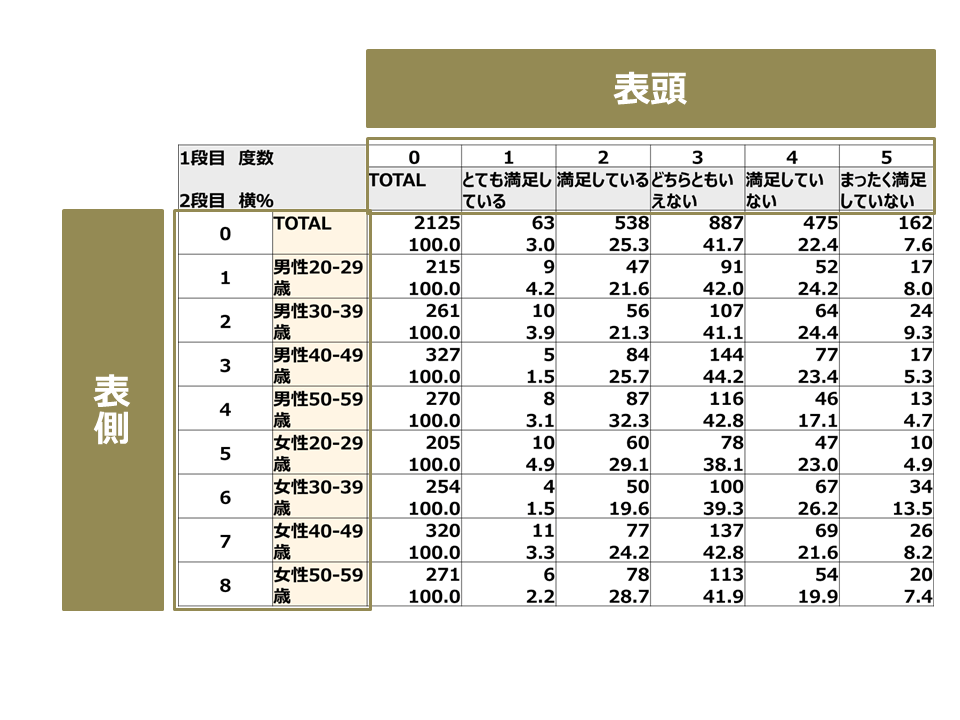
ス集計表からわかることは、データの集合の間の関連性や相関関係を示すことができます。ス集計表は、2つのカテゴリ変数間の関係を分析するための基本的なツールです。例えば、ある製品の購入者が年齢や性別によって異なるかどうか、あるいはある疾患の発生率が地域や年齢層によって異なるかどうか、といったquestionsを調べるのに役立ちます。
この記事が役に立つかもしれません。 Excelで正規分布を扱う!関数とグラフで分析
ス集計表の基本的な使い方
ス集計表は、行と列に分類されたデータを表示する表で、各セルにはその行と列に対応するカテゴリのデータの数や割合が表示されます。これにより、データの分布や傾向を把握することができます。
- 行と列の変数を選択する
- データを表に入力する
- 合計や割合を計算する
ス集計表の読み方
ス集計表からは、各カテゴリのデータの数や割合、合計値、割合の違いなどを読み取ることができます。これらの情報から、データの分布や傾向、変数間の関連性を分析することができます。
- カテゴリごとのデータの数や割合を比較する
- 合計値から全体の傾向を把握する
- 割合の違いから変数間の関連性を分析する
ス集計表を用いたデータ分析
ス集計表を用いて、データの関連性や相関関係を分析できます。例えば、マーケティングの分野では、購入者の年齢や性別と購入商品の間の関連性を調べることができます。また、疫学の分野では、疾患の発生率と地域や年齢層との関連性を調べることができます。
- データの関連性を分析する
- 相関関係を調べる
- データの傾向や特徴を把握する
Excelでデータの分析をするにはどうしたらいいですか?
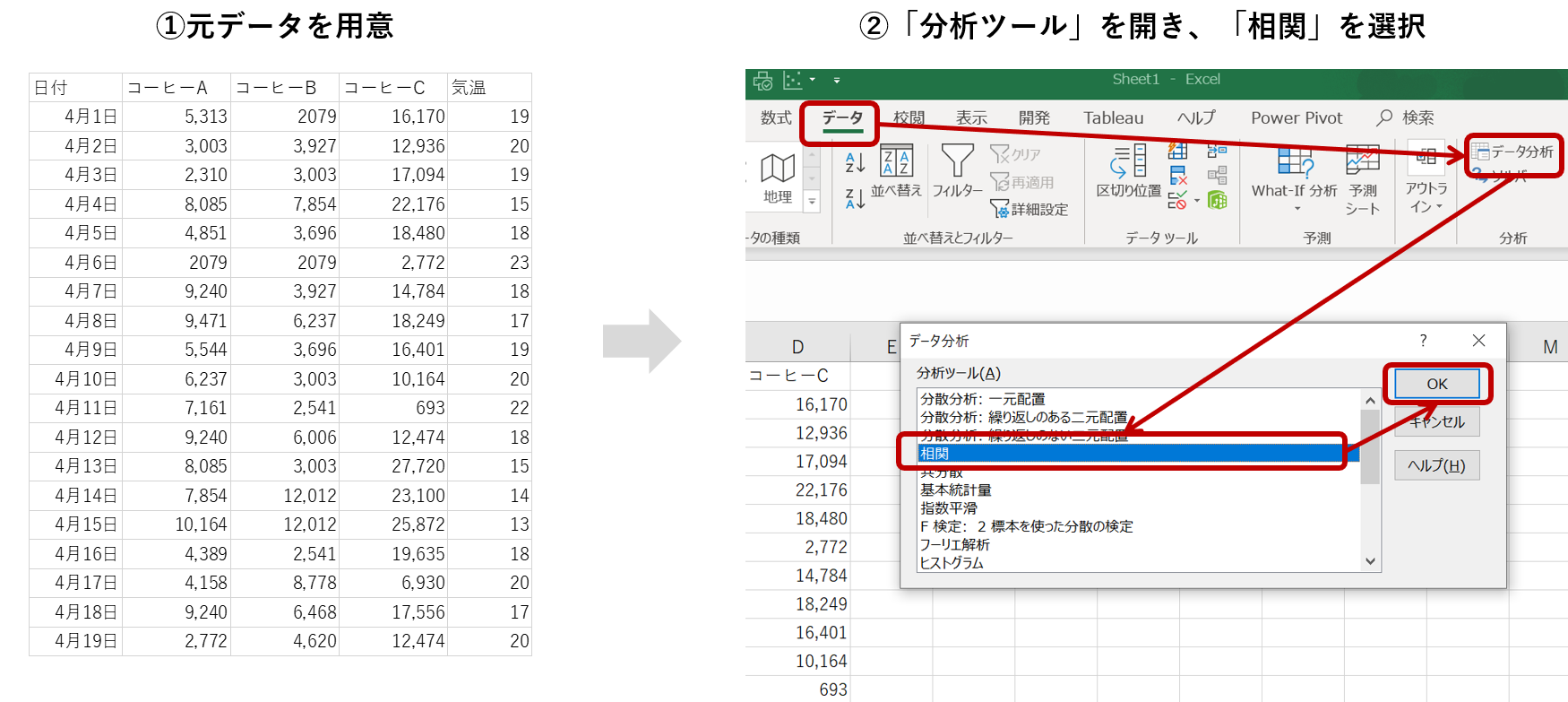
Excelでデータの分析をするには、以下の手順を試してみることができます。
データの整理と準備
データを分析する前に、まずデータを整理し、分析に適した形式に変換することが重要です。以下の手順でデータを整理しましょう。
- データをExcelシートにインポートまたは入力します。
- データにヘッダーを追加し、各列に適切な名前を付けます。
- データが正確で一貫していることを確認し、エラーや不備がある場合は修正します。
ピボットテーブルを使用した分析
Excelのピボットテーブルは、データを要約し、分析するための強力なツールです。以下の手順でピボットテーブルを作成しましょう。
- データを含むセル範囲を選択し、挿入タブのピボットテーブルをクリックします。
- ピボットテーブルを作成する場所を選択し、OKをクリックします。
- ピボットテーブルのフィールドリストから、分析に使用するフィールドを選択します。
データの視覚化
データを視覚化することで、パターンや傾向をより明確に把握することができます。Excelでは、さまざまなグラフやチャートを作成できます。
- 分析したいデータを選択し、挿入タブのグラフをクリックします。
- 目的のグラフタイプを選択し、データに適したデザインを適用します。
- 必要に応じてタイトルやラベルを追加し、グラフを整形します。
クロス集計と相関分析の違いは何ですか?
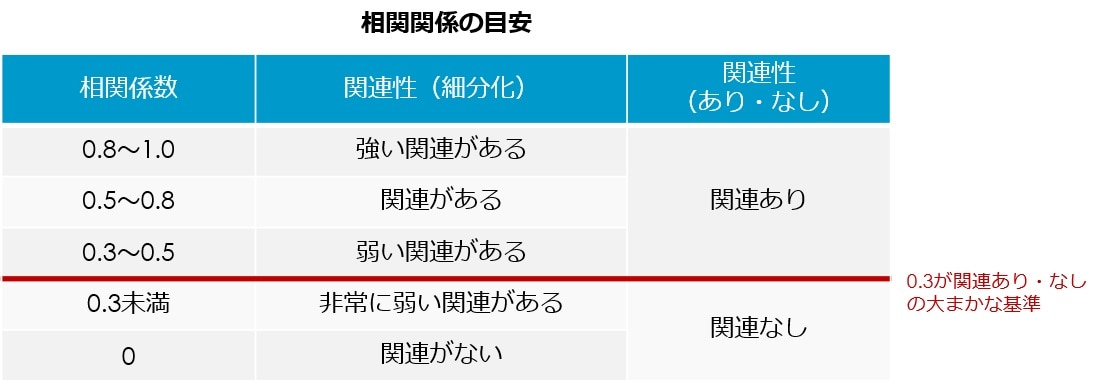
ス集計と相関分析の違いは何ですか?
ス集計と相関分析は、どちらもデータ分析の手法ですが、その目的や手法には違いがあります。
ス集計の特徴
ス集計は、2つの変数間の関係を表形式で示す手法です。変数の組み合わせごとにデータの件数や割合を示し、どの程度の関係があるかを把握するのに役立ちます。以下がス集計の特徴です。
- カテゴリ変数同士の関係を分析するのに適しています。
- データを表形式で視覚化し、パターンや傾向を発見しやすいです。
- 具体的な数値や割合を示すことで、データの特徴を明確に把握できます。
相関分析の特徴
相関分析は、2つの連続変数間の関係の強さや方向を数値で表す手法です。相関係数を計算し、変数同士がどの程度に関連しているかを評価します。以下が相関分析の特徴です。
- 連続変数同士の関係を分析するのに適しています。
- 相関係数を用いて、変数間の関係の強さや方向を定量的に評価できます。
- 因果関係を直接示すわけではないため、注意が必要です。
ス集計と相関分析の違い
ス集計と相関分析の主な違いは、以下の通りです。
- 対象となる変数のタイプが異なる。ス集計はカテゴリ変数、相関分析は連続変数に対して適用されます。
- データの表し方が異なる。ス集計は表形式でデータを示し、相関分析は相関係数という数値で関係を評価します。
- 分析の目的が異なる。ス集計は変数間の関係の有無やパターンを把握することが目的であり、相関分析は変数間の関係の強さや方向を定量的に評価することが目的です。
よくある質問
ス集計とは何ですか?
ス集計は、データの二つのカテゴリ変数間の関係を表形式で表示する分析手法です。Excelでは、ピボットテーブルを使用してス集計を行うことができます。ス集計を用いることで、データの傾向やパターンを把握し、より深い分析を行うことが可能になります。
Excelでス集計を行うにはどうすればよいですか?
Excelでス集計を行うには、まずデータを選択し、挿入タブからピボットテーブルをクリックします。ピボットテーブルを作成後、行と列にカテゴリ変数を設定し、値に集計を行いたいデータを指定します。これにより、ス集計表が作成されます。
ス集計でできる分析の例を教えてください。
例えば、ある企業の従業員データについて、部署と年齢層の間で給与の平均を比較したい場合、ス集計を使用することができます。行に部署、列に年齢層を指定し、値に給与の平均を設定することで、各部署と年齢層ごとの給与の平均を簡単に把握することができます。
ス集計の結果を解釈する際に注意すべきポイントは何ですか?
ス集計の結果を解釈する際には、データの偏りや欠損値に注意することが重要です。また、ス集計だけでは因果関係を証明することはできないため、他の分析手法と組み合わせて使用することで、より信頼性の高い結論を導くことができます。
Excelでクロス集計!データの関係性を分析 に類似した他の記事を知りたい場合は、Excel データ分析 カテゴリにアクセスしてください。
関連記事