
Excelでアンケート集計!関数とグラフで結果を可視化
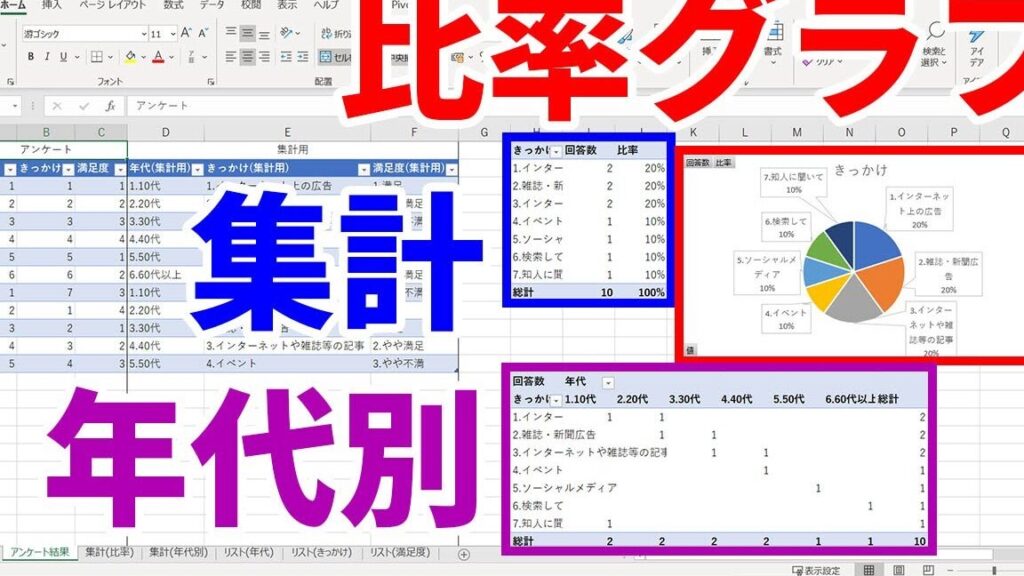
Excelは、アンケート結果の集計や分析に非常に役立つツールです。この記事では、Excelの関数とグラフ機能を活用して、アンケート結果を効果的に可視化する方法を紹介します。関数を利用してデータを集計し、グラフで結果を視覚化することで、複雑なデータを簡潔にまとめ、迅速な分析が可能になります。また、Excelの基本的な操作方法から、より高度な関数やグラフの使い方まで、段階的に説明していきますので、初心者から上級者まで、幅広い方々に役立つ内容となっています。是非、本記事を参考に、アンケート結果の集計や分析にExcelを活用してみてください。
Excelでアンケート集計!関数とグラフで結果を可視化
Excelを使用してアンケート結果を集計し、関数とグラフで結果を可視化する方法を詳しく説明します。Excelの関数とグラフ機能を活用することで、アンケートデータを効果的に分析し、ogglingします。
アンケートデータの準備
まず、アンケートデータをExcelシートに格納します。各列に質問項目、その対応する回答を入力します。データが整然と並べられていれば、後の集計作業がスムーズに行えます。
この記事が役に立つかもしれません。 Excelでクロス集計!データの関係性を分析
関数を使用した集計
Excelの関数を利用して、アンケートデータを集計します。例えば、COUNTIF関数を使って特定の回答の数をカウントしたり、AVERAGE関数で数値回答の平均値を計算したりできます。
グラフで結果を可視化
集計したデータをグラフで可視化することで、結果を一目で理解しやすくなります。棒グラフや円グラフなど、目的に合わせたグラフタイプを選択します。
ス集計表の作成
アンケート項目間の関連を分析するために、ス集計表を作成します。Excelのピボットテーブル機能を使って、複数の質問項目間の関連をまとめた表を作成することができます。
データのフィルタリングとソート
Excelのフィルター機能を使って、特定の条件に合った回答を抽出できます。また、ソート機能でデータを並べ替えることで、回答の傾向を把握しやすくなります。
この記事が役に立つかもしれません。 Excelでタイムスケジュールを作成!ガントチャートで進捗管理
| 関数名 | 説明 |
|---|---|
| COUNTIF | 特定の条件を満たすセルの数をカウントする |
| AVERAGE | 数値データの平均値を計算する |
| ピボットテーブル | データを要約し、ス集計表を作成する |
アンケート集計で複数回答の集計は関数でどうすればいいですか?
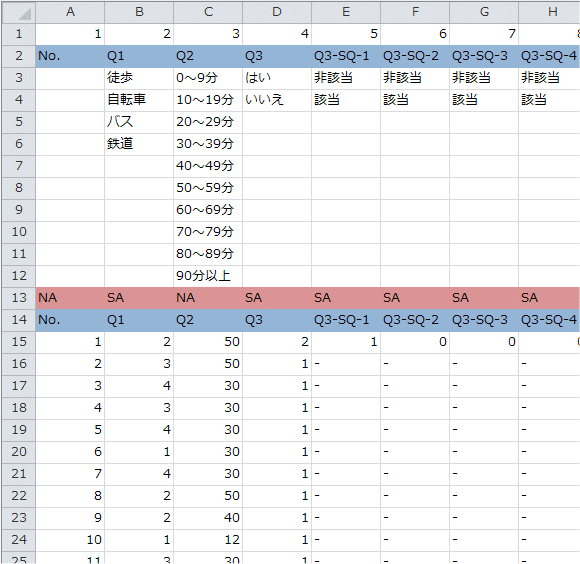
関数を使用した複数回答の集計方法
複数回答の集計をする場合、関数を使用することが効果的です。関数を使用することで、繰り返しの処理を簡潔に記述でき、集計作業の効率化が期待できます。以下に、関数を使用した複数回答の集計方法をいくつか紹介します。
- COUNTIF関数:特定の条件を満たす回答の件数をカウントすることができます。例えば、ある選択肢が選ばれた回数を集計する場合に便利です。
- SUMPRODUCT関数:複数の範囲に基づいて合計を求めることができます。例えば、複数の質問項目に対して重み付けを行い、重み付け後の合計値を計算する場合に使用します。
- ARRAYFORMULA関数:複数のセルに対して一度に処理を適用することができます。例えば、複数の回答項目を一括して数値化し、集計を行う場合に効果を発揮します。
複数回答の集計に適した関数の選び方
複数回答の集計に適した関数を選ぶ際には、集計の目的やデータの性質を考慮することが重要です。以下に、関数の選び方のポイントを示します。
- 集計対象のデータが数量的なものである場合、SUMPRODUCT関数やARRAYFORMULA関数が適しています。
- 集計対象のデータが質的なものである場合、COUNTIF関数が適しています。
- 複数の条件を組み合わせて集計を行う場合、COUNTIFS関数やSUMIFS関数を使用すると便利です。
関数を使用した集計の注意点
関数を使用して複数回答の集計を行う際には、以下の点に注意することが重要です。
この記事が役に立つかもしれません。 Excelで分散を計算!データのばらつきを分析
- 関数の引数に指定する範囲が正確であることを確認してください。誤った範囲を指定すると、集計結果が正しくなくなることがあります。
- 関数を使用する前に、データにエラーや不整合がないか確認してください。エラーが含まれると、集計結果が信頼性を失います。
- 複数の関数を組み合わせて使用する場合は、関数の処理順序に注意してください。関数の処理順序が正しくないと、期待通りの結果が得られないことがあります。
アンケートの集計方法のおすすめは?
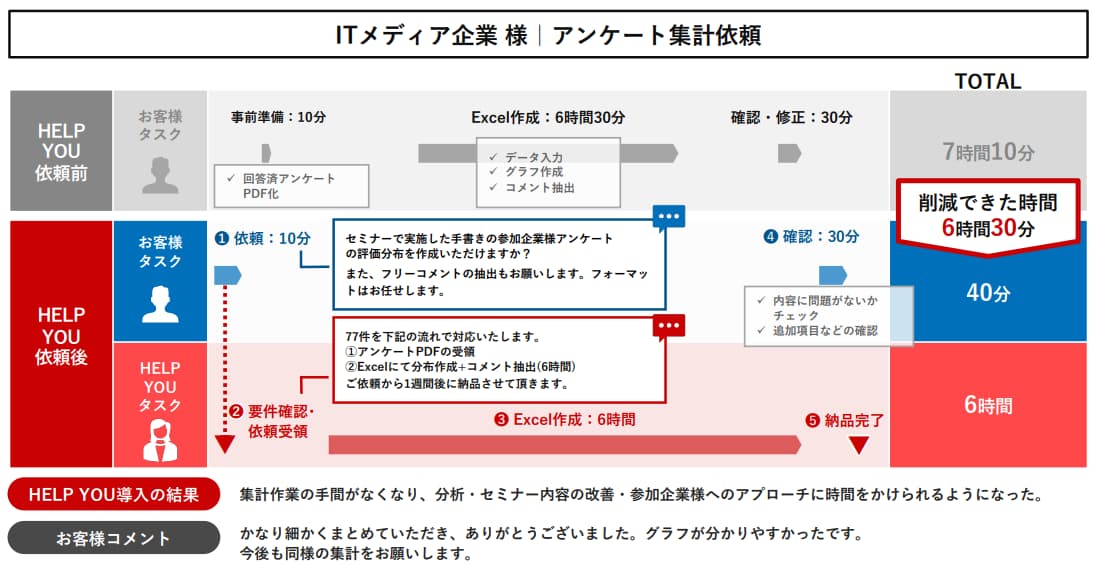
アンケートの集計方法のおすすめは、まずデータの整理と分析を行い、目的とする結果を明確にすることが重要です。そして、集計方法としては、以下の3つの方法が効果的です。
1. エクセルを利用した集計
エクセルを利用した集計は、最も基本的で広く用いられている方法です。アンケートの結果をエクセルのセルに入力し、合計、平均、割合などを算出します。また、グラフ機能を利用することで、視覚的に結果を把握することができます。
- アンケートデータの入力
- 合計、平均、割合などの計算
- グラフ作成による結果の視覚化
2. 統計ソフトウェアを利用した集計
統計ソフトウェアを利用した集計は、より詳細なデータ分析が必要な場合に適しています。SPSSやRなどの統計ソフトウェアを使用することで、相関分析やス集計など、高度な統計処理が可能になります。
この記事が役に立つかもしれません。 Excelで最小二乗法!回帰分析でデータの関係性を分析
- データのインポート
- 相関分析やス集計などの高度な統計処理
- 分析結果の解釈と実践的な活用
3. オンラインアンケートツールを利用した集計
オンラインアンケートツールを利用した集計は、手間なく簡単に集計ができる利点があります。GoogleフォームやSurveyMonkeyなどのツールを使用することで、アンケートの作成から集計まで一括して行えます。また、リアルタイムで結果を確認できるのも魅力です。
- オンラインアンケートの作成と配布
- 自動集計機能による結果の即時確認
- 集計結果のエクスポートと報告書作成
Formsのアンケート結果のグラフを変更するにはどうすればいいですか?
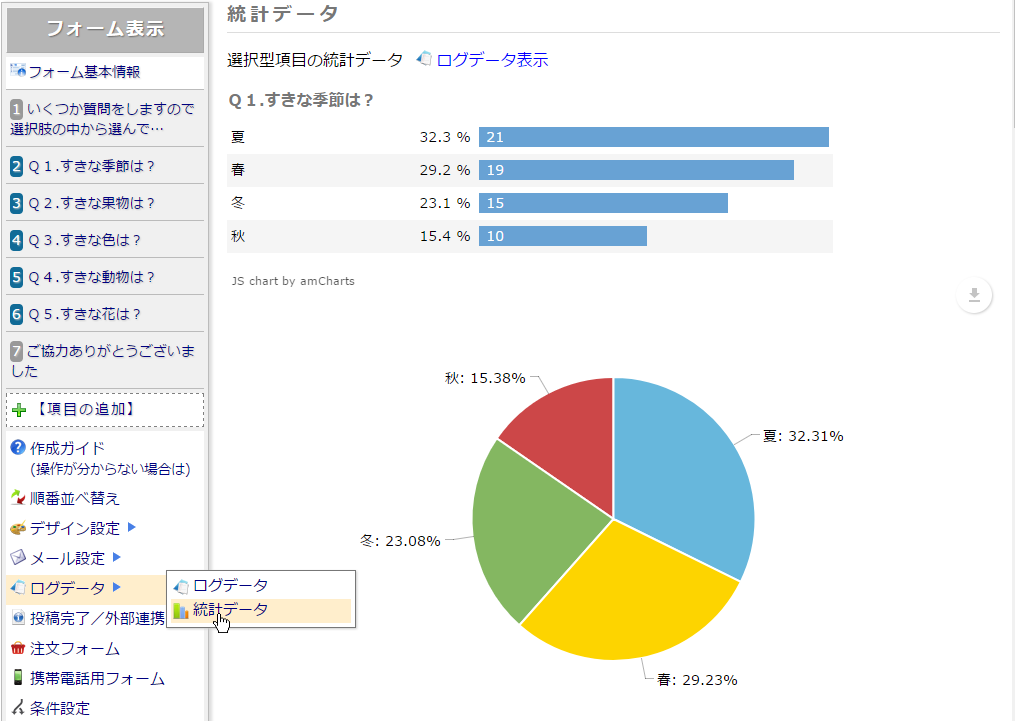
Formsのアンケート結果のグラフを変更するには、以下の手順に従ってください。
グラフの種類を変更する
アンケート結果のグラフは、棒グラフ、円グラフ、折れ線グラフなどのさまざまな種類から選択できます。グラフの種類を変更するには、以下の手順を実行します。
- アンケート結果の画面で、変更したいグラフを選択します。
- グラフの上部にある「グラフの種類」をクリックします。
- 表示されるドロップダウンメニューから、desired graph typeを選択します。
グラフのタイトルを変更する
グラフのタイトルを変更して、グラフの内容を明確に伝えることができます。タイトルを変更するには、以下の手順を実行します。
- 変更したいグラフのタイトルを選択します。
- タイトルをクリックし、current titleを削除します。
- new titleを入力し、Enterキーを押します。
グラフの色を変更する
グラフの色を変更して、視覚的に魅力的でわかりやすくすることができます。色を変更するには、以下の手順を実行します。
- 変更したいグラフ要素を選択します。
- グラフ要素の色を表すアイコンをクリックします。
- 表示されるカラーパレットから、desired colorを選択します。
複数回答のアンケートに向いているグラフはどれですか?
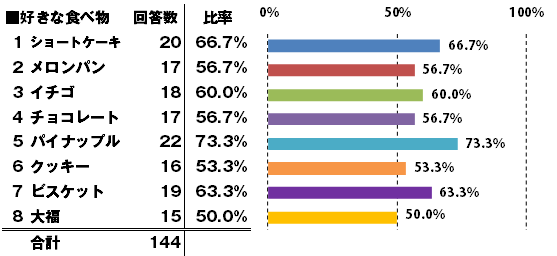
複数回答のアンケートに向いているグラフは、棒グラフや円グラフ、積み上げ棒グラフなどです。それぞれのグラフには、複数回答のアンケートの特徴を捉えるのに適した特性があります。
棒グラフの利点
棒グラフは、複数の回答項目を横に並べて比較することができるため、各回答項目の回答比率を一目で把握できます。また、縦軸に回答数や割合、横軸に回答項目を取ることで、データの比較がしやすくなります。
- 回答比率の把握が容易
- データの比較がしやすい
- 視覚的に分かりやすい
円グラフの利点
円グラフは、全体の中で各回答項目がどの程度の割合を占めるかを表現するのに適しています。特に、全体の100%に対する各項目の相対的な比率を示すことができます。
- 全体内の割合が一目で理解できる
- 相対的な比率が明確に表現できる
- 視覚的にインパクトがある
積み上げ棒グラフの利点
積み上げ棒グラフは、複数の回答項目をカテゴリ別に積み上げて表示することができます。これにより、各カテゴリ内での回答の分布や、カテゴリ間での比較が可能になります。
- カテゴリ別の回答分布が把握できる
- カテゴリ間の比較が可能
- データの多様性を表現できる
よくある質問
Excelでアンケートを集計するとき、どのような関数を使用すればよいですか?
Excelでアンケートを集計する際には、 COUNTIF 関数や SUMIF 関数を使用することが効果的です。これらの関数を使用することで、特定の条件に一致する回答の数や合計値を簡単に求めることができます。また、 VLOOKUP 関数を使用して、アンケートの回答をもとに、対応するデータを別の表から検索することも可能です。
Excelでアンケートの結果をグラフで可視化するには、どのような手順が必要ですか?
Excelでアンケートの結果をグラフで可視化するには、まず集計結果を表に整理します。その後、表を選択し、挿入タブから適切なグラフの種類(例:円グラフ、棒グラフ、折れ線グラフ)を選択します。グラフの種類によっては、 デザイン タブや 書式 タブからグラフのスタイルやラベルの表示をカスタマイズできます。
アンケートの集計でよく使われる関数には、どのようなものがありますか?
アンケートの集計でよく使われる関数には、 COUNTIF 関数や SUMIF 関数の他に、 AVERAGEIF 関数があります。これらの関数を使用することで、特定の条件に一致する回答の平均値を求めることができます。また、 VLOOKUP 関数や HLOOKUP 関数を使用して、アンケートの回答に応じて、対応するデータを別の表から検索することもできます。
Excelでアンケートの結果を分析する際に、どのようなポイントに注意したらよいでしょうか?
Excelでアンケートの結果を分析する際には、まずデータの整理が重要です。アンケートの回答を整理し、適切な関数を使用して集計を行います。また、 グラフ を使用して結果を可視化することで、回答の傾向や特徴を把握しやすくなります。データの分析時には、 サンプル数 や バイアス にも注意し、結果の信頼性を確保することが重要です。
Excelでアンケート集計!関数とグラフで結果を可視化 に類似した他の記事を知りたい場合は、Excel データ分析 カテゴリにアクセスしてください。
関連記事