
Excelでタイムスケジュールを作成!ガントチャートで進捗管理
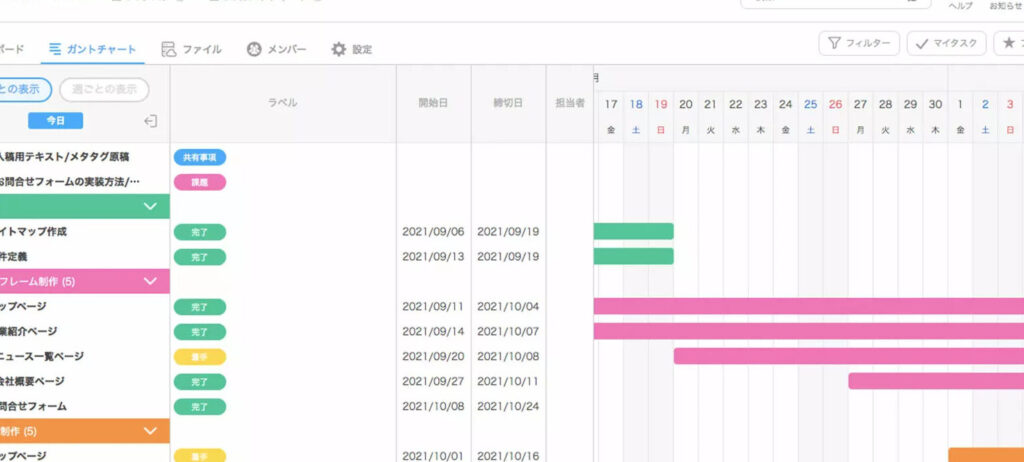
Excelは、データの分析や管理に広く使われているツールですが、その機能はそれだけではありません。実は、Excelを利用することで、効果的なタイムスケジュールの作成や進捗管理が可能です。この記事では、Excelを使ってタイムスケジュールを作成し、ガントチャートで進捗管理を行う方法を詳しく解説します。ガントチャートは、プロジェクトの各タスクを視覚化し、スケジュールの進捗状況を一目で把握できる便利なツールです。この記事を通じて、Excelの隠れた機能を活用し、仕事や学業の効率を劇的に向上させる方法を学んでください。
Excelでタイムスケジュールを作成!ガントチャートで進捗管理
Excelを使用してタイムスケジュールを作成し、ガントチャートで進捗を管理する方法について解説します。タイムスケジュールの作成からガントチャートの活用まで、Excelの基本機能を利用して効率的なスケジュール管理を行うことができます。
Excelでタイムスケジュールを作成する方法
Excelでタイムスケジュールを作成するには、まず表を作成し、行にタスク、列に期間を設定します。各タスクの開始日と終了日を入力し、期間を視覚化します。条件付き書式を使用して、期間中のセルに色を付けることで、スケジュールをわかりやすく表示できます。
この記事が役に立つかもしれません。 Excelで分散を計算!データのばらつきを分析
ガントチャートの基本
ガントチャートは、横棒グラフを使用してタスクの期間と進捗を表します。Excelでは、棒グラフ機能を利用して簡単にガントチャートを作成できます。各タスクの開始日と期間を入力し、グラフを作成することで、タスクの期間と進捗を一目で確認することができます。
進捗管理のためのガントチャートのカスタマイズ
ガントチャートを使用して進捗管理を行う際には、実際の進捗と計画通りの進捗を区別して表示することが重要です。実際の進捗は実績バー、計画通りの進捗は計画バーとして表示します。また、マイルストーンを設定し、重要なタスクの達成状況を確認できます。
協業のためのガントチャートの共有
Excelで作成したガントチャートは、チームメンバーとの協業のために共有できます。Excelファイルを共有フォルダに保存するか、クラウドストレージを利用してファイルを共有することができます。また、Excel Onlineを使用して、リアルタイムでガントチャートを共有し、同時編集が可能です。
ガントチャートの活用事例
ガントチャートは、プロジェクト管理のほか、イベント運営、生産スケジュール、スケジュール管理など、さまざまなシーンで活用できます。例えば、イベント運営では、各タスクの期間や担当者を明確化し、スケジュールの調整を行います。生産スケジュールでは、工程の進捗を管理し、納品日を守るために効率的な生産管理を行います。
この記事が役に立つかもしれません。 Excelで最小二乗法!回帰分析でデータの関係性を分析
| 項目 | 説明 |
|---|---|
| 条件付き書式 | セルの値に応じて書式を変更する機能。 |
| 横棒グラフ | データを横方向の棒で表現するグラフ。 |
| 実績バー | 実際の進捗を表すバー。 |
| 計画バー | 計画通りの進捗を表すバー。 |
| マイルストーン | プロジェクトの重要な進捗ポイント。 |
採用の進捗管理をエクセルでするには?

採用の進捗管理をエクセルでするには、以下の手順を踏むことで効果的に管理が可能になります。
エクセルシートの準備
エクセルシートを開き、必要な項目を設定します。一般的な項目としては、応募者名、応募日、連絡先、経歴、選考ステータスなどがあります。シートのフォーマットを整理し、見やすくすることが重要です。
選考ステータスの設定
選考ステータスを設定し、それぞれの応募者がどの段階にあるかを明確にします。典型的なステータスには、応募済み、一次面接、二次面接、内定、不合格などがあります。各ステータスを色分けすることで、一目で進捗状況が把握しやすくなります。
この記事が役に立つかもしれません。 Excelで正規分布を扱う!関数とグラフで分析
- 応募済み:応募書類が arrived した応募者
- 一次面接:一次面接を実施した応募者
- 二次面接:二次面接を実施した応募者
- 内定:内定を出した応募者
- 不合格:選考落選した応募者
定期的な更新と報告
選考が進行するに従って、エクセルシートを定期的に更新し、進捗状況を管理します。また、責任者への報告やチーム内の共有を行うことで、採用活動の効率化を図ります。
- 選考ステータスの更新
- 応募者の情報追加・変更
- 進捗状況の定期的な報告
エクセルで進捗管理のプルダウンを設定するには?
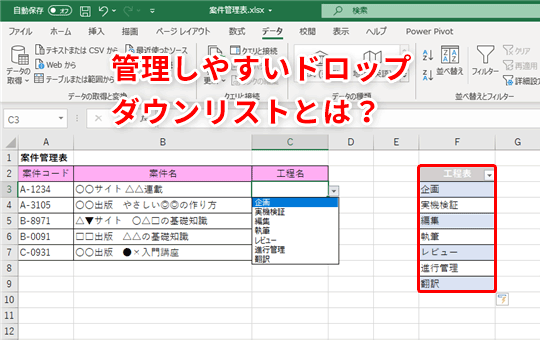
エクセルで進捗管理のプルダウンを設定するには、以下の手順を実行します。
プルダウンリストの作成
プルダウンリストを作成するには、まずリストの選択肢を入力し、データ検証機能を利用してセルに適用します。
この記事が役に立つかもしれません。 AccessとExcel連携でデータ活用!効率的な方法
- エクセルのシートで、プルダウンリストに表示する選択肢を入力します。例えば、A1:A3のセルに「未着手」「進行中」「完了」と入力します。
- プルダウンリストを設定したいセル範囲を選択します。
- データタブのデータツールグループで、データの検証をクリックします。
- 設定タブで、許可する値のリストからリストを選択します。
- 参照ボタンをクリックし、手順1で入力した選択肢のセル範囲(A1:A3)を選択してOKをクリックします。
プルダウンリストの適用
作成したプルダウンリストを進捗管理表の該当セルに適用します。
- 進捗管理表の進捗状況を入力するセルを選択します。
- 手順1で作成したプルダウンリストが設定されたセルの右下の青いハンドルをドラッグして、プルダウンリストを進捗管理表の該当セル範囲にコピーします。
プルダウンリストの編集
プルダウンリストの選択肢を変更または追加するには、以下の手順を実行します。
- プルダウンリストの選択肢を入力した元のセル範囲(A1:A3)に戻り、必要に応じて選択肢を変更または追加します。
- プルダウンリストが設定されたセル範囲を選択し、データタブのデータツールグループで、データの検証をクリックします。
- 設定タブで、参照ボタンをクリックし、更新した選択肢のセル範囲を再度選択してOKをクリックします。
ガントチャートをExcelで出力するには?
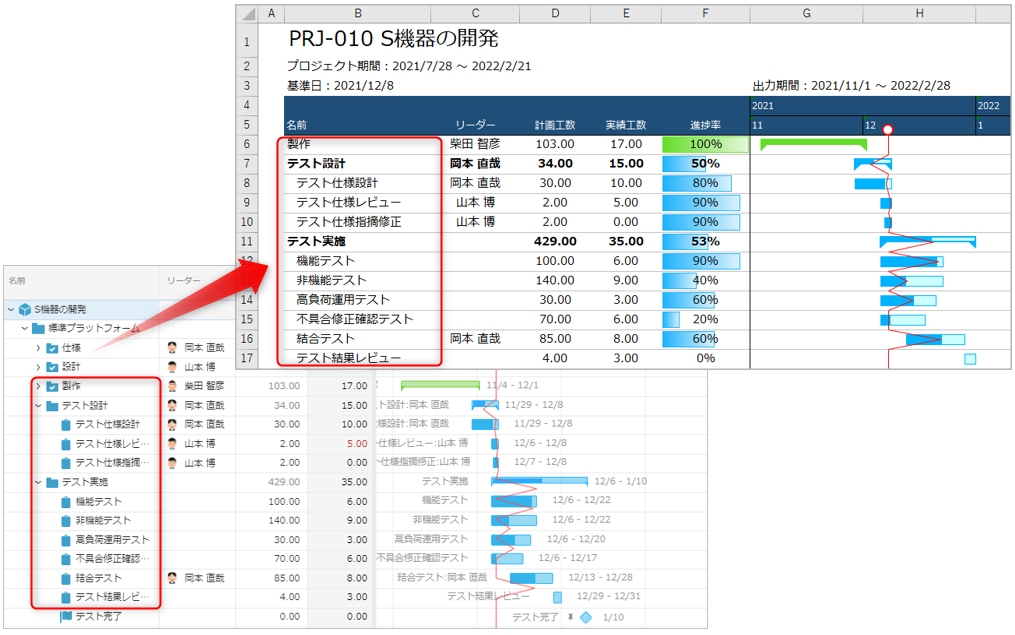
ガントチャートをExcelで出力するには、以下の手順に従ってください。
- Excelを開き、新しいワークシートを作成します。
- タスク名をA列に入力し、開始日をB列に、期間をC列に入力します。
- 「挿入」タブをクリックし、「グラフ」を選択します。
- 「棒グラフ」をクリックし、「積み上げ横棒グラフ」を選択します。
- 「グラフのエリアを選択した状態で、「グラフツール」タブの「デザイン」→「データの選択」→「水平(カテゴリ)軸ラベル」をクリックし、タスク名を選択します。
- 「系列」をクリックし、「系列名」を「期間」、「系列値」を期間のセル範囲に設定します。
- 「OK」をクリックし、グラフを整形します。
ガントチャートのカスタマイズ
ガントチャートを効果的に使うためには、カスタマイズが重要です。以下の手順でカスタマイズを行います。
- タスクバーの色を変更することで、タスクの種類や優先度を区別しやすくなります。
- マイルストーンを追加することで、重要なイベントや達成すべき目標を明示できます。
- 凡例を追加することで、グラフの読みやすさが向上します。
ガントチャートの更新
プロジェクトの進捗に応じてガントチャートを更新することが重要です。以下の手順で更新を行います。
- タスクの進捗を表すために、タスクバーに進捗率を表示します。
- タスクの期間が変更された場合は、対応するセルの値を更新します。
- 新しいタスクが追加された場合は、タスク名と開始日、期間を入力し、グラフに反映させます。
ガントチャートの共有
ガントチャートをチームメンバーと共有することで、プロジェクトの進捗状況を共有し、円滑なコミュニケーションができます。以下の方法で共有を行います。
- Excelファイルを共有することで、チームメンバーがガントチャートを参照できます。
- 画像として保存し、レポートやドキュメントに挿入することができます。
- Webページに埋め込むことで、プロジェクトの進捗状況をリアルタイムで共有できます。
ガントチャートの欠点は何ですか?
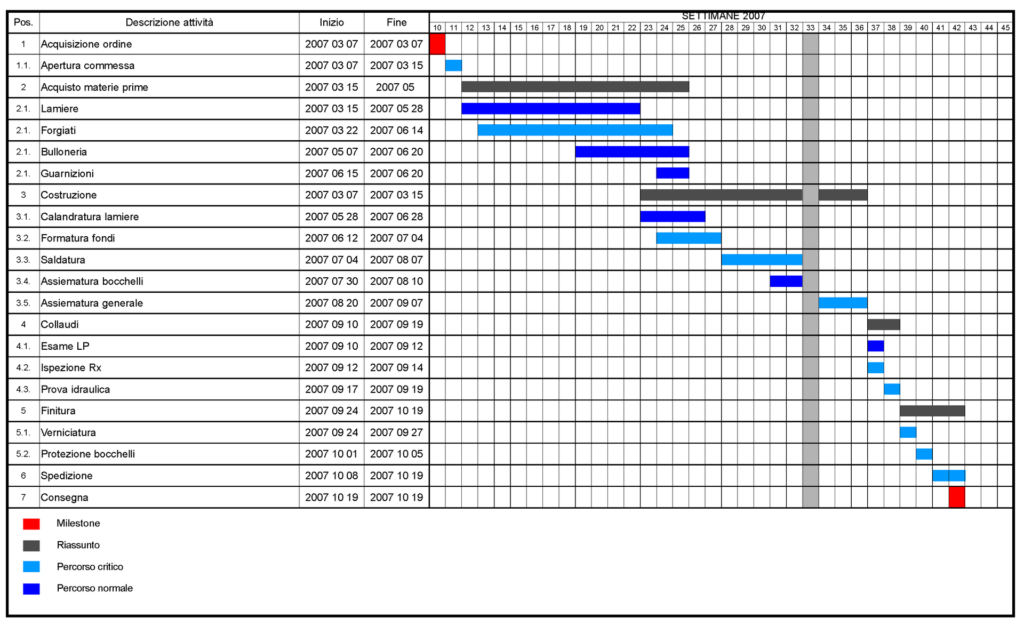
ガントチャートはプロジェクト管理において一般的に使用されるツールですが、いくつかの欠点があります。まず、ガントチャートは複雑なプロジェクトにおいて、全体的なビジュアルが非常に複雑になることがあります。プロジェクトのタスクが多く、期間が長い場合、チャートは見づらくなり、理解しにくくなる可能性があります。また、ガントチャートはあくまで静的な表現であるため、プロジェクトの進行状況のリアルタイムの更新が難しい場合があります。
複雑なプロジェクトでの適用性
ガントチャートは、タスク数や期間が増えることで非常に複雑に見えるようになります。特に、大規模なプロジェクトでは、チャートの見やすさが損なわれ、プロジェクトメンバーが混乱することがあります。
- タスク数の増加により、チャートが見づらくなる。
- 期間が長いプロジェクトでは、全体的な理解が難しくなる。
- 複数のプロジェクトを同時に管理する場合、ガントチャートの管理が難しい。
リアルタイムの更新の難しさ
ガントチャートは静的な表現であるため、プロジェクトの進行状況をリアルタイムで反映することが難しいです。プロジェクトの変更や進捗状況を随時更新するには、手作業でチャートを編集する必要があります。
- プロジェクトの進捗状況をリアルタイムで反映するのが難しい。
- 変更があるたびに、手作業でチャートを更新する必要がある。
- リアルタイムの更新ができないため、常に最新の情報を反映していない可能性がある。
タスク間の依存関係の表現
ガントチャートは基本的にタスクの期間と進行状況を表しますが、タスク間の依存関係を表現するのが難しい場合があります。特に、複数のタスクが同時に進行する場合や、あるタスクが別のタスクの完了を待っている場合、依存関係を明確に表すことが難しいです。
- タスク間の依存関係を表現するのが難しい。
- 複数のタスクが同時に進行する場合、依存関係がわかりにくい。
- あるタスクが別のタスクの完了を待っている場合、明確に表現できない。
よくある質問
Excelでタイムスケジュールを作成する方法は?
Excelでタイムスケジュールを作成するには、まず表を作成します。タスク名、開始日、終了日、期間などの項目を列として設定し、各タスクの情報を入力します。次に、ガントチャートを用いて進捗を視覚化します。グラフを作成し、横軸に期間、縦軸にタスク名を設定して、各タスクの期間をバーで表現します。これにより、タスクの進捗状況や期間を一目で把握することができます。
ガントチャートの作成手順を教えてください。
ガントチャートの作成手順は以下の通りです。 1. データの準備: タスク名、開始日、終了日、期間を表に整理します。 2. グラフの作成: 「挿入」タブから「バー」グラフを選択し、データ範囲を設定します。 3. グラフの設定: 横軸を期間、縦軸をタスク名に設定し、各タスクの開始日と終了日をバーで表現します。 4. フォーマットの調整: 必要に応じて、バーの色やラベルの表示を調整します。 これにより、Excelでガントチャートを作成し、タスクの進捗を視覚化することができます。
Excelのタイムスケジュール機能を使う利点は何ですか?
Excelのタイムスケジュール機能を使う利点は以下の通りです。 1. 進捗の視覚化: タスクの期間や進捗状況を一目で把握することができます。 2. 計画の修正が容易: タスクの追加や変更、期間の調整が簡単に行えます。 3. リソースの管理: タスクに割り当てられたリソースや担当者を管理できます。 4. 共有と連携: Excelファイルを共有することで、チームでの協業がスムーズになります。 これらの利点を活用して、プロジェクトの進捗管理を行うことができます。
Excelでタイムスケジュールを作成する際のポイントは何ですか?
Excelでタイムスケジュールを作成する際のポイントは以下の通りです。 1. データの整理: タスク情報を整理し、明確な表を作成することが重要です。 2. 適切な形式の選択: タスクの性質に応じて、適切なグラフ形式を選択します。 3. 見やすいフォーマット: 色使いやラベルの表示を工夫し、見やすいフォーマットにします。 4. 定期的な更新: 進捗状況に応じて、タイムスケジュールを定期的に更新します。 これらのポイントを意識することで、効果的なタイムスケジュールの作成と進捗管理が可能になります。
Excelでタイムスケジュールを作成!ガントチャートで進捗管理 に類似した他の記事を知りたい場合は、Excel データ分析 カテゴリにアクセスしてください。
関連記事