
Excelで家計簿を作成!テンプレートと自動化で節約
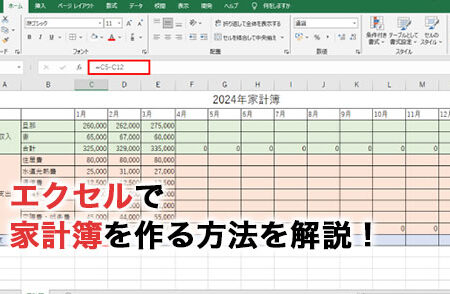
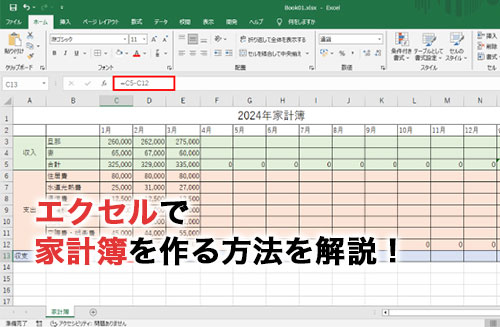
Excelを利用して家計簿を作成する方法を紹介します。テンプレートと自動化の機能を活用することで、簡単に節約できる方法を解説します。本記事では、Excelの基本的な操作方法から、家計簿に必要な項目の設定、テンプレートのダウンロード方法、そして自動化のためのマの作成方法まで、わかりやすく説明しています。Excelを使いこなして、毎日の支出や収入を効率的に管理しましょう。また、自動化による入力の手間も省けます。是非、ぜひご活用ください。
Excelで家計簿を作成する際、どのようなカテゴリ分けで支出/manageを分類すべきか? テンプレートを使用することで、家計簿の作成にかかる時間をどれくらい短縮できるのか? 自動化機能を使用することで、家計簿の誤りや計算ミスをどれくらい減らすことができるのか? 家計簿を作成する上で、最も重要な情報として何を把握すべきか?
家計簿の作成において、適切なカテゴリ分けを行うことで、支出や収入の管理を効率化することができます。特に、Excelを使用して家計簿を作成する際には、カテゴリ分けを適切に行うことで、自動化機能を活用することができます。
適切なカテゴリ分けの例
適切なカテゴリ分けの例として、以下のような分け方を考えることができます。
この記事が役に立つかもしれません。 Excel APIで外部連携!データ活用を自動化
- 必要経費(家賃、水道料金、電気料金など)
- 生活費(食費、交通費、娯楽費など)
- 貯金(定期預金、貯金預金など)
- 投資(株式、不動産、投資信託など)
テンプレートを使用することで時間の短縮
テンプレートを使用することで、家計簿の作成にかかる時間を大幅に短縮することができます。特に、Excelのテンプレート機能を使用することで、カテゴリ分けや、自動計算、グラフの作成などを簡単に行うことができます。
- カテゴリ分けの設定
- 自動計算の設定
- グラフの作成
自動化機能を使用することでミスの減少
自動化機能を使用することで、家計簿の誤りや計算ミスを大幅に減らすことができます。特に、Excelの自動計算機能や、条件付き書式機能を使用することで、ミスを減らすことができます。
- 自動計算機能
- 条件付き書式機能
- 数式の自動生成機能
家計簿を作成する上で、最も重要な情報としては、収入や支出の詳細情報、貯金や投資の状況などを把握することが重要です。また、予算や目標を設定することで、家計簿の作成をより効果的に行うことができます。
Excelで家計簿を作成する方法
Excelで家計簿を作成することで、収入と支出を効率的に管理することができます。テンプレートを利用し、自動化を活用することで、より簡単に家計簿をつけることが可能になります。
この記事が役に立つかもしれません。 Excelのフォーム機能でデータ入力を効率化!
Excelの家計簿テンプレートの選び方
Excelでは、様々な家計簿テンプレートが用意されています。自分に合ったテンプレートを選ぶことが、効率的な家計管理の第一歩です。以下のポイントを考慮して、最適なテンプレートを選びましょう。 1. 収入と支出の項目: 自分の生活スタイルに合った収入と支出の項目があらかじめ設定されているか確認しましょう。 2. 自動計算機能: 統計や合計額を自動で計算できる機能がついていると便利です。 3. グラフ機能: 収入と支出の内訳をグラフで表示できるテンプレートは、財務状況を一目で把握しやすくなります。
Excelで家計簿の自動化設定
Excelを使って家計簿の自動化を設定することで、データ入力や計算作業を効率化できます。以下の方法を活用しましょう。 1. 数式を使った自動計算: SUM関数やIF関数を使って、合計額や条件付き計算を自動化します。 2. データ入力の簡略化: データ入力の手間を軽減するため、選択式のプルダウンリストを使いましょう。 3. マを活用した繰り返し作業の自動化: マを使って繰り返し行う作業を自動化します。
家計簿の見やすいフォーマット設定
家計簿をわかりやすく見やすくするために、フォーマット設定を工夫しましょう。以下のポイントに注意して設定を行います。 1. セルに罫線を引く: データが見やすいように、セルに罫線を引きましょう。 2. 文字色や背景色を活用: 収入と支出で文字色や背景色を変えることで、一目で区別がつきます。 3. フォントサイズやスタイルを調整: 見やすいフォントサイズやスタイルを設定しましょう。
| 項目 | 内容 |
|---|---|
| テンプレートの選び方 | 収入・支出の項目、自動計算、グラフ機能を考慮 |
| 自動化設定 | 数式、データ入力の簡略化、マ活用 |
| 見やすいフォーマット | 罫線、文字色・背景色、フォントサイズ・スタイル |
家計簿をエクセルでつけるメリットは?
 ExcelとJavaScript連携でWebアプリ開発!
Excelで家計簿をつけるメリットは以下の通りです。
1. 簡単に記録ができる
Excelを使って家計簿をつけることで、簡単に収入や支出を記録することができます。セルに入力するだけで、自動的に計算や整理がされるため、手間が省けることが大きなメリットです。
- シンプルな入力: 日付、項目、金額を入力するだけです。
- 自動計算: 合計や平均など、必要な計算が自動で行われる。
- データの整理: Autofilter機能で、必要なデータだけを簡単に抽出できます。
2. 見やすいグラフで一目で理解できる
Excelのグラフ機能を使うことで、収入や支出の内訳を視覚的に確認することができます。これにより、一目で家計の状況を把握することが可能となります。
- 収入・支出の内訳: 項目別の収入や支出をグラフで表示。
- 推移の確認: 日々、月々の収入や支出の推移を折れ線グラフで確認。
- 比率の把握: 円グラフで、各項目の支出の比率を一目で理解。
3. 将来の予算計画が立てやすくなる
Excelで家計簿をつけることで、これまでの収入や支出の実績データをもとに、将来の予算計画を立てやすくなります。また、これまでのデータをもとに、無駄な支出を削減するための施策を考えることができます。
この記事が役に立つかもしれません。 Excel VBAでCellsプロパティを使いこなす!
- 予算設定: 今後の予算を設定し、目標達成に向けて努力。
- 支出の見直し: 過去のデータをもとに、不必要な支出を削減。
- 貯蓄計画: これまでの貯蓄の状況を確認し、将来の貯蓄計画を立てる。
エクセルの家計簿とアプリ、どちらがいいですか?

エクセルの家計簿とアプリのどちらがいいかは、個人のニーズや好みによります。以下にそれぞれの利点をまとめます。
エクセルの家計簿の利点
エクセルの家計簿は、以下のような利点があります。
- カスタマイズ性が高い:エクセルを使って家計簿をつけることで、自分のニーズに合わせて自由にフォーマットを変更できます。
- シートの共有が容易:エクセルのファイルを共有することで、家族やパートナーと家計簿を共有しやすいです。
- データ分析が得意:エクセルを使えば、さまざまなグラフや数式を使って家計データを分析できます。
アプリの家計簿の利点
アプリを使った家計簿には、以下のような利点があります。
- 手間がかからない:アプリは自動的にデータを入力・整理してくれるため、手間がかかりません。
- モバイルに最適化:スマートフォンやタブレットからすぐに入力できるため、外出先でも家計簿の記録が簡単にできます。
- 通知やリマインダー機能:アプリは支出を通知したり、予算を超えたことをリマインドする機能があります。
選ぶべき家計簿のタイプ
自分のニーズに合わせて、エクセルとアプリのどちらの家計簿が適しているかを考えましょう。
- カスタマイズ性やデータ分析を重視するならエクセルの家計簿が適しています。
- 手軽さやモバイルからのアクセスを重視するならアプリの家計簿が適しています。
- 両方の利点を活かしたい場合は、両方を併用することも一つの方法です。
家計簿はつけた方がいいですか?

はい、家計簿をつけることは個人や家族の財務管理に多くの利点をもたらします。以下に家計簿をつけるべき理由を詳しく説明します。
1. 費用の可視化
家計簿をつけることで、毎日の支出を記録し、どこに何ドル使ったかを一目で確認することができます。これにより、無駄な出費を見つけ、削減することができます。
- 支出の把握: 日々の支出を記録することで、自分の消費傾向を理解することができます。
- 無駄遣いの発見: いらない買い物や無駄な出費を特定することができます。
- 節約の機会: 不必要な出費を削減し、節約できる場所を特定することができます。
2. 目標達成への動機付け
家計簿を使って予算を作成し、節約目標を設定すると、目標達成への動機付けとなります。また、定期的に支出を振り返ることで、目標に対する進捗状況を確認することができます。
- 予算の設定: 毎月の収入と支出をもとに、現実的な予算を立てることができます。
- 節約目標の設定: 長期的な節約目標を設定し、その達成に向けて努力することができます。
- 進捗の確認: 定期的に家計簿をチェックし、目標達成のために修正すべき点を見つけることができます。
3. 突発事態への備え
家計簿をつけることで、財務状況を常に把握しておくことができます。これにより、緊急事態や予期せぬ出費が発生した場合にも、対応できる金融余力を確保することができます。
- 財務状況の把握: 常に自分の財務状況を把握しておくことで、安心して生活できるようになります。
- 緊急事態への対応: 突然の出費や緊急事態にも、備えられる金融余力を確保できます。
- 将来のための準備: 長期的な貯金や投資を行い、将来のために備えることができます。
家計簿に書くべきことは何ですか?
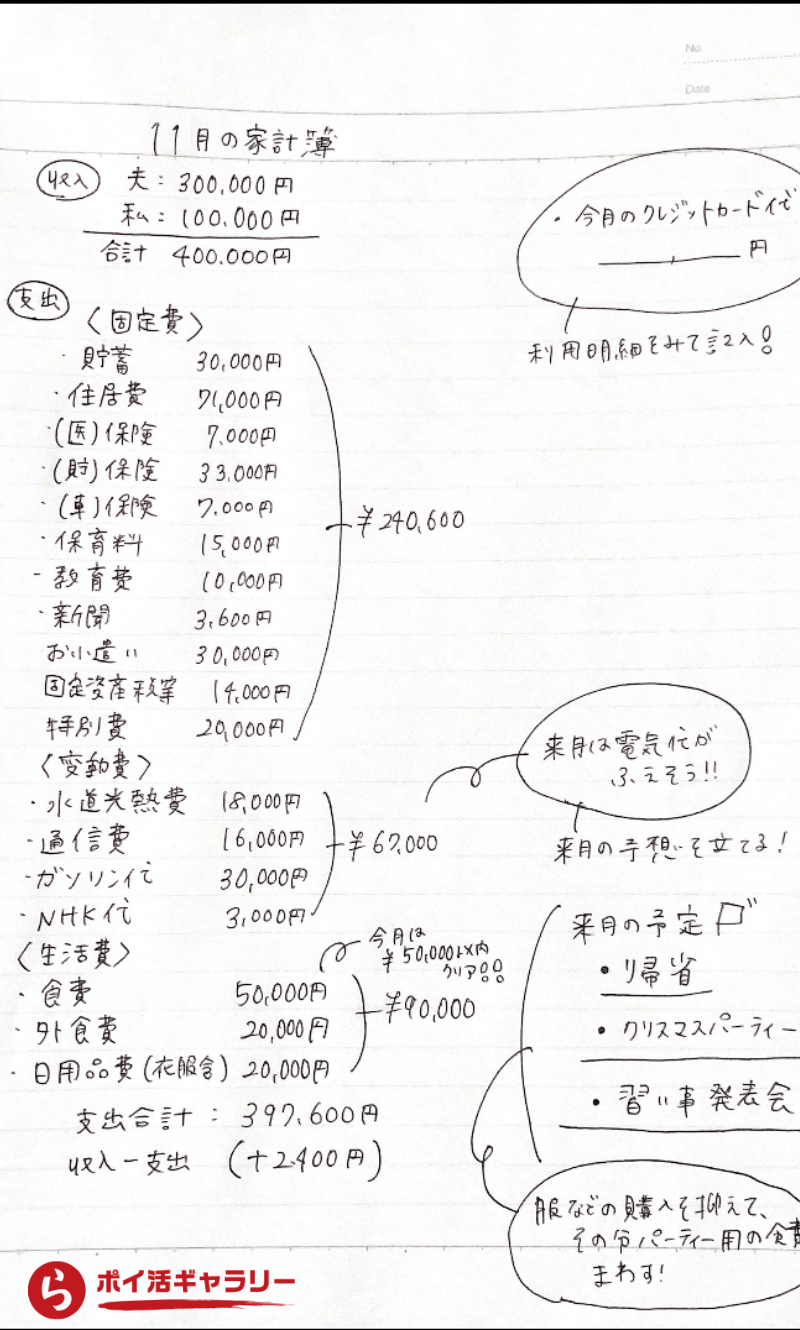
家計簿に書くべきことは、日々の収入と支出を記録することです。具体的には、以下のような項目を記録すると良いでしょう。
収入の記録
収入の記録は、家計簿の基本中の基本です。主な収入の源は、給与、ボーナス、副業収入、投資収益などです。これらの収入を正確に記録することで、自分の財務状況を把握することができます。
- 給与: 毎月の給与を記録しましょう。
- ボーナス: 賞与やボーナスも収入として記録します。
- 副業収入: 副業やアルバイトからの収入も忘れず記録しましょう。
支出の記録
支出の記録は、無駄遣いを防ぎ、節約を促すために重要です。生活費、娯楽費、交通費、通信費など、細かく分類して記録すると良いでしょう。
- 生活費: 食費、光熱費、住居費など、生活に必要な費用を記録します。
- 娯楽費: 休日の外食や旅行、趣味に使った費用も記録しましょう。
- 交通費: 通勤費、車の維持費など、移動に必要な費用を記録します。
特別支出の記録
特別支出は、普段とは異なる支出を指します。例えば、結婚式、葬式、旅行、家電購入などがこれにあたります。これらの支出も家計簿に記録することで、将来の財務計画に役立ちます。
- 結婚式・葬式: これらのイベントは一生に数回しかないかもしれないが、大きな支出になるので記録することが重要です。
- 旅行: 旅行は楽しいですが、費用が大きくなることが多いです。それを記録することで、次回の旅行の予算づくりに役立ちます。
- 家電購入: 家電は生活に必要なものですが、高価なものもあります。その購入費用を記録して、無理のない買い物を心掛けましょう。
よくある質問
Excelで家計簿を作成するには、どのような機能を利用すればよいですか?
Excelで家計簿を作成する際に役立つ機能はたくさんありますが、特に重要なものには、関数とグラフが挙げられます。これらの機能を活用することで、収支の計算や、収入と支出の内訳を視覚化することができます。また、テンプレートを利用すると、家計簿の形式があらかじめ設定されているため、手間が省けます。
Excelの家計簿テンプレートをカスタマイズするには、どのような手順が必要ですか?
Excelの家計簿テンプレートをカスタマイズするには、まずテンプレートを開いて、必要に応じてセルや行、列を追加または削除します。そして、収入や支出のカテゴリを自分の状況に合わせて変更します。また、グラフの種類やデザインを変更することで、よりわかりやすい形で情報を表示することができます。
Excelの家計簿で節約を自動化するには、どうすればよいですか?
Excelの家計簿で節約を自動化するには、関数を利用します。例えば、SUM関数を使って、特定のカテゴリの支出の合計を計算できます。また、条件付き書式を利用して、予算を超えた場合にセルを強調表示することもできます。これらの機能を活用することで、節約のための管理が容易になります。
Excelの家計簿で予算管理を行うためには、どのようなポイントが重要ですか?
Excelの家計簿で予算管理を行う際には、収入と支出の記録を正確に行うことが最も重要です。また、予算を設定し、それを超えないように注意深く管理することが必要です。グラフを利用して、収入と支出の趨勢を視覚化することも、予算管理に役立ちます。その他にも、定期的に家計簿をチェックし、必要に応じて予算の調整を行うことで、効果的な予算管理が可能になります。
Excelで家計簿を作成!テンプレートと自動化で節約 に類似した他の記事を知りたい場合は、Excel 自動化 カテゴリにアクセスしてください。
関連記事