
ExcelでQRコードを作成!情報共有を簡単に
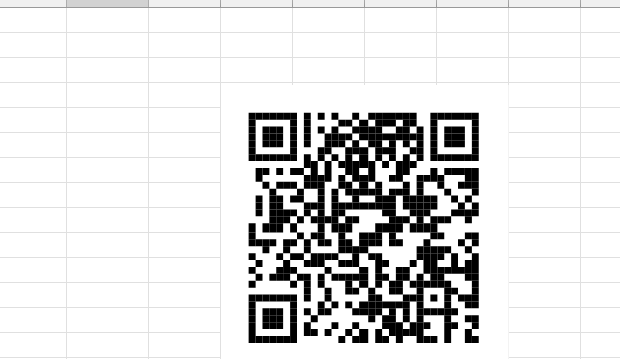
Excelでは、QRコードを作成することができます。これにより、情報共有がより簡単になります。この記事では、ExcelでQRコードを作成する方法とその利点について詳しく説明します。まずは、QRコードの作成方法をステップバイステップでご紹介します。その後、QRコードを活用することで、どのように情報共有が効率化されるのかを解説します。また、ExcelでのQRコード作成に役立つヒントやコツも紹介しますので、ぜひご参考にしてください。この記事を通じて、ExcelでのQRコード作成の便利さを感じていただけることを願っています。
ExcelのQRコードは共有できますか?
ExcelのQRコードは、共有することができます。QRコードを生成するために必要な情報を揃え、Excelのシートに貼り付けることで、簡単に共有することができます。例えば、商品の情報やイベントの詳細をQRコード化し、共有することで、情報を簡単に共有することができます。
QRコードの共有方法
ExcelのQRコードを共有する方法はいくつかあります。
この記事が役に立つかもしれません。 Excelでシフト表を作成!テンプレートと自動化で楽々管理
- メールに添付する:QRコードを生成し、メールに添付することで、簡単に共有することができます。
- チャットやSNSに共有する:QRコードを生成し、チャットやSNSに共有することで、幅広い範囲で情報を共有することができます。
- プリントアウトして共有する:QRコードをプリントアウトし、紙媒体として共有することもできます。
QRコードの利点
ExcelのQRコードには、複数の利点があります。
- 簡単に共有:QRコードを生成することで、簡単に情報を共有することができます。
- 誤りを少ない:QRコードを使用することで、情報の誤りを少なくすることができます。
- 時間的コスト削減:QRコードを使用することで、情報の共有にかかる時間的コストを削減することができます。
QRコードの応用例
ExcelのQRコードには、多くの応用例があります。
- 商品管理:QRコードを使用して、商品の情報を管理することができます。
- イベントの告知:QRコードを使用して、イベントの詳細を告知することができます。
- 資料の共有:QRコードを使用して、資料を簡単に共有することができます。
エクセルデータからQRコードを作成するにはどうすればいいですか?
エクセルデータをQRコードに変換することで、情報共有を簡単にすることができます。まず、エクセルシート上にデータを準備し、QRコード作成ツールを使用して、QRコードを生成します。その後、生成されたQRコードをシート上に貼り付けることで、情報共有を簡単に行うことができます。
エクセルデータの準備
エクセルデータをQRコードに変換するためには、最初にエクセルシート上にデータを準備する必要があります。
この記事が役に立つかもしれません。 Excelマクロで作業を自動化!VBA入門と活用方法
- エクセルシート上にデータを入力する
- データを整理し、不要なデータを削除する
- データをcsv形式に保存する
QRコード作成ツールの選択
エクセルデータをQRコードに変換するためには、QRコード作成ツールを選択する必要があります。
- QRCode Monkeyなどのオンラインツールを使用する
- Google Charts APIを使用してQRコードを生成する
- VBAスクリプトを使用してQRコードを生成する
QRコードの貼り付け
エクセルシート上にQRコードを貼り付けることで、情報共有を簡単に行うことができます。
- 生成されたQRコードをエクセルシート上に貼り付ける
- QRコードのサイズや配置を調整する
- QRコードを印刷することで、情報共有を簡単に行う
エクセルでQRコードを作成して画像として保存するには?
エクセルでQRコードを作成して画像として保存するには、以下の手順を踏みます。 まず、エクセルにQRコード作成ツールを追加する必要があります。エクセルにQRコード作成アドインをインストールすることで、QRコードを作成することができます。
エクセルにQRコード作成アドインをインストールする
- エクセルの開発者タブに移動し、アドインをクリックします。
- アドイン画面で管理者モードに切り替えます。
- QRコード作成アドインを検索し、インストールします。
エクセルでQRコードを作成する
- エクセルの挿入タブに移動し、QRコードをクリックします。
- QRコード作成ウィザードが表示されるので、作成するQRコードの内容を入力します。
- 作成ボタンをクリックして、QRコードを作成します。
QRコードを画像として保存する
- 作成したQRコードを右クリックし、コピーを選択します。
- ペイントなどの画像編集ソフトウェアに移動しitary、貼り付けを選択します。
- 保存ボタンをクリックして、QRコードを画像として保存します。
ExcelでQRコードを作成するにはどのバージョンが必要ですか?
Excelのバージョンによって、QRコードを作成する機能が異なります。基本的には、Microsoft Excel 2013以降のバージョンでQRコードを作成することができます。ただし、QRコード作成の機能が標準搭載されているのはMicrosoft Excel 2019以降のバージョンです。
この記事が役に立つかもしれません。 Excelで家計簿を作成!テンプレートと自動化で節約
基本的なQRコード作成機能
Microsoft Excel 2013以降のバージョンでは、基本的なQRコード作成機能が標準搭載されています。この機能を使用するには、INSERTタブのILLUSTRATIONSグループにあるQR CODEボタンをクリックします。
- INSERTタブを開きます。
- ILLUSTRATIONSグループにあるQR CODEボタンをクリックします。
- QRコードのデザインやサイズをカスタム化することができます。
高度なQRコード作成機能
Microsoft Excel 2019以降のバージョンでは、高度なQRコード作成機能が標準搭載されています。この機能を使用するには、INSERTタブのADDINSグループにあるQR CODE GENERATORボタンをクリックします。
- INSERTタブを開きます。
- ADDINSグループにあるQR CODE GENERATORボタンをクリックします。
- 高度なQRコードのデザインやサイズをカスタム化することができます。
QRコード作成機能の追加
Microsoft Excel 2013以降のバージョンでは、QRコード作成機能を追加することができます。この機能を使用するには、ADDINSタブを開き、STOREボタンをクリックします。
- ADDINSタブを開きます。
- STOREボタンをクリックします。
- QRコード作成機能を追加することができます。
ExcelでQRコードを作成する方法
ExcelでQRコードを作成することで、情報共有を簡単に行うことができます。この記事では、ExcelでQRコードを作成する方法と、そのメリットについて詳しく説明します。
この記事が役に立つかもしれません。 Excel APIで外部連携!データ活用を自動化
QRコードとは
QRコードは、情報を二次元バーコードに変換したもので、スマートフォンやタブレットなどのカメラで読み取ることができます。QRコードは、URLやテキスト、連絡先情報など、さまざまなデータを格納することができます。
ExcelでQRコードを作成する利点
ExcelでQRコードを作成することで、以下のような利点があります。 1. 情報共有の効率化:QRコードを使って情報を共有することで、メールや資料のやり取りが不要になります。 2. 入力ミスの減少:QRコードを使って情報を読み取ることで、入力ミスのリスクが軽減されます。 3. 手間の削減:Excelで一括してQRコードを作成することで、個別に作成する手間が省けます。
ExcelでQRコードを作成する手順
ExcelでQRコードを作成する手順は以下の通りです。 1. Excelを開き、データを入力します。 2. 「挿入」タブから「QRコード」機能を選択します。 3. QRコードに変換するデータを選択し、設定を行います。 4. QRコードが作成され、セルに表示されます。
| ステップ | 操作 |
|---|---|
| 1 | Excelを開く |
| 2 | データを入力する |
| 3 | 「挿入」タブから「QRコード」を選択 |
| 4 | データを選択し、QRコードを作成する |
QRコードのカスタマイズ
Excelで作成したQRコードは、カスタマイズすることができます。カラーやサイズ、エラーレベルなどを変更することで、オリジナルのQRコードを作成することができます。
QRコードの活用方法
Excelで作成したQRコードは、以下のような場面で活用できます。 - 名刺やチラシ:連絡先情報やURLをQRコードに変換して印刷することで、相手が簡単に情報を取得できるようになります。 - プレゼン資料:資料にQRコードを埋め込んで、関連情報や資料のダウンロード先を案内することができます。 - インベントリ管理:在庫管理のためのQRコードを作成し、商品情報や数量を効率的に管理することができます。 このように、ExcelでQRコードを作成することで、情報共有を簡単に行うことができます。ぜひ、お使いのExcelでQRコードを作成してみてください。
ExcelファイルでQRコードを作成するにはどうすればいいですか?
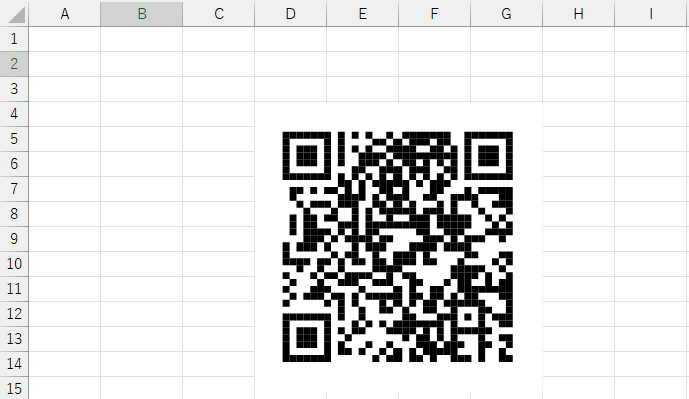
ExcelファイルでQRコードを作成するには、以下の手順に従ってください。
1. QRコード作成マの準備
まず、ExcelでQRコードを作成するためのマを準備する必要があります。以下の手順でマを追加してください。
- Excelを開き、開発タブを表示します。
- Visual Basicをクリックして、VBAエディタを開きます。
- 挿入メニューからモジュールを選択し、新しいモジュールを作成します。
- インターネットから入手したQRコード生成マのコードをモジュールに貼り付け、保存します。
2. QRコード生成関数の使用
マを追加したら、ExcelのセルにQRコード生成関数を入力します。
- QRコードに変換したいデータが入ったセルを選択します。
- 別のセルに、=QRコード生成(セル参照)という関数を入力します。例: =QRコード生成(A1)
- Enterキーを押すと、セルにQRコードが表示されます。
3. QRコードのカスタマイズ
QRコードのサイズや色をカスタマイズすることができます。以下の手順で設定を変更してください。
- マのコードで、QRコードのサイズや色に関するパラメータを探します。
- 必要に応じて値を変更し、VBAエディタでコードを保存します。
- ExcelのセルでQRコード生成関数を再実行すると、変更が反映されたQRコードが表示されます。
QRコードをどうやって作成して共有する?
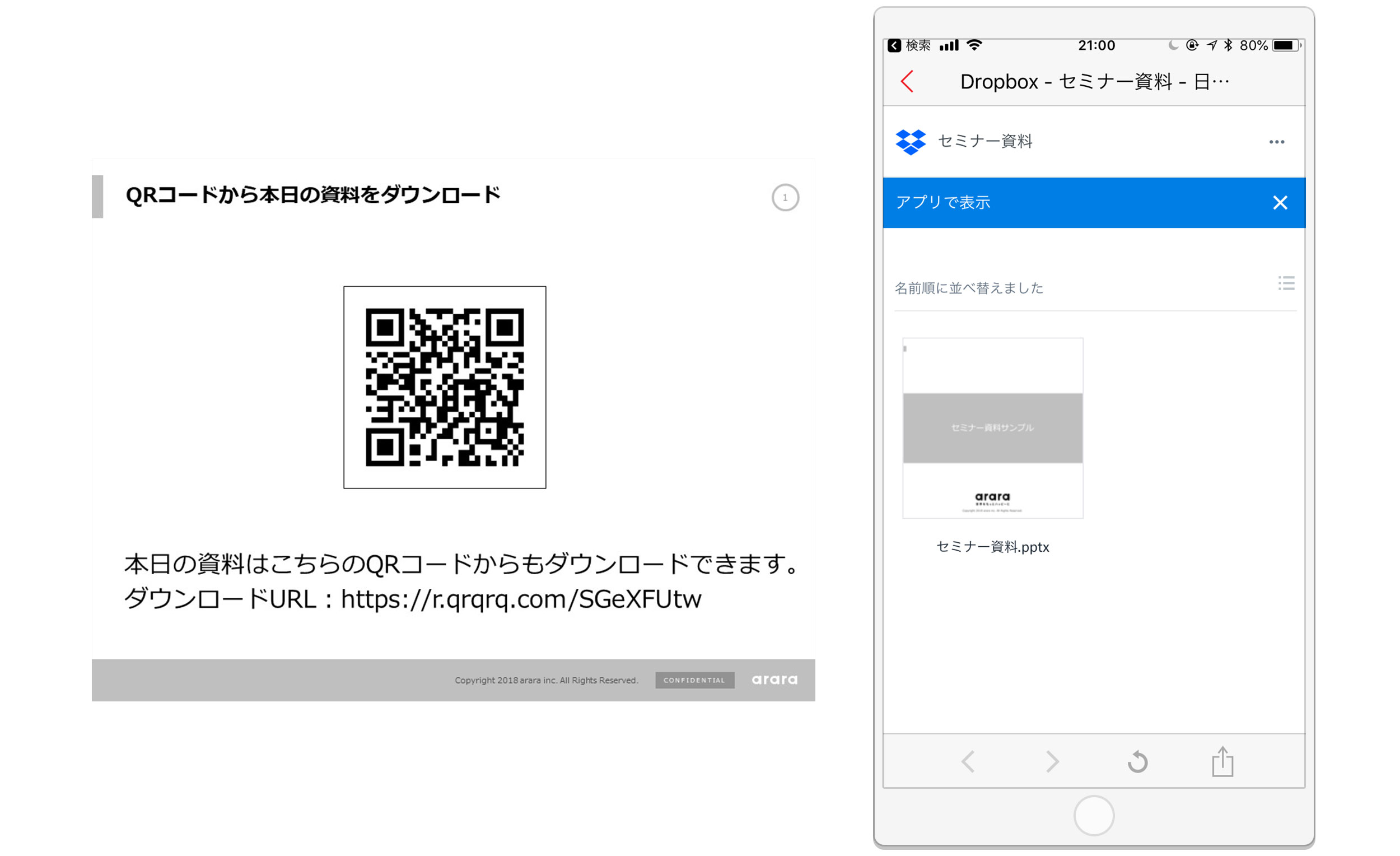
QRコードの作成方法
QRコードを作成するには、以下の手順を踏んでください。
- QRコード生成ツールを選ぶ:オンラインの無料サービスやアプリなど様々なQRコード生成ツールがあります。
- データ入力:URLやテキスト、連絡先情報など、QRコードに埋め込みたいデータを入力します。
- カスタマイズ:必要に応じて、QRコードの色やデザインをカスタマイズします。
- QRコード生成:データを入力し、カスタマイズが終わったら、QRコードを生成します。
QRコードの共有方法
生成したQRコードを共有する方法は数多くあります。
- 画像ファイルとして保存:生成したQRコードを画像ファイルとして保存し、メールやチャットで送信することができます。
- SNSでの共有:TwitterやFacebookなどのSNSでQRコードの画像を投稿して共有することができます。
- 印刷物への掲載:チラシやポスター、名刺などにQRコードを印刷して配布することができます。
QRコードの活用方法
QRコードはさまざまな場面で活用できます。
- ウェブサイトへの誘導:URLをQRコードにして、ユーザーを特定のウェブサイトへ誘導することができます。
- お支払い:QRコードを利用した支払い方法が広がっており、ショッピングや飲食店での会計がスムーズになります。
- 連絡先の交換:連絡先情報をQRコードにして、スキャンすることですぐに連絡先を交換できます。
ExcelでQRコードを作成できるバージョンは?
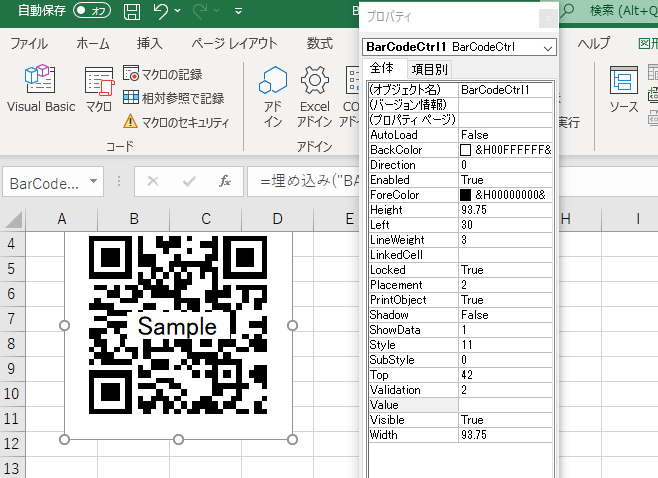
ExcelでQRコードを作成できるバージョンは、Excel 2016以降のバージョンです。それ以前のバージョンでは、特別なアドインを使用しない限り、QRコードの作成はできません。
Excel 2016でのQRコードの作成方法
Excel 2016では、以下の手順でQRコードを作成することができます。
- 挿入タブをクリックします。
- テキストグループのQRコードをクリックします。
- QRコードのデータを入力し、OKをクリックします。
Excel 2019でのQRコードの作成方法
Excel 2019でも、基本的な手順はExcel 2016と同じです。
- 挿入タブをクリックします。
- マイアプリグループのQRコードをクリックします。
- QRコードのデータを入力し、挿入をクリックします。
Excel 365でのQRコードの作成方法
Excel 365では、QRコードの作成機能がさらに強化されています。
- 挿入タブをクリックします。
- グラフグループのQRコードをクリックします。
- QRコードのデータを入力し、作成をクリックします。
ExcelでQRコードを作成できないのはなぜですか?
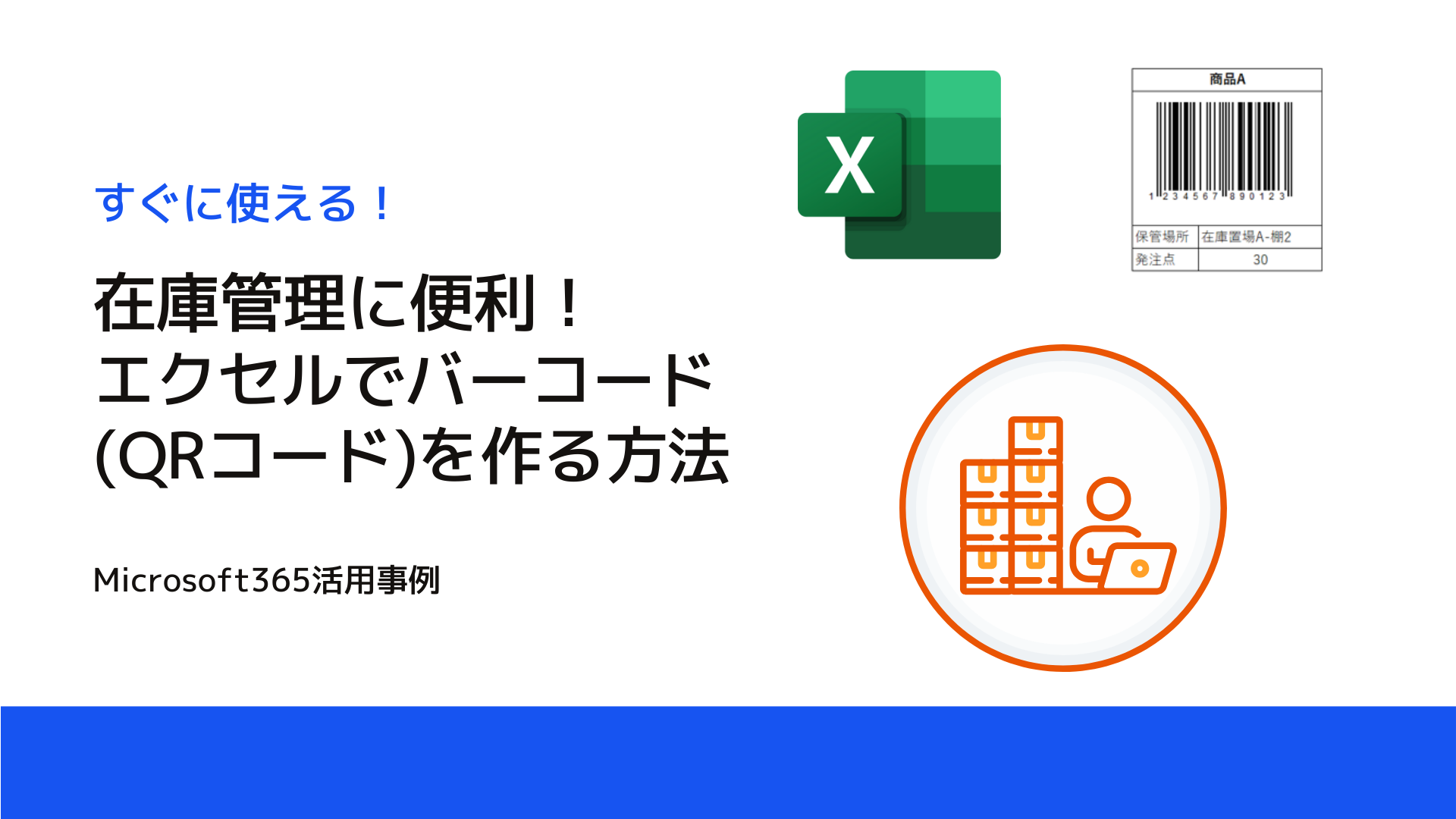
QRコードは一般的にバーコードの代替として使用される二次元コードです。しかし、Microsoft Excelは標準機能としてQRコードの作成機能をサポートしていません。それは主に以下の理由からです。
Excelの機能制限
Excelは主に数値やデータの計算、整理、分析などを目的としたソフトウェアであり、QRコードの生成機能はその主要な機能の範疇には含まれません。したがって、標準ではQRコードを作成する機能が備わっていません。
外部アドインの必要性
ExcelでQRコードを作成するためには、外部のアドインをインストールする必要があります。これらのアドインは、Excelの機能を拡張し、QRコードの生成を可能にします。しかし、これらのアドインはMicrosoftが提供するものではなく、第三者によって開発されているため、インストールや使用には注意が必要です。
代替手段の存在
QRコードは、Excel以外の多くの方法で作成することができます。例えば、オンラインのQRコード生成ツールや、専用のQRコード生成アプリなどがあります。これらの方法はExcelよりも簡単で手軽にQRコードを作成できるため、多くのユーザーはこれらの方法を選択しています。
- オンラインQRコード生成ツール: インターネット上には無料で利用できるQRコード生成ツールが多数存在します。これらのツールは簡単にQRコードを作成することができます。
- 専用のQRコード生成アプリ: スマートフォンやタブレット向けに、QRコードを生成するための専用アプリがあります。これらのアプリを使用することで、簡単にQRコードを作成できます。
- プログラミングを利用した生成: Pythonなどのプログラミング言語を使用して、自分でQRコードを生成することも可能です。これは少し技術的な知識が必要ですが、カスタマイズ性が高いため、多くの開発者に利用されています。
よくある質問
ExcelでQRコードを作成するにはどうすればよいですか?
ExcelでQRコードを作成するには、まず「QRコード生成」アドインをインストールする必要があります。このアドインをインストールすると、Excelのメニューに「QRコード生成」というオプションが追加されます。このオプションを選択し、QRコードに変換したい文字列やURLを入力して、「生成」ボタンをクリックします。これにより、Excelシート上にQRコードが生成されます。
QRコードを使用することの利点は何ですか?
QRコードを使用する主な利点は、情報共有の効率化です。QRコードは、URLや連絡先情報、テキストなど、さまざまなデータをカメラで読み取るだけで瞬時に伝えることができます。これにより、情報の入力や記録が不要になり、時間と労力の削減につながります。また、QRコードはスマートフォンで簡単に読み取れるため、ユーザーにとっても利便性が高まります。
Excelで作成したQRコードは、どのような状況で使用できますか?
Excelで作成したQRコードは、さまざまな状況で使用できます。例えば、ビジネスカードやチラシ、ポスターなどにQRコードを記載し、ユーザーに迅速な情報提供を行うことができます。また、在庫管理や商品追跡などの業務でも、QRコードを活用して効率化を図ることができます。
Excelで作成したQRコードのサイズやデザインは変更できますか?
はい、Excelで作成したQRコードのサイズやデザインは変更することができます。QRコード生成アドインの設定で、サイズや解像度、カラースキームなどを調整できます。また、一部のアドインでは、QRコードにロゴやイラストを追加することも可能です。これにより、オリジナリティのあるQRコードを作成し、ブランディング効果を高めることができます。
ExcelでQRコードを作成!情報共有を簡単に に類似した他の記事を知りたい場合は、Excel 自動化 カテゴリにアクセスしてください。
関連記事