
Excelで積み上げ棒グラフを作成!データの比較を見やすく
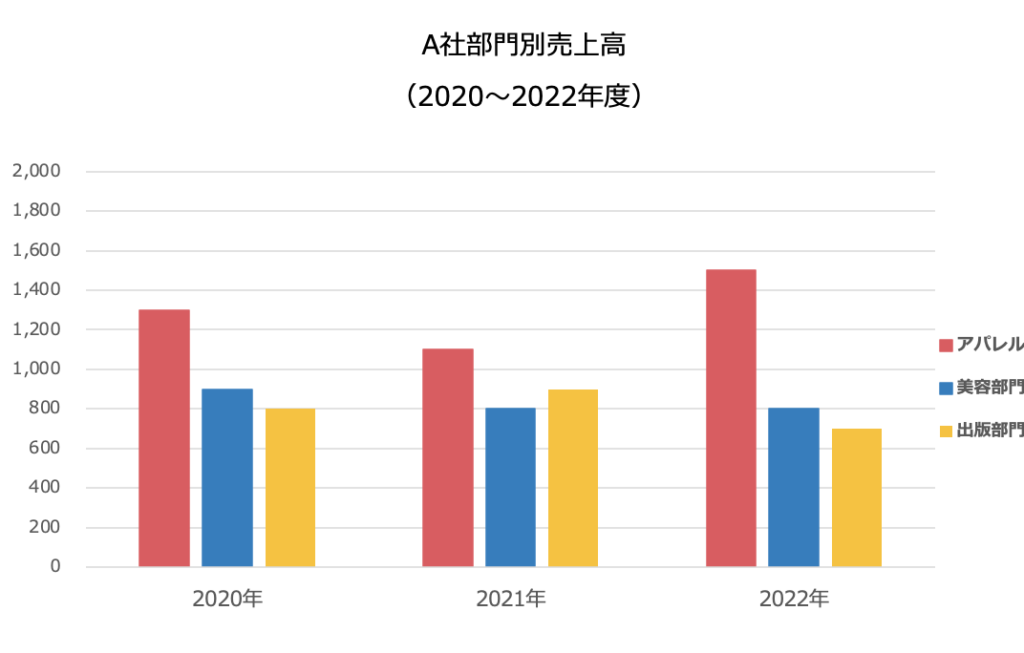
Excelでのデータ分析において、データの比較を視覚化することは非常に重要です。その中でも、積み上げ棒グラフは、複数のデータ系列を一つの棒グラフに重ねて表示することで、データの比較を非常に分かりやすくすることができます。本記事では、Excelを使用して積み上げ棒グラフを作成する方法を詳しく説明します。まずはデータの準備から始め、グラフの作成、フォーマットの設定、そして最後にグラフの装飾まで、わかりやすい手順でお伝えします。また、積み上げ棒グラフを作成するうえで役立つヒントやコツも紹介しますので、是非参考にしてください。
Excelで積み上げ棒グラフの作成方法とデータ比較の可視化
Excelを使って積み上げ棒グラフを作成することで、データの比較を視覚的にわかりやすくすることができます。以下に、その作成方法と、データ比較の見えやすさを向上させるためのポイントを紹介します。
積み上げ棒グラフの基本
積み上げ棒グラフは、複数のデータ系列を積み上げた棒で表現するグラフです。各データ系列の値を積み重ねることで、全体に対する各データの割合や、データ間の比較が一目でわかります。
この記事が役に立つかもしれません。 Webテスト解答集Excel無料ダウンロード!対策に活用
| 用途 | カテゴリごとのデータ比較、全体に対する割合の把握 |
| 特徴 | 複数のデータ系列を一つの棒に積み上げて表現 |
| 適したデータ | カテゴリ別の数量データ、割合データ |
データの準備
積み上げ棒グラフを作成する前に、データを適切に整理することが重要です。各カテゴリごとのデータ系列を縦方向に並べ、カテゴリ名を一番左の列に配置します。
| カテゴリ | データ系列1 | データ系列2 | データ系列3 |
| カテゴリA | 10 | 20 | 30 |
| カテゴリB | 15 | 25 | 35 |
積み上げ棒グラフの作成手順
1. 整理したデータを選択します。 2. 「挿入」タブから「グラフ」を選択し、「棒グラフ」をクリックします。 3. 「積み上げ棒グラフ」を選んでクリックします。 4. グラフが作成されるので、タイトルや軸ラベル、凡例を適切に設定します。
グラフのカスタマイズ
グラフの見やすさを向上させるために、以下のようなカスタマイズを行うことができます。
- グラフのタイトルや軸ラベルのフォントやサイズを変更
- 棒の色や塗りつぶしを変更して、データ系列間の区別を明確にする
- データラベルを表示して、各データの値を直接表示
- グラフのレイアウトやサイズを調整
データ比較のポイント
積み上げ棒グラフでデータ比較を行う際には、以下のポイントに注意しましょう。
この記事が役に立つかもしれません。 Excelでアンケート集計!関数とグラフで結果を可視化
- カテゴリ間のデータの大小関係に注目
- 各データ系列の割合の違いを確認
- 全体のトレンドや傾向を把握
積み上げ棒グラフを効果的に活用することで、複数のデータ系列の比較が視覚的にわかりやすくなり、データ分析の効率が向上します。Excelのさまざまな機能を利用して、目的とするデータ比較に最適なグラフ作成を行いましょう。
比率を比較するグラフは?
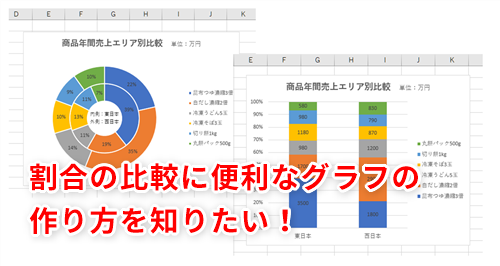
比率を比較するグラフは、データの割合や構成比を視覚化するために使用されます。一般的に、円グラフ、棒グラフ、積み上げ棒グラフなどがあります。これらのグラフは、異なるカテゴリやグループ間の比率を明確に示すことができます。
円グラフ
円グラフは、データの構成比を円のセクションで表現するグラフです。各セクションの大きさは、そのデータの割合を示します。円グラフは、全体に対する各部分の割合を一目で理解することができるため、比率を比較するのに適しています。
この記事が役に立つかもしれません。 Excelでクロス集計!データの関係性を分析
- 円のセクションは、データの構成比を表します。
- 全体の100%を示すため、セクションの合計は常に100%になります。
- 視覚的に分かりやすく、比率を一目で理解できます。
棒グラフ
棒グラフは、各カテゴリのデータを縦または横の棒で表現するグラフです。棒の長さはデータの量を示し、異なるカテゴリの比率を比較するのに適しています。また、複数の棒グラフを並べることで、縦軸を割合(100%)として設定し、比率の推移や変化を表現することもできます。
- 縦または横の棒は、データの量を表します。
- 複数のカテゴリを並べて、比率を比較することができます。
- 縦軸を割合(100%)として設定し、比率の推移や変化を表現できます。
積み上げ棒グラフ
積み上げ棒グラフは、各カテゴリのデータを積み上げた棒で表現するグラフです。棒の全体の長さはカテゴリの合計値を示し、各セクションの長さはデータの構成比を示します。積み上げ棒グラフは、カテゴリ内の比率を比較するだけでなく、異なるカテゴリ間の比率の違いも一目で理解できます。
- 積み上げた棒は、カテゴリの合計値と構成比を表します。
- カテゴリ内の比率と異なるカテゴリ間の比率を比較できます。
- パターンや色分けを用いて、各セクションを区別しやすくすることができます。
グラフで項目間の数値を比較するにはどうすればいいですか?
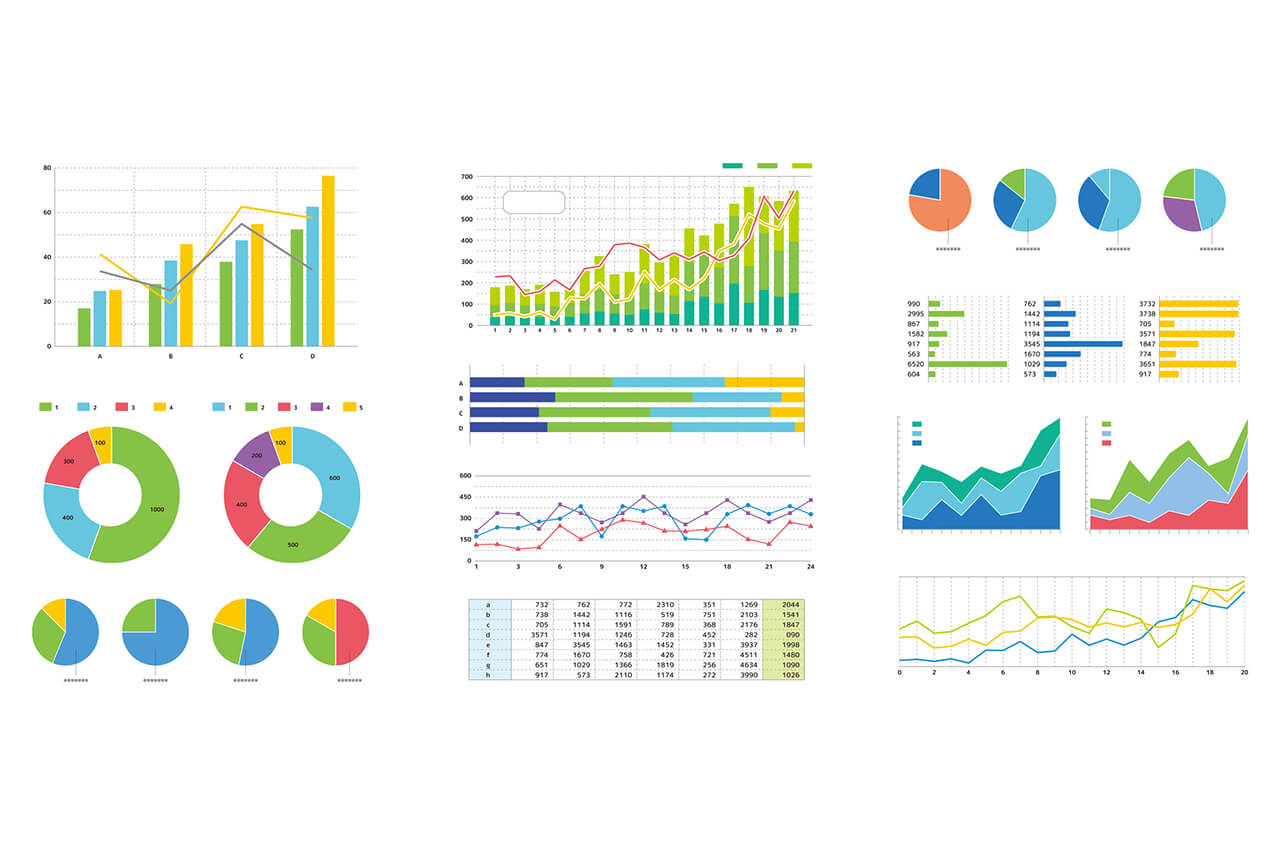
グラフで項目間の数値を比較するには、以下の手順を実行します。
この記事が役に立つかもしれません。 Excelでタイムスケジュールを作成!ガントチャートで進捗管理
グラフの種類を選択する
数値比較に適したグラフの種類を選択します。一般的に、バーチャートや折れ線グラフが数値比較に適しています。
データを整理する
比較する項目のデータを整理します。データは項目名と数値の2列に分けて表にすることが一般的です。
- 項目名を縦軸に配置します。
- 数値を横軸に配置します。
- データが時間の経過に伴う変化を表している場合は、項目名を時系列に並べます。
グラフを作成する
整理したデータをもとにグラフを作成します。グラフ作成ソフトや表計算ソフトを利用すると便利です。
- 選択したグラフの種類に従って、データをプロットします。
- 横軸と縦軸に適切なスケールを設定します。
- グラフにタイトルをつけ、必要に応じて凡例を追加します。
エクセルで積み上げ横棒グラフを作るには?
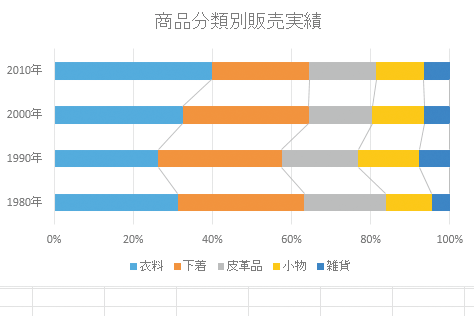
エクセルで積み上げ横棒グラフを作るには、以下の手順に従ってください。
データの準備
データをエクセルのシートに入力します。横軸に表示する項目を1列目に、縦軸に表示されるデータ系列を2列目以降に入力します。各データ系列の合計が100%となるようにしてください。
- エクセルのシートを開く
- 1列目に横軸の項目を入力
- 2列目以降に縦軸のデータ系列を入力
グラフの作成
データを選択し、挿入タブから積み上げ横棒グラフを選択します。グラフの種類は「積み上げ横棒グラフ」を選びます。
- データを選択
- 挿入タブを開く
- 積み上げ横棒グラフを選択
グラフの設定
グラフが作成されたら、グラフを選択し、グラフ要素を追加・編集します。グラフタイトル、縦軸タイトル、横軸タイトル、データラベルなどを設定して、グラフを完成させます。
- グラフを選択
- グラフ要素を追加・編集
- グラフタイトル、縦軸タイトル、横軸タイトル、データラベルを設定
棒グラフの差を強調するにはどうすればいいですか?
グラフのデザインを工夫する
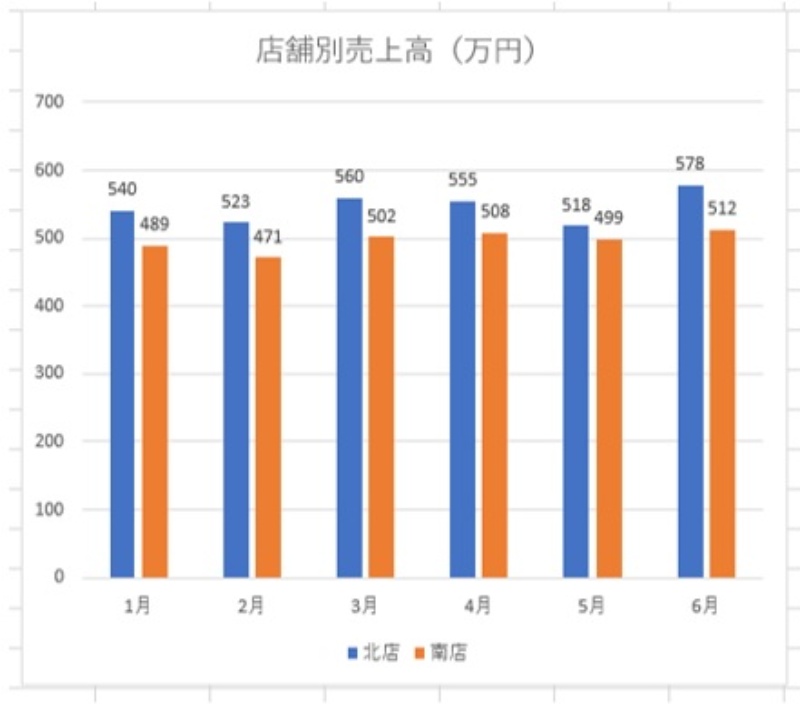
グラフのデザインを工夫することで、棒グラフの差を強調することができます。以下の方法を試してみてください。
- 色のコントラストを活用する:差を強調したいバーに目立つ色を使用し、その他のバーには淡い色やグレースケールを使用します。
- バーの太さを変える:差を強調したいバーを他のバーよりも太くすることで、視覚的に目立たせることができます。
- テクスチャを追加する:差を強調したいバーに模様や影を追加することで、他のバーとは異なるlookを与えます。
データの表現方法を変える
データの表現方法を工夫することで、棒グラフの差を強調することができます。以下に方法を紹介します。
- 累積棒グラフを使用する:複数のカテゴリのデータを積み上げた棒グラフにすることで、各カテゴリの差が明確になります。
- 百分率で表示する:データを百分率で表示することで、各バーの割合の違いが明確になります。
- 対数スケールを使用する:データの範囲が広い場合、対数スケールを使用することで、差が小さい部分も見やすくなります。
注釈や凡例を活用する
注釈や凡例を効果的に使うことで、棒グラフの差を強調することができます。以下の方法を試してみてください。
- 注釈を追加する:差を強調したいバーに直接数値やコメントを追加することで、視線を引き付けます。
- 凡例を工夫する:凡例に説明やコメントを追加し、グラフの読み方や注目すべき点を伝えます。
- ハイライトを使用する:差を強調したいバーに枠線や矢印を追加し、注目させます。
よくある質問
積み上げ棒グラフとは何ですか?
積み上げ棒グラフは、複数のデータ系列を積み上げて表示するグラフ形式です。一つの棒の中に複数のデータが積み重なって表現されるため、データの比較や内訳をひと目でわかりやすくすることができます。例えば、各商品の販売数量や、各部門の予算内訳など、さまざまなデータを視覚的に表現するのに適しています。
Excelで積み上げ棒グラフを作成する方法を教えてください。
Excelで積み上げ棒グラフを作成するには、まずデータを入力し、範囲を選択します。その後、挿入タブのグラフグループから「棒グラフ」をクリックし、「積み上げ棒グラフ」を選びます。これで、選択したデータに基づいて積み上げ棒グラフが作成されます。必要に応じて、グラフのタイトルや系列名、軸ラベルなどを設定し、グラフの見やすさを工夫してください。
積み上げ棒グラフでのデータ比較に注意するポイントは何ですか?
積み上げ棒グラフでのデータ比較では、それぞれのデータ系列がどのように積み重なっているかに注目します。また、各データ系列の比率や割合も重要な情報になります。しかし、大きなデータと小さなデータが混在していると、小さなデータが見えづらくなることがあるので、場合によってはデータを別の方法で表現することも検討しましょう。
積み上げ棒グラフの見やすさを向上させるにはどうすればよいですか?
積み上げ棒グラフの見やすさを向上させるには、いくつかのポイントがあります。まず、グラフのタイトルや軸ラベルを明確に設定し、グラフの内容が一目で理解できるようにしましょう。また、色遣いにも注意し、データ系列ごとに区別しやすい色を使用します。さらに、グラフのサイズやフォントの大きさを適切に調整し、全体のバランスを考慮しましょう。
Excelで積み上げ棒グラフを作成!データの比較を見やすく に類似した他の記事を知りたい場合は、Excel データ分析 カテゴリにアクセスしてください。
関連記事