
Excelで非表示ボタンを作成!シートをスッキリ見せる
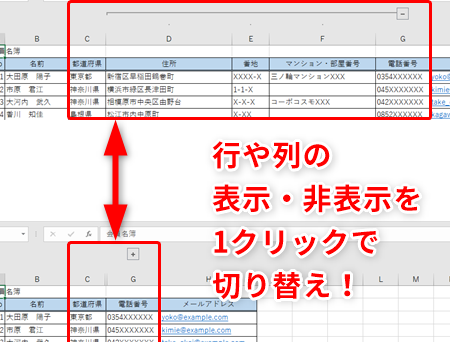
Excelでは、データの入力や分析はもちろん、資料の見やすさを向上させる工夫も重要です。その一つとして、非表示ボタンを作成してシートをスッキリ見せる方法が挙げられます。この記事では、Excelで非表示ボタンを作成する手順をわかりやすく解説します。ボタンを活用することで、不要なデータを一時的に隠し、必要な情報に集中できるようになります。また、ボタンの作成方法以外にも、シートの見やすさを向上させるヒントやアイデアも紹介しますので、ぜひ参考にしてみてください。
エクセルで非表示にしてしまったシートをどうやって表示しますか?
エクセルで非表示にしてしまったシートを表示する方法はいくつかありますが、一番簡単な方法は、シートタブ右クリックメニューから「非表示のシートを表示」を選択することです。また、キーボードショートカット「Ctrl + Shift + H」を使用することもできます。
シートを非表示にする理由
エクセルでシートを非表示にする理由はいくつかあります。
この記事が役に立つかもしれません。 Mac Excelで改行する方法!ショートカットキーと設定
- sensitive data を含むシートを非表示にすることで、セキュリティーを高めることができます。
- ワークブックのサイズを小さくするために、不要なシートを非表示にすることができます。
- 複雑なワークブックを整理するために、非表示シートを使用することができます。
エクセルでシートを非表示にする方法
エクセルでシートを非表示にする方法はいくつかあります。
- シートタブ右クリックメニューから「シートの非表示」を選択することです。
- 「シート」タブ > 「シートのプロパティ」で、チェックボックス「シートを非表示」をオンにすることができます。
- マを使用して、シートを非表示にすることもできます。
エクセルで非表示シートを表示する方法
エクセルで非表示シートを表示する方法はいくつかあります。
- シートタブ右クリックメニューから「非表示のシートを表示」を選択することです。
- 「シート」タブ > 「シートのプロパティ」で、チェックボックス「シートを非表示」をオフにすることができます。
- マを使用して、非表示シートを表示にすることもできます。
Excelで隠れているシートを表示するには?
Excelで隠れているシートを表示するには、シートタブ右クリックして「シートの非表示」を選択し、チェックを外すことで表示することができます。また、ビュータブの「シートを表示」ボタンでも隠れているシートを表示することができます。
シートを隠す理由
シートを隠す理由はいくつかあります。
この記事が役に立つかもしれません。 Excelで履歴書を作成!テンプレートと書き方
- 機密情報を含むシートを隠すことで、情報漏洩を防ぐことができます。
- 計算式やデータを隠すことで、計算過程やデータの整合性を保持することができます。
- ワークシートの見栄えを良くするために、不要なシートを隠すことができます。
シートを隠す方法
シートを隠す方法はいくつかあります。
- シートタブ右クリックして「シートの非表示」を選択し、チェックを入れることで隠すことができます。
- ビュータブの「シートを非表示」ボタンでも隠すことができます。
- VBAマを使用して、シートを隠す機能を追加することができます。
シートを表示するショートカット
シートを表示するショートカットはいくつかあります。
- Ctrl + Shift + Hを押すことで、隠れているシートの一覧を表示することができます。
- Alt + H + O + Hを押すことで、隠れているシートを表示することができます。
- 右クリックして「シートの非表示」を選択し、チェックを外すことで隠れているシートを表示することができます。
Excelで非表示にしたシートを一括で再表示するには?
Excelで非表示にしたシートを一括で再表示するには、以下の方法があります。
シートの非表示を解除するマの作成
マを使用して、非表示にしたシートを一括で再表示することができます。まず、Visual Basic Editorを開き、新しいモジュールを作成します。次に、以下のコードを貼り付けます。 `Sub showAllSheets() Dim ws As Worksheet For Each ws In ThisWorkbook.Worksheets ws.Visible = xlSheetVisible Next ws
End Sub` このマを実行すると、非表示にしたシートがすべて再表示されます。
 Excelで0が表示されない時の対処法!表示形式と関数
ボタンを作成してシートを再表示する
ボタンを作成し、そのボタンをクリックすると非表示にしたシートが再表示されるように設定することができます。まず、Developerタブを開き、ボタンを作成します。次に、ボタンにマを割り当てます。
- Developerタブを開き、ボタンを作成します。
- 作成したボタンに、マ「showAllSheets」を割り当てます。
- ボタンをクリックすると、非表示にしたシートがすべて再表示されます。
ショートカットキーを作成してシートを再表示する
ショートカットキーを作成し、そのキーを押すと非表示にしたシートが再表示されるように設定することができます。まず、Developerタブを開き、ショートカットキーの設定画面を開きます。次に、ショートカットキーを設定します。
- Developerタブを開き、ショートカットキーの設定画面を開きます。
- ショートカットキーに、マ「showAllSheets」を割り当てます。
- ショートカットキーを押すと、非表示にしたシートがすべて再表示されます。
Excelで非表示にした列を一括で表示するには?
Excelで非表示にした列を一括で表示するには、以下の手順を踏みます。 まず、非表示にした列を選択し、右クリックして「非表示の解除」を選択します。また、ショートカットキーで CTRL + Shift + 0 を押すことで、非表示にした列を一括で表示することができます。
非表示列の確認方法
非表示にした列を確認するため、以下の方法を用います。
この記事が役に立つかもしれません。 Excelのセルの書式設定!表示形式と配置
- Excelシートを選択し、「ホーム」タブに移動します。
- 「ホーム」タブの「セル」グループで、「Format」ボタンをクリックします。
- 「Format」ボタンをクリックすると、「_format」ダイアログボックスが開き、非表示にした列を確認できます。
非表示列の一括表示方法
非表示にした列を一括で表示するため、以下の方法を用います。
- Excelシートを選択し、「ホーム」タブに移動します。
- 「ホーム」タブの「セル」グループで、「Format」ボタンをクリックします。
- 「Format」ボタンをクリックすると、「_format」ダイアログボックスが開き、非表示にした列を一括で表示するチェックボックスをオンにします。
非表示ボタンを作成する方法
非表示ボタンを作成するため、以下の方法を用います。
- Excelシートを選択し、「developer」タブに移動します。
- 「developer」タブの「コントロール」グループで、「ボタン」ツールをクリックします。
- ボタンを作成し、「非表示」マを設定します。
Excelで非表示ボタンを作成!シートをスッキリ見せる方法
Excelで作業していると、シートが多すぎて煩わしいと感じることがあります。そんなときは、非表示ボタンを作成してシートをスッキリ見せる方法があります。以下に、その方法を詳しく解説します。
非表示ボタンの作成手順
1. まず、Excelを開き、非表示にしたいシートを選択します。 2. 「ホーム」タブの「セル」グループにある「書式設定」をクリックします。 3. 「セルの書式設定」ダイアログボックスで「保護」タブを選択します。 4. 「非表示」のチェックボックスにチェックを入れ、「OK」をクリックします。 これで、選択したシートが非表示になります。
非表示シートの表示方法
非表示にしたシートを表示するには、以下の手順に従います。 1. 「表示」タブの「ウィンドウ」グループにある「非表示シート」をクリックします。 2. 「非表示シート」ダイアログボックスが表示されるので、表示したいシートを選択し、「表示」をクリックします。 これで、非表示にしたシートが再び表示されます。
非表示ボタンのカスタマイズ
非表示ボタンをカスタマイズすることで、より使いやすくなります。以下に、カスタマイズの例をいくつか紹介します。
| カスタマイズ項目 | 方法 |
|---|---|
| ボタンの名前変更 | ボタンを右クリックし、「名前の変更」を選択。好きな名前を入力して「OK」をクリック。 |
| ボタンの色変更 | ボタンを右クリックし、「書式設定」を選択。「塗りつぶし」をクリックし、好きな色を選択。 |
| ボタンのサイズ変更 | ボタンの端をドラッグしてサイズを変更。 |
非表示ボタンの活用例
非表示ボタンを活用することで、以下のような利点があります。
- シートの整理が容易にできる:必要のないシートを非表示にすることで、作業スペースがスッキリする。
- 秘密情報の保護:非表示にすることで、他人に閲覧されないように情報を保護できる。
- 操作ミスの防止:重要なシートを非表示にして、誤って削除や変更することを防ぐ。
非表示ボタンを効果的に活用することで、Excelでの作業が効率化されます。
非表示ボタンを使いこなすためのヒント
非表示ボタンを使いこなすためのヒントをいくつか紹介します。
- 非表示にしたシートの名前を覚えておく:非表示にしたシートを後で表示するときに、名前を覚えておくと便利です。
- 非表示ボタンを目立つ場所に配置する:非表示ボタンを目立つ場所に配置しておくと、すぐに見つけやすくなります。
- 複数のシートを一括で非表示にする:Ctrlキーを押しながらシートを選択すれば、複数のシートを一括で非表示にできます。
これらのヒントを活用して、非表示ボタンを使いこなしましょう。
エクセルで非表示のシートを表示するにはどうすればいいですか?
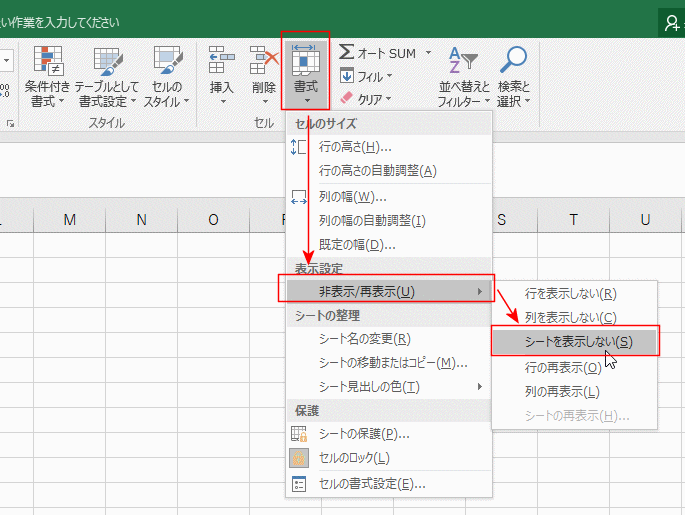
エクセルで非表示のシートを表示するには、以下の手順に従ってください。
方法1: シートを右クリックする
非表示のシートを表示する最も簡単な方法は、シートを右クリックすることです。
- エクセルの画面下部のシートタブで、任意のシートを右クリックします。
- 表示されるメニューから、「非表示のシートを表示」を選択します。
- 非表示になっているシートの一覧が表示されるので、表示したいシートをクリックします。
方法2: シートの表示/非表示ボタンを使用する
シートの表示/非表示ボタンを使用して非表示のシートを表示することもできます。
- エクセルの画面下部のシートタブの右側にある「シートの表示/非表示」ボタンをクリックします。
- 表示されるメニューから、「非表示のシートを表示」を選択します。
- 非表示になっているシートの一覧が表示されるので、表示したいシートをクリックします。
方法3: シート管理ダイアログを使用する
シート管理ダイアログからも非表示のシートを表示できます。
- エクセルのリボンメニューの「ホーム」タブをクリックします。
- 「セル」グループにある「書式」ボタンをクリックします。
- 表示されるメニューから、「シートの移動またはコピー」を選択します。
- シート管理ダイアログが表示されるので、「非表示のシートを表示」をクリックします。
- 非表示になっているシートの一覧が表示されるので、表示したいシートを選択し、「OK」ボタンをクリックします。
Excelで非表示のセルを一括で表示するには?
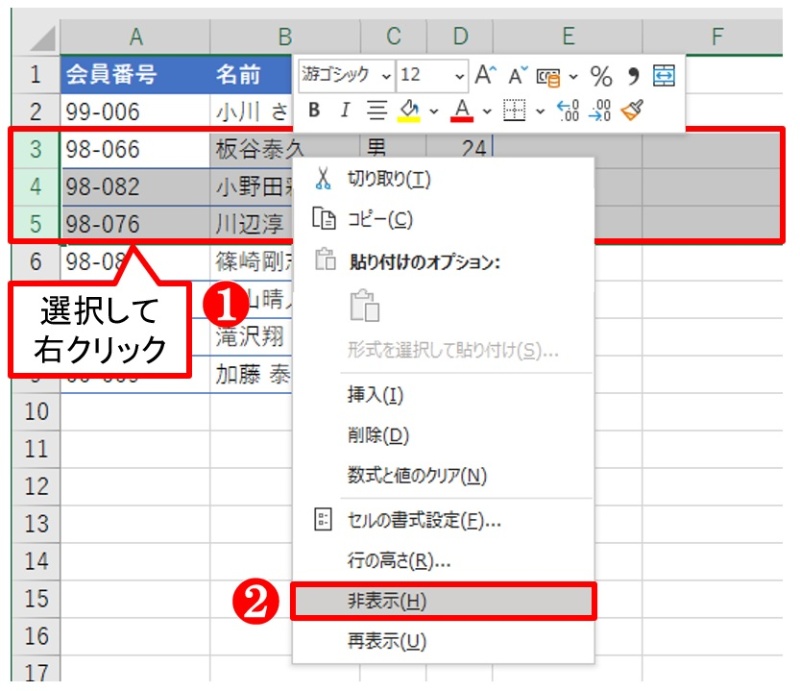
Excelで非表示のセルを一括で表示する方法は以下の通りです。
方法1: データのグループ化を解除する
データがグループ化されて非表示になっている場合、以下の手順で一括で表示できます。
- データタブをクリックします。
- アウトライングループのグループ化の解除をクリックします。
- グループ化が解除され、非表示のセルがすべて表示されます。
方法2: 行や列を非表示にしていないか確認する
行や列を手動で非表示にしている場合は、以下の手順で一括で表示できます。
- 非表示にしている行や列を含む範囲を選択します。
- 右クリックしてセルの書式設定をクリックします。
- 表示タブで、すべての行を表示またはすべての列を表示を選択します。
方法3: フィルターを使用していないか確認する
フィルター機能で特定のデータを非表示にしている場合、以下の手順で一括で表示できます。
- フィルターが適用されている列のヘッダーをクリックします。
- フィルターをクリアを選択して、すべてのデータを表示します。
- または、フィルターを削除するには、データタブのフィルターを削除をクリックします。
エクセルでシートを全て表示するにはどうすればいいですか?

エクセルでシートを全て表示するには、以下の手順を実行します。
シートを表示する方法
エクセルでは、ワークブック内のすべてのシートを同時に表示することができます。以下の手順で操作してください。
- エクセルのリボンメニューの表示タブをクリックします。
- ウィンドウグループ内の全てのシートを表示をクリックします。
- これにより、ワークブック内のすべてのシートが別々のウィンドウで表示されます。
シート間の移動方法
すべてのシートを表示した状態で、シート間を移動する方法は以下の通りです。
- キーボードのCtrlキーを押しながらTabキーを押すと、順番に各シートがアクティブになります。
- 逆順に移動するには、Ctrlキーを押しながらShiftキーとTabキーを同時に押します。
- また、マウスで目的のシートのウィンドウをクリックすることもできます。
シートの整理と並べ替え
シートが多すぎて見づらい場合は、以下の方法でシートを整理したり並べ替えたりできます。
- シートをドラッグ&ドロップして順序を変更することができます。
- シート名をダブルクリックしてシート名を変更することができます。
- シートのタブを右クリックし、色をつけることで視覚的に区別しやすくなります。
エクセルでグルーピングするには?
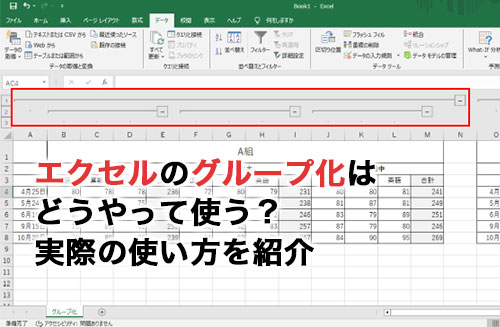
エクセルでグルーピングする方法は以下の通りです。
まず、データを選択し、「データ」タブの「並べ替えとフィルター」グループにある「グループ化」をクリックします。そして、グループ化する基準となる列を選択し、グループ化の方法(例えば、日付の場合は日、月、年などの単位でグループ化)を指定します。
グループ化の利点
グルーピングを行うことで、以下のような利点があります。
- データの整理: グルーピングを利用することで、データを特定の基準に従ったグループに分けることができます。これにより、データが整理され、分析がしやすくなります。
- 集計の効率化: グループ化されたデータは、エクセルの各種集計関数を使って簡単に分析することができます。これにより、データの分析が効率化されます。
- 可視化の向上: グループ化されたデータは、エクセルのグラフ機能を使って視覚的に表現することができます。これにより、データの趋勢や特徴が一目でわかりやすくなります。
グループ化の種類
エクセルでのグループ化には以下のような種類があります。
- 手動グループ化: ユーザーが手動でグループを選択し、グループ化を行う方法です。
- 自動グループ化: エクセルがデータの特性に基づいて自動的にグループ化を行う方法です。
- 動的グループ化: エクセルのピボットテーブル機能を使って、動的にグループ化を行う方法です。
グループ化の注意点
グルーピングを行う際には、以下の点に注意してください。
- グループ化の基準: グループ化を行う際には、適切な基準を選択することが重要です。基準が不適切だと、分析の結果が誤った方向へ導かれる可能性があります。
- データの整理: グループ化を行う前に、データが整理されていることを確認してください。データに抜けや重複があると、グループ化の結果が正確でない場合があります。
- グループ化の解除: 必要がなくなったグループ化は、解除することができます。グループ化を解除することで、データを元の状態に戻すことができます。
よくある質問
Excelで非表示ボタンを作成するにはどうすればよいですか?
Excelで非表示ボタンを作成するには、まず開発タブを表示させる必要があります。開発タブが表示されていない場合は、Excelのオプションからリボンの設定で有効にしてください。その後、開発タブからインサートをクリックし、ボタンを選択してワークシート上に配置します。ボタンが配置できたら、右クリックしてマを割り当て、該当するコードを記述します。これで非表示ボタンを作成できます。
非表示ボタンで複数のシートを非表示にするにはどうすればよいですか?
非表示ボタンで複数のシートを非表示にするには、マのコードを修正します。具体的には、マのコード内でSheetsコレクションを使用して、非表示にしたいシートの名前を指定します。例えば、Sheets(Array(シート1, シート2, シート3)).Visible = Falseと記述することで、シート1、シート2、シート3を非表示にすることができます。
非表示にしたシートを再び表示するにはどうすればよいですか?
非表示にしたシートを再び表示するには、別のボタンを作成してマを割り当てます。そのマのコード内で、Sheetsコレクションを使用して、表示させたいシートの名前を指定します。例えば、Sheets(Array(シート1, シート2, シート3)).Visible = Trueと記述することで、シート1、シート2、シート3を再度表示させることができます。
非表示ボタンをワークシート上で自由に移動できるようにするにはどうすればよいですか?
非表示ボタンをワークシート上で自由に移動できるようにするには、ボタンのプロパティを変更します。ボタンを右クリックして[プロパティ]を選択し、[移動とサイズの変更]オプションを[移動のみ]または[移動とサイズの変更]に設定します。これにより、ボタンをワークシート上で自由に移動できるようになります。
Excelで非表示ボタンを作成!シートをスッキリ見せる に類似した他の記事を知りたい場合は、Excel 書式設定 カテゴリにアクセスしてください。
関連記事