
Excelで電子印を作成!契約書や請求書に電子署名
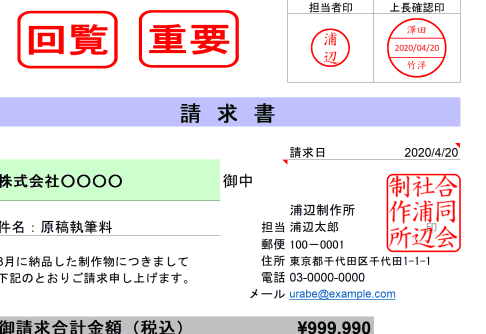
Excelを利用して電子印を作成し、契約書や請求書に電子署名を追加する方法を解説します。この記事では、Excelの基本的な機能を活用して、簡単に独自の電子印を作成する手順をわかりやすく紹介します。さらに、作成した電子印を契約書や請求書に適切に配置し、電子署名として使用する方法も解説します。デジタル化が進むビジネスシーンにおいて、電子印と電子署名の活用は、作業の効率化やセキュリティ向上に貢献します。この記事を参考に、Excelで電子印を作成し、契約書や請求書の電子署名に活用しましょう。
エクセルで電子印鑑を作成するにはどうしたらいいですか?
エクセルを使用して電子印鑑を作成するためには、まず画像編集ソフトウェアを使用して電子印鑑のデザインを作成する必要があります。次に、エクセルに画像を挿入し、必要に応じてサイズを調整します。最後に、電子印鑑を署名するには、エクセルにマを使用するか、電子印鑑ツールを使用して作成します。
電子印鑑のデザイン作成
- 画像編集ソフトウェアを使用して、電子印鑑のデザインを作成します。
- デザインの要素として、文字、図形、画像などを使用します。
- デザインを保存し、エクセルで使用する準備をします。
エクセルでの電子印鑑の挿入
- エクセルに画像を挿入します。
- 挿入された画像をサイズを調整します。
- 電子印鑑を配置し、必要に応じて回転や反転します。
電子印鑑の署名
- エクセルにマを使用して電子印鑑を署名します。
- 電子印鑑ツールを使用して電子印鑑を署名します。
- 署名された電子印鑑を保存し、契約書や請求書に使用します。
Excelでデジタル署名を作成するには?
Excelでデジタル署名を作成するには、まず電子印を作成する必要があります。電子印とは、デジタル署名に用いる画像や文字のことを指します。これを作成する方法はいくつかありますが、ここではExcel自身の機能を使用して作成する方法を紹介します。
この記事が役に立つかもしれません。 Excelで電子印鑑を作成する方法!手順と注意点
電子印の作成方法
Excelには挿絵ツールという機能があります。この機能を使用することで、画像や文字を追加することができます。以下は、挿絵ツールを使用して電子印を作成する手順です。
- Excelの挿絵ツールを起動します。
- 挿絵ツールでテキストを選択し、署名する文字を入力します。
- 挿絵ツールで画像を選択し、署名する画像をアップロードします。
電子署名の適用方法
電子印を作成したら、Excelのワークシートに適用する必要があります。これを行うことで、電子署名がワークシートに反映されます。以下は、電子署名を適用する手順です。
- ワークシートに適用するセルを選択します。
- 挿絵ツールで作成した電子印を貼り付します。
- 電子署名をサイズ変更や回転を行うことができます。
契約書や請求書への適用
電子署名をワークシートに適用したら、契約書や請求書に適用することができます。これを行うことで、電子文書に署名することができます。以下は、契約書や請求書への適用方法です。
- 契約書や請求書のテンプレートを作成します。
- 電子署名を適用するセルを設定します。
- 電子署名を適用したワークシートをPDF形式にエクスポートします。
エクセルで電子日付印を作るには?
エクセルで電子日付印を作るには、デジタルサインツールを使用することができます。デジタルサインツールとは、電子文書に署名や日付印を付与するためのソフトウェアです。エクセルで電子日付印を作成するためには、まずデジタルサインツールをインストールする必要があります。
この記事が役に立つかもしれません。 Excelで非表示ボタンを作成!シートをスッキリ見せる
電子日付印の作成ステップ
- デジタルサインツールをインストールし、エクセルに接続します。
- エクセルシート上で、署名や日付印を付与するセルを選択します。
- デジタルサインツールを使用して、電子日付印を作成し、エクセルシート上に貼り付けます。
電子日付印の種類
- 電子署名:電子文書に署名を付与するための電子日付印です。
- タイムスタンプ:電子文書に日付印を付与するための電子日付印です。
- バーコード:電子文書にバーコードを付与するための電子日付印です。
電子日付印の利点
- 時間的効率:電子日付印を使用することで、署名や日付印の手続き時間を短縮することができます。
- セキュリティー:電子日付印を使用することで、電子文書の安全性を高めることができます。
- 環境にやさしい:電子日付印を使用することで、紙の使用を削減することができます。
Excelで電子印を作成!契約書や請求書に電子署名
Excelを使って電子印を作成し、契約書や請求書に電子署名する方法を解説します。電子印を活用することで、紙の契約書や請求書をデジタル化し、効率的な業務が可能になります。
電子印とは何か?
電子印とは、電子文書に記載される署名や印鑑のことで、デジタルデータとして扱われます。電子印を使用することで、紙媒体の文書と同等の法的な効力を持ちます。また、電子印は改ざん防止などのセキュリティ機能を備えており、安全性が高いことが特徴です。
Excelで電子印を作成する手順
Excelで電子印を作成する手順を以下に示します。
- Excelを開き、新しいワークシートを作成します。
- 挿入タブから「図形」を選択し、楕円や長方形などの形状を選択して、署名や印鑑の形を作成します。
- 形状をダブルクリックし、フォントや色などの書式設定を行います。
- 署名や印鑑のテキストを入力し、サイズや位置を調整します。
- 完成した電子印を右クリックし、「名前を付けて画像として保存」を選択して、画像ファイルとして保存します。
契約書や請求書に電子署名する方法
契約書や請求書に電子署名するには、以下の手順に従います。
この記事が役に立つかもしれません。 Mac Excelで改行する方法!ショートカットキーと設定
- 契約書や請求書のWord文書を開き、署名または印鑑を押すべき場所にカーソルを置きます。
- 挿入タブから「画像」を選択し、先ほど保存した電子印の画像ファイルを選択して挿入します。
- 必要に応じて画像のサイズや位置を調整します。
- 文書をPDF形式で保存し、電子署名が適用された契約書や請求書として使用できます。
電子印の利点
電子印を利用することで、以下のような利点があります。
- 業務効率の向上:紙の契約書や請求書をデジタル化することで、印刷や郵送の手間が省けます。
- コスト削減:紙や印刷代、郵送料などのコストを削減できます。
- 法的な有効性:電子署名法により、電子署名は紙媒体の署名と同等の法的な効力が認められています。
- 環境への配慮:紙の使用量を減らすことで、環境への負担を軽減できます。
電子印に関する法律
日本では、電子署名に関して以下の法律が制定されています。
| 法律名 | 内容 |
|---|---|
| 電子署名法 | 電子署名の法的な有効性を認め、電子署名に係る業務の適正な運営を確保するためのルールを定める。 |
| 電子署名・ 인증業務に関する法律 | 電子署名の認証業務を行う事業者に関する規制・監督制度を定める。 |
電子印を適切に活用することで、業務の効率化やコスト削減につながります。また、法律によって電子署名の有効性が認められているため、安心して利用できます。
Excelで電子署名をするにはどうすればいいですか?
 Excelで履歴書を作成!テンプレートと書き方
Excelで電子署名をする方法について説明します。
電子署名の基本
電子署名は、データの完全性と真正性を保証するために使用されるデジタル署名です。Excelでの電子署名を行うことで、文書の改ざんを防止し、署名者の身元を確認することができます。電子署名は、デジタル証明書を使用して行われます。
- デジタル証明書:電子署名を行うには、デジタル証明書が必要です。デジタル証明書は、認証局によって発行されるもので、署名者の身元を確認するために使用されます。
- 署名の作成:Excelで電子署名を作成するには、[ファイル]メニューから[情報]を選択し、[保護]タブで[署名の追加]をクリックします。
- 署名の確認:署名を確認するには、署名された文書を開き、[ファイル]メニューから[情報]を選択し、[保護]タブで[署名の表示]をクリックします。
デジタル証明書の取得
Excelで電子署名を行うには、デジタル証明書が必要です。デジタル証明書は、認証局から購入することができます。
- 認証局の選択:信頼できる認証局を選択し、デジタル証明書を購入します。
- 申請:認証局の指示に従って、デジタル証明書の申請を行います。通常、身元確認のために個人情報の提供が求められます。
- インストール:デジタル証明書を受け取ったら、コンピュータにインストールします。
Excelでの電子署名の適用
デジタル証明書を取得した後、Excelで電子署名を適用することができます。
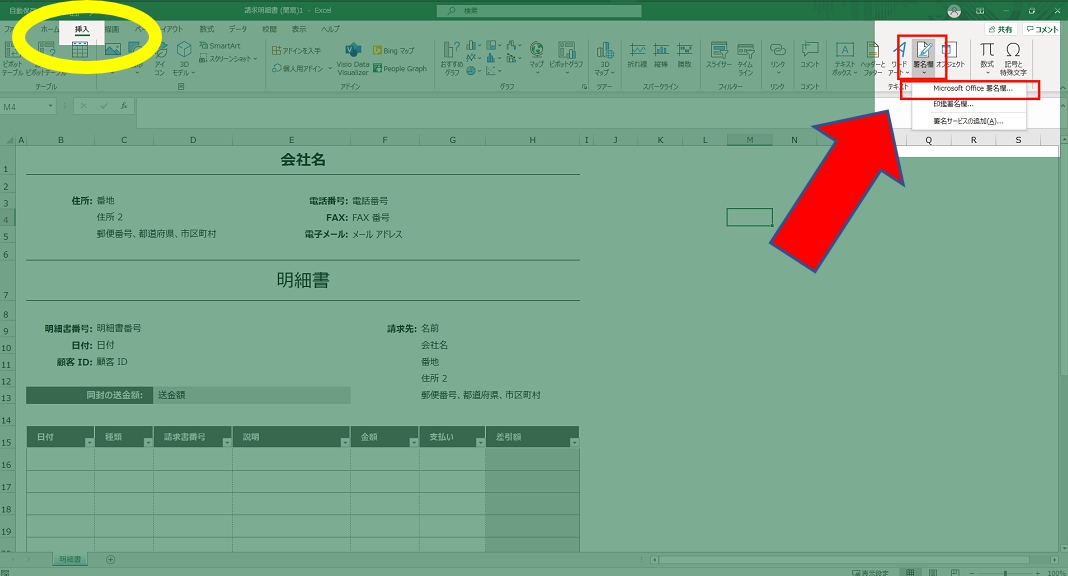
- 署名フィールドの追加:Excelシートに署名フィールドを追加します。これは、[挿入]タブの[テキスト]グループから[署名ライン]を選択することで行えます。
- 署名の設定:署名フィールドをダブルクリックし、[署名の設定]ダイアログボックスで適切なオプションを選択します。
- 署名の実行:[署名]ボタンをクリックし、デジタル証明書を選択して署名を実行します。
Excelで電子印鑑を作成する方法は?

Excelで電子印鑑を作成する方法は、以下の手順となります。
印鑑画像の用意
はじめに、電子印鑑として使う印鑑画像を用意します。画像は、透過背景のPNG形式が適しています。印鑑画像が用意できたら、Excelシートに挿入します。
- Excelシートを開く
- 挿入タブを選択
- 画像を選択し、用意した印鑑画像を挿入
印鑑画像の配置と編集
次に、挿入した印鑑画像を適切な位置に配置し、必要に応じて編集します。画像の位置やサイズ、透過度を調整することができます。
- 挿入した印鑑画像を選択
- サイズハンドルを使って、適切な大きさに調整
- 画像を署名が必要なセルに移動
印鑑画像のロック
最後に、印鑑画像が意図しない移動や削除を受けないように、ロックを掛けます。これにより、Excelシート内の印鑑画像が保護されます。
- 印鑑画像を右クリックし、「画像のロック」を選択
- シートの保護を有効にする(レビュー タブ > シートの保護)
これで、Excelで電子印鑑を作成し、適切に保護することができました。
エクセルでハンコを作るときの書体は?
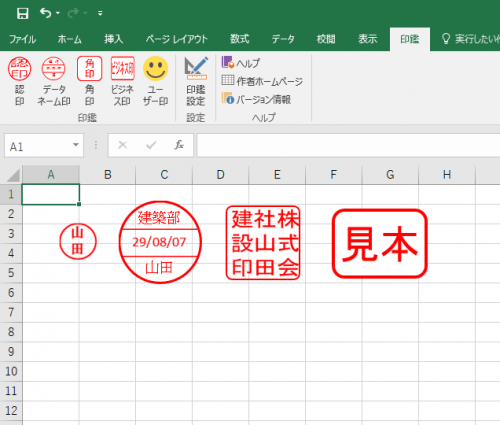
Excelでハンコを作成する際、一般的に使用される書体は以下の通りです。
丸ゴシック体
丸ゴシック体は、角が丸みを帯びたゴシック体であり、印章やハンコに適した書体として広く使われています。この書体は、以下の特徴を持っています。
- 字体が丸みを帯びているため、印象が柔らかくなります。
- ストロークが太いため、読みやすく、印鑑としての機能を満たします。
- 様々なデザインのハンコに適応できます。
明朝体
明朝体は、縦線と横線が明確に分かれている書体で、伝統的な雰囲気を感じさせるため、ハンコとしても人気が高いです。以下の特徴があります。
- 縦線と横線のコントラストが強いため、印象に迫力があります。
- 字体が整ったデザインなので、フォーマルな場面で使いやすいです。
- 伝統的な雰囲気を出せるため、格式を重視するハンコに適しています。
行書体
行書体は、筆記体を模した書体で、手書きのハンコのような自然な感じを出すことができます。以下のような特徴があります。
- 筆跡を感じさせるため、個性的で独創的なハンコを作ることができます。
- 字体が繋がっている部分があり、流れるような印象を与えます。
- キャッチーで目立つデザインができるため、名刺や広告などにも使いやすいです。
エクセルで捺印欄を作るには?

エクセルで捺印欄を作るには、以下の手順に従ってください。
1. セルの 罫線を設定する
捺印欄を作るセルを選択し、罫線を設定してください。
- セルを選択します。
- ホームタブのフォントグループにある罫線ボタンをクリックします。
- 罫線メニューから、外側の罫線を選択します。
2. セルの高さと幅を調整する
捺印欄のセルの高さと幅を適切に調整してください。
- セルを選択します。
- 行番号や列番号をドラッグして、捺印欄のサイズに合わせて調整します。
- 必要に応じて、セルの書式設定ダイアログで高さと幅を精密に設定します。
3. 罫線の色とスタイルを変更する
捺印欄の罫線の色やスタイルを変更して、より目立たせることができます。
- セルを選択します。
- ホームタブのフォントグループにある罫線ボタンをクリックします。
- 罫線の色や罫線のスタイルを選択して、変更を適用します。
よくある質問
Excelで電子印とは何ですか?
Excelで電子印とは、Excelを使用して作成するデジタル署名のことで、契約書や請求書などに使用されることがあります。紙媒体の印鑑や署名に代わるものとして、電子署名は利便性が高く、法的有効性も認められています。Excelの機能を利用して、簡単に独自の電子印を作成することが可能です。
Excelで電子印を作成するにはどのような手順が必要ですか?
Excelで電子印を作成するには、以下の手順を踏みます。①Excelを開き、②シート上に必要な情報を入力し、③署名欄を設置します。その後、④ 署名欄にマウスで署名を描くか、⑤'image'メニューから署名画像を挿入します。最後に、⑥ファイルをPDFとして保存し、デジタル署名として使用します。
Excelで作成した電子印は法的有効性がありますか?
Excelで作成した電子印は、適切な手続きを行えば法的有効性があります。日本の法律である電子署名及び認証業務に関する法律(e署名法)では、電子署名が特定の要件を満たせば、紙媒体の署名と同等の効果を認めています。ただし、本人確認や意思表示の明確さなど、電子署名に求められる条件を遵守することが重要です。
Excelで作成した電子印はどのようなシーンで活用できますか?
Excelで作成した電子印は、契約書や請求書などのビジネス文書に幅広く活用できます。また、オンライン申請や電子納税のような行政手続きや、銀行などでのオンライン取引でも利用可能です。Excelで電子印を作成することで、ペーパーレス化が進むビジネスシーンでの作業効率化やコスト削減に役立ちます。
Excelで電子印を作成!契約書や請求書に電子署名 に類似した他の記事を知りたい場合は、Excel 書式設定 カテゴリにアクセスしてください。
関連記事