
Excelの置換関数SUBSTITUTEで文字列を置換!
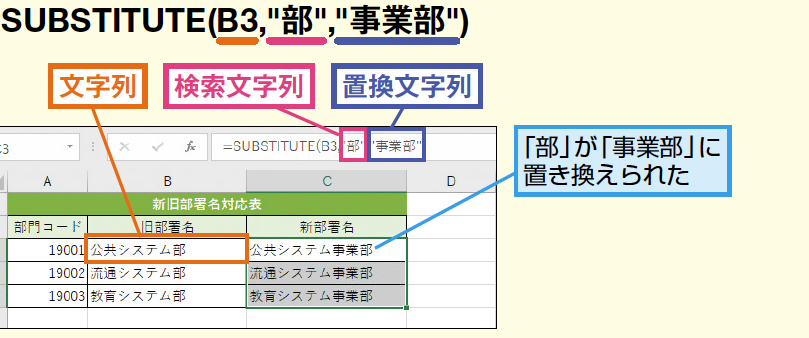
ExcelのSUBSTITUTE関数は、文字列の中の特定の文字や文字列を別のものに置換するための機能です。この関数を活用することで、データの整理や文字列の操作が格段に効率化されます。本記事では、SUBSTITUTE関数の使い方や具体的な使用例を紹介し、Excelでの文字列置換のプロになります。Excelの基礎から応用まで、幅広い知識が身につくこと間違いなし!是非最後までお読みください。
Excelで特定の文字列を置換するには?
Excelで特定の文字列を置換するには、SUBSTITUTE関数を使用します。この関数は、指定された文字列を検索し、置換する文字列に変更します。例えば、セルA1に入っている文字列「abc」の中で、「a」を「x」に置換するには、次のフォーミュラを使用します。 =SUBSTITUTE(A1,a,x) このフォーミュラでは、A1セルの値「abc」を検索し、「a」を「x」に置換した結果「xbc」を返します。
文字列の置換の基本
SUBSTITUTE関数の基本的な使い方は、次のようになります。
この記事が役に立つかもしれません。 Excelで順位を出す方法!RANK関数と並べ替え機能
- 検索する文字列を指定します。
- 置換する文字列を指定します。
- 検索する範囲を指定します。
複数の文字列を置換する
複数の文字列を置換するには、SUBSTITUTE関数をネストすることができます。例えば、セルA1に入っている文字列「abc」の中で、「a」を「x」に、「b」を「y」に置換するには、次のフォーミュラを使用します。
- =SUBSTITUTE(SUBSTITUTE(A1,a,x),b,y)
- まず、「a」を「x」に置換します。
- 次に、「b」を「y」に置換します。
大文字と小文字を区別しない置換
大文字と小文字を区別しない置換を行うには、LOWER関数やUPPER関数を使用します。例えば、セルA1に入っている文字列「AbC」の中で、「a」や「A」を「x」に置換するには、次のフォーミュラを使用します。
- =SUBSTITUTE(LOWER(A1),a,x)
- まず、文字列を小文字に変換します。
- 次に、「a」を「x」に置換します。
Substitute関数は検索文字列を置き換える関数ですか?
Substitute関数は検索文字列を置き換える関数です。Substitute関数は、指定された文字列中の指定された文字列を別の文字列に置き換えるために使用されます。例えば、名前の「山田」から「田中」に置き換える場合、Substitute関数を使用することができます。
Substitute関数の基本的な使い方
Substitute関数の基本的な使い方は、以下の通りです。
この記事が役に立つかもしれません。 Num!Excelで数値エラーを解決!原因と対処法
- 文字列の指定:置き換える文字列を指定します。
- 検索文字列の指定:置き換える文字列を検索する文字列を指定します。
- 置き換える文字列の指定:検索文字列に一致した文字列を置き換える文字列を指定します。
Substitute関数の例
Substitute関数の例として、以下のような例があります。
- 「山田」から「田中」に置き換える場合:_SUBSTITUTE(A1,山田,田中)_
- 「ABC」から「XYZ」に置き換える場合:_SUBSTITUTE(A1,ABC,XYZ)_
- 「hello」から「goodbye」に置き換える場合:_SUBSTITUTE(A1,hello,goodbye)_
Substitute関数の注意点
Substitute関数の注意点として、以下のような点があります。
- 大文字と小文字を区別します。
- 検索文字列が複数存在する場合、すべての文字列を置き換えます。
- 置き換える文字列が空白の場合、検索文字列を削除します。
Excelで数値を文字列に一括変換するには?
Excelで数値を文字列に一括変換するには、SUBSTITUTE関数を使用することができます。SUBSTITUTE関数は、文字列中の特定の文字列を別の文字列に置換する関数です。この関数を使用することで、数値を文字列に一括変換することができます。
文字列のパターンに基づく置換
SUBSTITUTE関数を使用する際には、文字列のパターンに基づいて置換することができます。例えば、数値を文字列に変換するには、以下のフォーミュラを使用することができます。
この記事が役に立つかもしれません。 Excelで乱数を生成!RAND関数と応用例
- 数値を文字列に変換するには、""&A1&""というフォーミュラを使用する。
- このフォーミュラでは、A1セルにある数値を文字列に変換します。
- この方法では、数値を文字列に変換することができますが、SUBSTITUTE関数を使用することで、より高度な置換を行うことができます。
複数の文字列を一括置換する
SUBSTITUTE関数を使用することで、複数の文字列を一括置換することができます。例えば、以下のフォーミュラを使用することができます。
- 複数の文字列を一括置換するには、SUBSTITUTE(A1,"old_text","new_text")というフォーミュラを使用する。
- このフォーミュラでは、A1セルにある文字列中の"old_text"を"new_text"に置換します。
- この方法では、複数の文字列を一括置換することができます。
正規表現を使用した置換
SUBSTITUTE関数を使用することで、正規表現を使用した置換を行うことができます。例えば、以下のフォーミュラを使用することができます。
- 正規表現を使用した置換には、SUBSTITUTE(A1,"正規表現","新しい文字列")というフォーミュラを使用する。
- このフォーミュラでは、A1セルにある文字列中の正規表現に合致する部分を新しい文字列に置換します。
- この方法では、複雑な文字列の置換を行うことができます。
エクセルのSubstitute関数で何個まで文字列を置き換えられます?
エクセルのSubstitute関数は、指定された文字列を別の文字列に置き換えることができます。この関数の最大の特徴は、指定された文字列を複数回置き換えることができることです。具体的には、Substitute関数は最大で 255回 の文字列の置き換えをサポートしています。
エクセルのSubstitute関数の基本的な使い方
エクセルのSubstitute関数は、次のような基本的な構文で使用されます。 `SUBSTITUTE(text, old_text, new_text)` この構文では、`text` は置き換えたい文字列、`old_text` は置き換える文字列、`new_text` は置き換える文字列に置き換える新しい文字列です。
この記事が役に立つかもしれません。 Excelで中央値を計算!MEDIAN関数と使い方
- 例えば、文字列 Hello, world! の world を Japan に置き換えるには、`SUBSTITUTE(Hello, world!, world, Japan)` と記述します。
- この関数は、指定された文字列を複数回置き換えることができます。
- 例えば、文字列 Hello, world! Hello, world! の world を Japan に置き換えるには、`SUBSTITUTE(Hello, world! Hello, world!, world, Japan)` と記述します。
エクセルのSubstitute関数の注意点
エクセルのSubstitute関数を使用する際には、次のような注意点があります。
- Substitute関数は、大文字と小文字を区別します。
- 例えば、文字列 HELLO, WORLD! の WORLD を JAPAN に置き換えるには、`SUBSTITUTE(HELLO, WORLD!, WORLD, JAPAN)` と記述します。
- Substitute関数は、指定された文字列を 255回 まで置き換えることができますが、256回以上の置き換えはサポートしません。
エクセルのSubstitute関数の応用例
エクセルのSubstitute関数は、様々な場面で応用できます。
- 例えば、データの前処理で不要な文字列を削除するために使用することができます。
- 例えば、顧客情報の名前や住所を マスク するために使用することができます。
- 例えば、データの形式を変更するために使用することができます。
SUBSTITUTE関数を使ってExcelで文字列を置換する方法
ExcelのSUBSTITUTE関数は、文字列の中の指定した文字または文字列を別の文字または文字列に置換することができます。この関数は、文字列の操作やデータのクリーンアップに非常に便利です。以下に、SUBSTITUTE関数の使い方とその応用について説明していきます。
SUBSTITUTE関数の基本構文
SUBSTITUTE関数の基本構文は以下の通りです。 SUBSTITUTE(テキスト, 古い文字, 新しい文字, [インスタンス数]) テキスト: 置換対象の文字列 古い文字: 置換される文字または文字列 新しい文字: 置換後の文字または文字列 インスタンス数(オプション): 置換するインスタンスの数。省略した場合は、すべてのインスタンスが置換されます。
置換後の置換
SUBSTITUTE関数を使用すると、特定の文字や文字列を別のものに置き換えることができます。これは、データの整理や修正に役立ちます。
| 元の文字列 | 置換前 | 置換後 | 結果 |
|---|---|---|---|
| apple,banana,cherry | ,(カンマ) | (スペース) | apple banana cherry |
複数の置換
SUBSTITUTE関数を複数回使用することで、複数の置換を行うことができます。これは、データを特定の形式に合わせる場合に便利です。
| 元の文字列 | 置換前 | 置換後 | 結果 |
|---|---|---|---|
| 2021/05/01 | /(スラッシュ) | -(ハイフン) | 2021-05-01 |
特定のインスタンスのみ置換
SUBSTITUTE関数の第四引数を使用することで、特定のインスタンスのみ置換することができます。これは、データの一部だけを変更したい場合に役立ちます。
| 元の文字列 | 置換前 | 置換後 | インスタンス数 | 結果 |
|---|---|---|---|---|
| apple,banana,apple,cherry | apple | orange | 1 | orange,banana,apple,cherry |
SUBSTITUTE関数と他の関数の組み合わせ
SUBSTITUTE関数は、他のExcel関数と組み合わせて使用することで、より複雑な文字列操作が可能になります。例えば、SUBSTITUTE関数とLEN関数を組み合わせることで、文字列中に特定の文字が何回登場するかをカウントすることができます。
| 元の文字列 | カウントする文字 | 結果 |
|---|---|---|
| banana | a | =LEN(A1) - LEN(SUBSTITUTE(A1, B1, )) |
エクセルでSubstitute関数で文字列の置換は?

エクセルでSubstitute関数は、文字列内の特定の文字または文字列を別の文字または文字列に置換するために使用されます。この関数は、文字列の置換処理を柔軟に行うことができるため、データの整理やクリーニングに非常に役立ちます。
Substitute関数の基本的な使い方
Substitute関数の構文は次のとおりです。
SUBSTITUTE(テキスト, 古いテキスト, 新しいテキスト, [インスタンス数])
- テキスト: 置換対象の文字列を指定します。
- 古いテキスト: 置換される文字または文字列を指定します。
- 新しいテキスト: 置換後の文字または文字列を指定します。
- インスタンス数: 置換するインスタンスの数を指定します。省略した場合は、すべてのインスタンスが置換されます。
Substitute関数の応用例
Substitute関数を使って、以下のような応用が可能です。
- 特定の文字列を別の文字列に置換する。
- 電話番号や郵便番号などの書式を整える。
- スペースや特定の記号を削除する。
Substitute関数とReplace関数の違い
Substitute関数とReplace関数はどちらも文字列の置換を行いますが、以下の点が異なります。
- Substitute関数は、対象の文字列全体で置換処理を行います。一方、Replace関数は、指定した位置から始まる特定の長さの文字列を置換します。
- Substitute関数は、置換するインスタンスの数を指定できます。Replace関数は、最初に見つかったインスタンスのみ置換します。
- Replace関数は、バイナリデータや数値を含む文字列に対しても使用できますが、Substitute関数は文字列データのみを対象とします。
Excelで文字列を置換するにはどうすればいいですか?
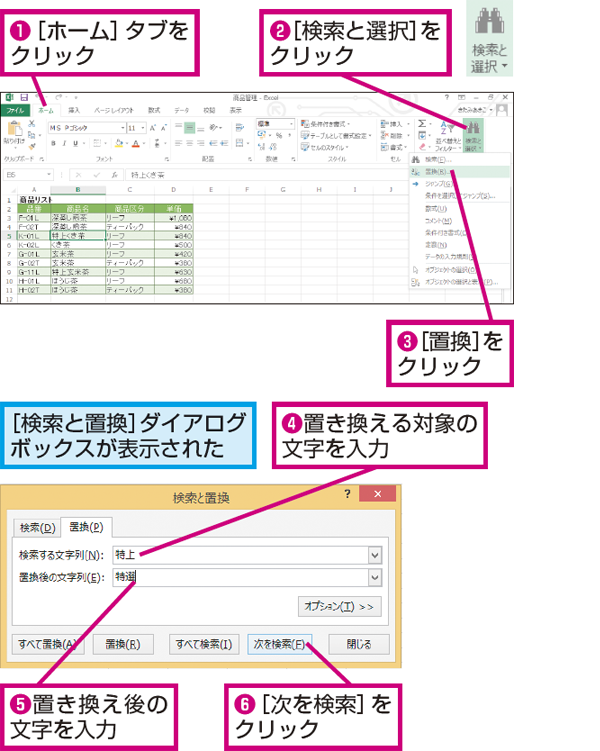
Excelで文字列を置換するには、次の手順を実行します。
置換機能を使用する
Excelの置換機能を使用して、セル内の特定の文字列を別の文字列に置換することができます。この機能は、HOMEタブの編集グループにあります。置換機能を利用するには、次の手順を実行します。
- HOMEタブの編集グループにある検索と選択ボタンをクリックします。
- ドロップダウンメニューから置換を選択します。
- 置換ウィンドウで、検索フィールドに置換したい文字列を入力します。
- 置換フィールドに新しい文字列を入力します。
- すべて置換ボタンをクリックして、すべての一致する文字列を置換します。
数式を使用して文字列を置換する
Excelの数式を使用して、特定の文字列を別の文字列に置換することもできます。SUBSTITUTE関数は、これを行うために使用される一般的な関数です。数式を使用して文字列を置換するには、次の手順を実行します。
- 置換したい文字列が含まれるセルを選択します。
- 数式バーに次の数式を入力します。=SUBSTITUTE(A1, 置換したい文字列, 新しい文字列)
- Enterキーを押して数式を適用します。
VBAマを使用して文字列を置換する
VBAマを使用して、複数のセルやシート全体で文字列を置換することができます。これは、複数の置換操作を繰り返し実行する必要がある場合に特に便利です。VBAマを使用して文字列を置換するには、次の手順を実行します。
- 開発タブのVisual Basicボタンをクリックして、VBAエディタを開きます。
- 挿入メニューからモジュールを選択して、新しいモジュールを作成します。
- 次のコードを入力します。
Sub 置換マ()

Dim セル As Range

For Each セル In Selection

セル.Value = Replace(セル.Value, 置換したい文字列, 新しい文字列)

Next セル

End Sub - F5キーを押してマを実行します。
エクセルで特定の文字を別の文字に置き換えるには?
エクセルで特定の文字を別の文字に置き換えるには、「検索と置換」機能を使用します。以下の手順で操作を行います。
- 置き換えを行いたいセルまたはセル範囲を選択します。
- 「ホーム」タブの「編集」グループにある「検索と置換」をクリックします。
- 「置換」タブを選択し、「検索する文字列」に置き換えたい文字列を入力します。
- 「置換後の文字列」に置換後の文字列を入力します。
- 「全部置換」をクリックして、検索されたすべての文字列を置換します。
置換オプション
「検索と置換」ダイアログボックスでは、様々な置換オプションを利用できます。
- 「大文字と小文字を区別」にチェックを入れると、大文字と小文字を区別して検索できます。
- 「セル内を検索」にチェックを入れると、セル内の特定の部分を検索して置換できます。
- 「ワイルドカードを使用」にチェックを入れると、ワイルドカード文字を使用して検索を行えます。
ワイルドカードを使用した検索と置換
ワイルドカードを使用することで、より柔軟な検索と置換が可能になります。
- 「」(アスタリスク)は、任意の文字列に一致します。
- 「?」(クエスチョンマーク)は、任意の1文字に一致します。
- 「~」(チルダ)は、ワイルドカード文字自身を検索する場合に使用します。
特定の条件を満たすセルを置換する
特定の条件を満たすセルだけを置換するには、「条件付き整形」と組み合わせて使用します。
- 条件付き整形を設定し、特定の条件を満たすセルを選択します。
- 選択したセルに対して「検索と置換」を実行し、置換操作を行います。
エクセルの数式を文字列に変換するには?
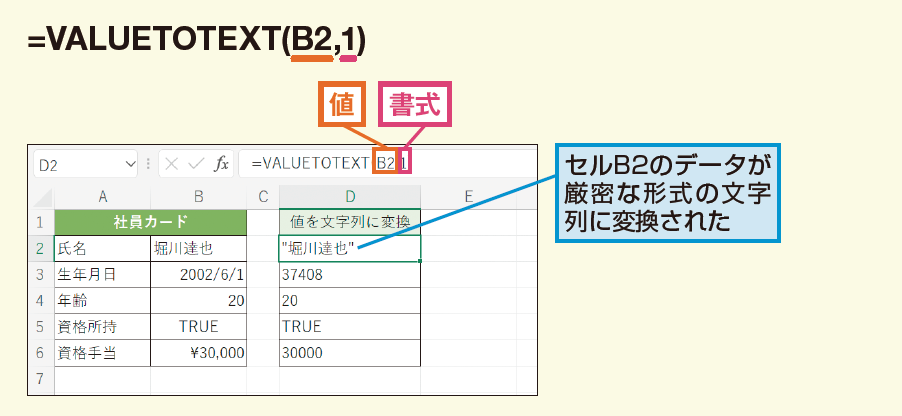
エクセルの数式を文字列に変換するには、次の方法があります。
数式を手動で文字列に変換する
数式を含むセルを選択し、数式バーにカーソルを置いて数式を二重引用符で囲みます。これにより、数式は文字列として表示されるようになります。
- 数式を含むセルを選択する
- 数式バーにカーソルを置く
- 数式を二重引用符で囲む
TEXT関数を使用して数式を文字列に変換する
TEXT関数を使用して、数式の結果を任意の書式で文字列に変換できます。例えば、 =A1+B1 の結果を文字列に変換するには、 =TEXT(A1+B1, 0.00) と入力します。
- 数式を含むセルを選択する
- TEXT関数を入力する(例:=TEXT(A1+B1, 0.00))
- 数式の結果が文字列として表示される
VBAを使用して数式を文字列に変換する
VBAを使用して、選択した範囲の数式を一括で文字列に変換できます。以下のマを実行すると、選択した範囲の数式が文字列に変換されます。
- VBAエディタを開く(Alt + F11)
- 新しいモジュールを作成する
- 以下のコードを入力する
Sub FormulaToString() For Each cell In Selection If cell.HasFormula Then cell.Formula = ' & cell.Formula End If Next cell End Sub - マを実行する
よくある質問
Excelの置換関数SUBSTITUTEで文字列を置換する方法は?
SUBSTITUTE関数を使用してExcelで文字列を置換するには、まず置換したいセルを選択し、「数式」を入力します。その後、=SUBSTITUTE(文字列, 検索文字, 置換文字)と入力します。ここで、文字列は置換したい元の文字列、検索文字は置換したい文字、置換文字は置換後の文字です。これにより、検索文字を置換文字に置換した新しい文字列が生成されます。
SUBSTITUTE関数を使って複数の文字を一度に置換することは可能ですか?
はい、SUBSTITUTE関数を使って複数の文字を一度に置換することが可能です。複数の文字を置換するには、SUBSTITUTE関数を複数回使用します。例えば、=SUBSTITUTE(SUBSTITUTE(文字列, 検索文字1, 置換文字1), 検索文字2, 置換文字2)というように、SUBSTITUTE関数を入れ子にします。これにより、最初の置換が行われた後に、次の置換が行われます。
SUBSTITUTE関数とREPLACE関数の違いは何ですか?
SUBSTITUTE関数とREPLACE関数の主な違いは、置換方法です。SUBSTITUTE関数は、特定の文字を他の文字に置換します。一方、REPLACE関数は、文字列の指定した位置から指定した長さの文字列を置換します。REPLACE関数は、=REPLACE(文字列, 開始位置, 置換する文字数, 置換文字列)のように使用します。
SUBSTITUTE関数で大文字小文字を区別して置換する方法は?
残念ながら、SUBSTITUTE関数では大文字と小文字を区別して置換することはできません。この関数はデフォルトで大文字小文字を区別しないため、例えばAを置換するとaも置換されてしまいます。大文字小文字を区別して置換する必要がある場合は、VBAを使用するか、FIND関数とREPLACE関数を組み合わせて使用する必要があります。
Excelの置換関数SUBSTITUTEで文字列を置換! に類似した他の記事を知りたい場合は、Excel 関数 カテゴリにアクセスしてください。
関連記事