
Excelの絶対値関数ABSの使い方!負の数を正の数に変換
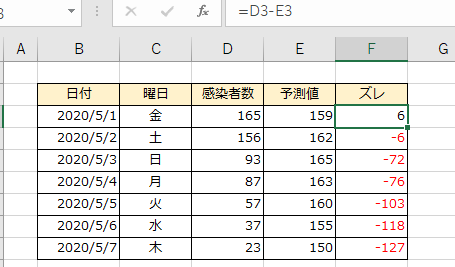
Excelの絶対値関数ABSは、数値のマイナス符号を除去し、正の数に変換することができる非常に便利な機能です。この関数は、数値データの分析や計算において、負の数を扱う際に広く用いられています。ABS関数は、引数として与えられた数値の絶対値を返すのみとシンプルながら、その効果は絶大です。本記事では、ABS関数の基本的な使い方から、応用的な使用方法まで詳しく解説します。是非、Excelでのデータ分析や計算の手間を大幅に削減する絶対値関数、ABSの威力をご体験ください。
エクセルのabs関数の使い方は?
エクセルのABS関数の使い方は、数値を絶対値に変換するために使用します。ABS関数は、負の数を正の数に変換することで、計算や比較を行う際に便利です。
ABS関数の基本的な使い方
ABS関数は、数値を入力することで絶対値を返します。例えば、`=ABS(5)`という式を入力すると、結果は`5`になります。
この記事が役に立つかもしれません。 Excelの置換関数SUBSTITUTEで文字列を置換!
- ABS関数は、数値を入力する必要があります。
- ABS関数は、負の数を正の数に変換します。
- ABS関数は、絶対値を返します。
ABS関数を使用した計算の例
ABS関数は、計算や比較を行う際に便利です。例えば、値の差を計算するためにABS関数を使用することができます。
- 値の差を計算するためにABS関数を使用する。
- ABS関数を使用することで、負の数を正の数に変換する。
- 計算結果を絶対値に変換する。
ABS関数の注意点
ABS関数を使用する際には、注意する点がいくつかあります。例えば、ABS関数は、数値以外の値を入力するとエラーになります。
- ABS関数には、数値を入力する必要があります。
- ABS関数には、文字列や日付を入力しないでください。
- ABS関数を使用する際には、エラーチェックを行う必要があります。
Excelでマイナスの値を数値に変換するには?
Excelでマイナスの値を数値に変換するには、ABS関数を使用することができます。ABS関数は、絶対値を計算する関数で、マイナスの値を正の値に変換することができます。
ABS関数の基本的な使い方
ABS関数は、数式に以下のように記述します。
この記事が役に立つかもしれません。 Excelで順位を出す方法!RANK関数と並べ替え機能
- =ABS(A1)
- ここで、A1にはマイナスの値が入っているセルを指定します。
- ABS関数は、マイナスの値を正の値に変換して返します。
複数のセルにABS関数を適用する
複数のセルにABS関数を適用するには、配列式を使用することができます。
- =ABS(A1:A10)
- ここで、A1:A10にはマイナスの値が入っている範囲を指定します。
- ABS関数は、各セルに対して絶対値を計算し、結果を配列で返します。
ABS関数を他の関数と組み合わせる
ABS関数を他の関数と組み合わせることで、より高度な計算を行うことができます。
- =AVERAGE(ABS(A1:A10))
- ここで、ABS関数でマイナスの値を正の値に変換し、AVERAGE関数で平均値を計算します。
- ABS関数を他の関数と組み合わせることで、より柔軟な計算を行うことができます。
Excelでマイナスを絶対値にするには?
Excelでマイナスを絶対値にするには、ABS関数を使用します。ABS関数は、指定された値の絶対値を返す関数です。例えば、10という値にABS関数を適用すると、10という結果を返します。
ABS関数の基本的な使い方
ABS関数の基本的な使い方は、`=ABS(A1)`のようになります。ここで、A1には、マイナス値が入っているセルを指定します。ABS関数は、マイナス値を絶対値に変換して結果を返します。
この記事が役に立つかもしれません。 Num!Excelで数値エラーを解決!原因と対処法
- ABS関数を使用するセルに、`=ABS(A1)`と入力します。
- A1には、マイナス値が入っているセルを指定します。
- Enterキーを押すと、ABS関数がマイナス値を絶対値に変換して結果を返します。
ABS関数を複数の値に適用する方法
ABS関数を複数の値に適用する方法はいくつかあります。例えば、`A1:A10`範囲内の全ての値にABS関数を適用するには、`=ABS(A1:A10)`と入力します。また、複数の値にABS関数を適用するには、`=ABS(A1)+ABS(B1)`のように入力します。
- ABS関数を適用する範囲を指定します。
- ABS関数を適用する値を指定します。
- ABS関数を適用する値全てにABS関数を適用します。
ABS関数と他の関数との組み合わせ
ABS関数は、他の関数との組み合わせでも使用できます。例えば、SUM関数との組み合わせで、マイナス値を含む範囲内の合計値を計算するには、`=SUM(ABS(A1:A10))`と入力します。また、AVERAGE関数との組み合わせで、マイナス値を含む範囲内の平均値を計算するには、`=AVERAGE(ABS(A1:A10))`と入力します。
- ABS関数を適用する値を指定します。
- 他の関数との組み合わせでABS関数を適用します。
- ABS関数を適用した値全てに他の関数を適用します。
Excelの絶対値関数ABSの使い方!負の数を正の数に変換
Excelで負の数を正の数に変換する方法をお探しですか?それならば、絶対値関数ABSが最適です。この関数を使えば、数値の符号に関係なく、その絶対値を簡単に計算することができます。本記事では、ABS関数の使い方を詳しく解説します。
ABS関数の基本的な使い方
ABS関数は、与えられた数値の絶対値を返します。関数の書式は次のとおりです。 ABS(数値) 引数の「数値」には、絶対値を求めたい数値を指定します。例えば、セルA1に-10と入力されている場合、ABS(A1)と入力すると、結果は10になります。
この記事が役に立つかもしれません。 Excelで乱数を生成!RAND関数と応用例
| セル | 数式 | 結果 |
|---|---|---|
| A1 | -10 | |
| B1 | =ABS(A1) | 10 |
ABS関数を使った計算の例
ABS関数は、単純に絶対値を求めるだけでなく、様々な計算にも応用できます。例えば、セルA1とセルB1の差の絶対値を求めたい場合、次のような数式を使用します。 =ABS(A1-B1) この数式は、A1とB1の差を計算し、その結果の絶対値を返します。
ABS関数とIF関数の組み合わせ
ABS関数は、IF関数と組み合わせて使用することもできます。例えば、セルA1の値が-10未満の場合にその絶対値を返し、それ以外の場合は0を返す数式は次のようになります。 =IF(A1<-10, ABS(A1), 0) この数式は、A1が-10未満の場合にABS(A1)を実行し、そうでない場合は0を返します。
ABS関数の注意点
ABS関数を使う際には、次の点に注意してください。 1. 引数に文字列やエラー値を指定すると、エラー値VALUE!が返されます。 2. 引数に日付や時刻を指定すると、そのシリアル値の絶対値が返されます。
ABS関数の応用例
ABS関数は、さまざまなシーンで役立ちます。例えば、以下のような場合に使用できます。 1. 費用の計算: 経費の支出額を正の数に変換して合計する。 2. データのクレンジング: 数値データの符号を統一する。 3. 差の計算: 2つの数値の差の絶対値を求める。 これらの応用例を活用して、Excelでの作業を効率化しましょう。
Excelで絶対値に変換するには?

Excelで絶対値に変換するには、次の方法があります。
ABS関数を使用する
ABS関数は、数値の絶対値を返すExcelの関数です。ABS関数を使用するには、次の手順に従ってください。
- セルに「=ABS(」と入力します。
- 絶対値に変換したい数値またはセル参照を入力します。
- 「)」を入力して、Enterキーを押します。
例: =ABS(-5)と入力すると、結果は5になります。
数式を使用する
数式を使用して、数値の絶対値を計算することもできます。数式を使用するには、次の手順に従ってください。
- セルに「=IF(」と入力します。
- 絶対値に変換したい数値またはセル参照を入力します。
- 「<0,-1,,1」を入力して、数値が負の場合に-1を掛けるようにします。
- 「)」を入力して、Enterキーを押します。
例: =IF(A1<0,-1,,1)A1と入力すると、セルA1の絶対値が計算されます。
絶対値の計算をマで自動化する
VBAマを使用して、選択したセルの絶対値を計算する処理を自動化することができます。マを記録し、次のコードを使用します。
- 「開発」タブから「マ」をクリックして、マを記録します。
- マ名を付け、shortcutキーを設定します。
- VBAエディタで、次のコードを入力します。
Sub AbsoluteValue()
    For Each cell In Selection
        cell.Value = Abs(cell.Value)
    Next cell
End Sub
これで、選択したセルの絶対値が一括で計算されます。マを実行するには、設定したshortcutキーを押すか、開発タブからマを選択して実行します。
Excelで正の数に変換する関数は?
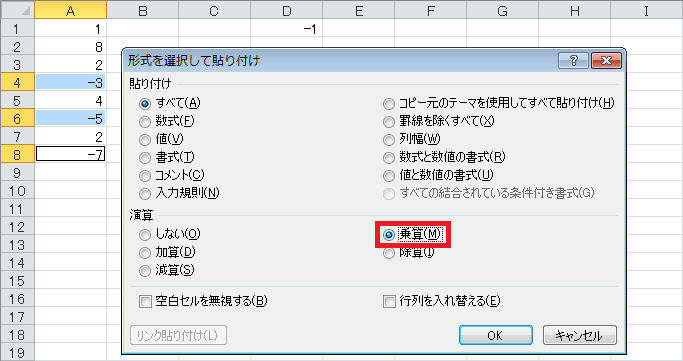
Excelで正の数に変換する関数は、ABS関数です。ABS関数は、与えられた数値の絶対値を返す関数であり、負の数を正の数に変換することができます。例えば、ABS(-5)と入力すると、5と返されます。
ABS関数の使い方
ABS関数は、次のように使用します。
- セルに「=ABS(」と入力します。
- 絶対値を求める数値またはセル番地を入力します。
- 「)」を入力し、Enterキーを押します。
これで、指定した数値の絶対値が求められます。
ABS関数の応用例
ABS関数は、次のような場面で役立ちます。
- 数値の符号を無視して大小を比較する場合
- 負の数を含むデータから、絶対値を求める場合
- 正負の数値の差の絶対値を求める場合
ABS関数の注意点
ABS関数を使用する際には、次の点に注意してください。
- 引数には数値を指定してください。文字列やエラー値を指定すると、エラーが返されます。
- ABS関数は、与えられた数値の絶対値を返すだけで、元の数値が正か負かを判断することはできません。
- ABS関数は、複数の数値に対して一度に適用することはできません。各数値について個別にABS関数を適用してください。
Excelで数値をマイナスに変換するには?
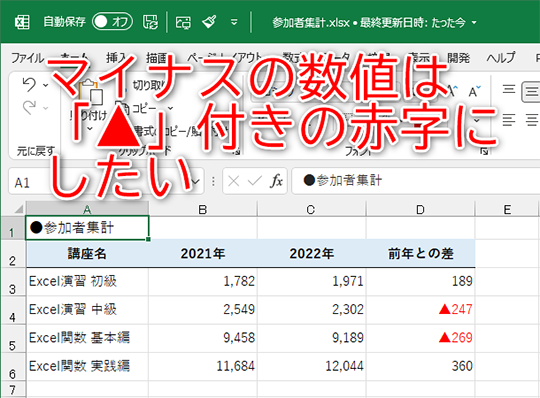
Excelで数値をマイナスに変換する方法は以下の通りです。
1. 単純な数式を使ってマイナスに変換する
数値をマイナスに変換する最も簡単な方法は、その数値の前にマイナス記号をつけることです。例えば、セルA1に100という数値がある場合、次の数式を使用してマイナスに変換できます。
- 空白のセルを選択し、=-A1と入力します。
- エンターを押すと、セルA1の数値がマイナスになります。
2. 乗算を利用してマイナスに変換する
もう一つの方法は、数値に-1を掛けることです。これにより、正の数値はマイナスに、負の数値はプラスになります。
- 空白のセルを選択し、=A1-1と入力します。
- エンターを押すと、セルA1の数値がマイナスになります。
3. IF関数を利用してマイナスに変換する
IF関数を利用すると、条件を指定して数値をマイナスに変換することができます。
- 空白のセルを選択し、以下の数式を入力します。=IF(A1>0,-A1,A1)
- エンターを押すと、セルA1の数値がマイナスになります。この数式は、セルA1の数値が正の場合のみマイナスに変換します。
エクセルで絶対値をマイナス表示するには?
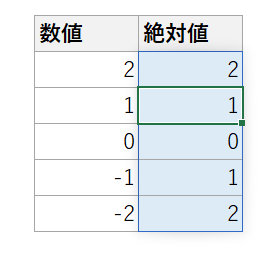
エクセルで絶対値をマイナス表示するには、次の手順に従います。
数式を使用してマイナス絶対値を表示
数式を使用して、マイナス絶対値を表示することができます。セルに「=-」と入力し、絶対値を求めたい数値またはセル参照を入力します。例えば、A1セルの絶対値をマイナスで表示するには、「=-ABS(A1)」と入力します。
- セルに「=-」と入力します。
- 続けて「ABS(」と入力します。
- 絶対値を求めたい数値またはセル参照を入力し、カッコを閉じます。
条件付き書式を使用してマイナス表示
条件付き書式を使用して、正の数値をマイナス表示にすることができます。
- 条件付き書式を適用するセルまたはセル範囲を選択します。
- 「ホーム」タブの「条件付き書式」をクリックし、「新しいルール」を選択します。
- 「数式を使用して、書式設定するセルを決定」を選択します。
- 数式に「=A1>0」と入力します(A1は対象セルに合わせて変更してください)。
- 「書式」ボタンをクリックし、「数値」タブで「通貨」または「会計」を選択し、デフォルトのマイナス記号を削除します。
- 「OK」をクリックして設定を完了します。
IF関数を使用してマイナス絶対値を表示
IF関数を使用して、数値が正の場合はマイナス絶対値を表示し、負の場合はそのまま表示することができます。例えば、A1セルの値に応じてマイナス絶対値を表示するには、「=IF(A1>0,-ABS(A1),A1)」と入力します。
- セルに「=IF(」と入力します。
- 条件を入力します(例:A1>0)。
- 条件が真の場合の値を入力します(例:-ABS(A1))。
- 条件が偽の場合の値を入力し、カッコを閉じます(例:A1))。
よくある質問
ExcelのABS関数とは何ですか?
ABS関数は、Excelで使われる関数のひとつで、指定された数値の絶対値を返します。つまり、負の数を正の数に変換することができます。例えば、ABS(-5)と入力すると、5が返されます。この関数は、数値データの分析や計算で、負の数を考慮する必要がない場合に特に便利です。
ABS関数の使い方を具体的に教えてください。
ABS関数の使い方は非常に簡単です。まず、セルに「=ABS(数値)」と入力します。数値の部分には、実際に絶対値を求めたい数字やセル参照を入力します。例えば、セルA1に-10と入力されている場合、別のセルに「=ABS(A1)」と入力すると、10という結果が得られます。
ABS関数を使うことで、どのような状況で利益を得られるか教えてください。
ABS関数は、データ解析や計算において負の数を扱う必要がある場合に非常に有用です。例えば、在庫管理で、負の数は欠品を表している場合、その絶対値を利用して、欠品の総量を計算することができます。また、統計分析では、データのばらつきを測るのに絶対値が使われることがあります。このように、ABS関数を上手く利用することで、データの解析や計算を効率的に行うことが可能になります。
ABS関数を使った実践的な例を教えてください。
ABS関数を使用する実践的な例として、売上データの分析を考えてみましょう。例えば、ある企業の各月の売上額がセルB1からB12までに入力されているとします。しかし、ここには負の数も含まれており、返品分を表しています。このデータから、実際の売上と返品の総量を計算したいと思います。その場合は、=SUM(ABS(B1:B12))と入力することで、売上と返品の絶対値の合計を求めることができます。このように、ABS関数を使用することで、データの分析をより柔軟に行うことができます。
Excelの絶対値関数ABSの使い方!負の数を正の数に変換 に類似した他の記事を知りたい場合は、Excel 関数 カテゴリにアクセスしてください。
関連記事