
Excelで文字列を検索する関数!FIND、SEARCH、MATCH
Excelで文字列を検索する方法を探している方に朗報です。本記事では、Excelでよく使われる検索関数であるFIND、SEARCH、MATCHについて解説します。これらの関数を上手に使い分けることで、文字列の検索作業が格段に効率化されます。FIND関数は大文字小文字を区別し、SEARCH関数は大文字小文字を区別せずに検索を行います。一方、MATCH関数は指定した範囲内で値が最初に現れる位置を返します。これらの関数をマスターすることで、あなたのExcelスキルがさらにアップグレードされることでしょう。
FIND関数とsearch関数の違いは何ですか?
FIND関数とSEARCH関数の違いは何ですか? FIND関数とSEARCH関数は、Excelで文字列を検索する関数ですが、両者の違いは、検索対象の文字列が大文字小文字を区別するか否かです。FIND関数は、大文字小文字を区別して検索を行います。一方、SEARCH関数は、大文字小文字を区別せずに検索を行います。
検索対象の文字列
FIND関数とSEARCH関数の最大の違いは、検索対象の文字列の扱い方です。
この記事が役に立つかもしれません。 Excelの絶対値関数ABSの使い方!負の数を正の数に変換
- FIND関数:大文字小文字を区別して検索
- SEARCH関数:大文字小文字を区別せずに検索
- 例えば、FIND関数では「ABC」と「abc」は異なる文字列とみなされますが、SEARCH関数では同一の文字列とみなされます
検索結果の戻り値
FIND関数とSEARCH関数の検索結果の戻り値も異なります。
- FIND関数:検索文字列が見つかった位置を返します
- SEARCH関数:検索文字列が見つかった位置を返します
- 両関数とも、検索文字列が見つからない場合はエラーメッセージを返します
使用するシーン
FIND関数とSEARCH関数の使用シーンも異なります。
- FIND関数:大文字小文字を区別する検索に使用
- SEARCH関数:大文字小文字を区別しない検索に使用
- 例えば、名前や住所などの検索ではSEARCH関数を使用し、精密な検索ではFIND関数を使用します
VLOOKUPとindex matchのどちらを使うべきですか?
VLOOKUPとINDEX MATCHのどちらを使うべきですか? VLOOKUPとINDEX MATCHは、Excelの検索関数として非常に人気があります。両方とも、特定の値を検索して対応する値を取得することができます。しかし、使用するシナリオや性能面において、両方には大きな違いがあります。
VLOOKUPの利点
VLOOKUPは、非常に簡単に使用することができます。特に、検索する値が左側にある場合や、検索する値が一意的な場合には、VLOOKUPが非常に便利です。
この記事が役に立つかもしれません。 Excelの置換関数SUBSTITUTEで文字列を置換!
- 簡単な構文
- 左側にある値を検索する場合には、VLOOKUPが適しています
- 一意的な値を検索する場合には、VLOOKUPが速くなります
INDEX MATCHの利点
INDEX MATCHは、VLOOKUPよりも強力な検索機能を提供します。特に、検索する値が右側にある場合や、検索する値が複数ある場合には、INDEX MATCHが非常に便利です。
- 検索する値が右側にある場合には、INDEX MATCHが適しています
- 複数の値を検索する場合には、INDEX MATCHが速くなります
- 検索する値が複雑な条件にある場合には、INDEX MATCHが適しています
使用するシナリオの選択
VLOOKUPとINDEX MATCHは、異なるシナリオで使用するべきです。検索する値が左側にある場合や、一意的な値を検索する場合には、VLOOKUPを使用することをお勧めします。一方、検索する値が右側にある場合や、複数の値を検索する場合には、INDEX MATCHを使用することをお勧めします。
- 左側にある値を検索する場合:VLOOKUP
- 右側にある値を検索する場合:INDEX MATCH
- 複数の値を検索する場合:INDEX MATCH
Excelでセルの文字列を検索するには?
Excelでセルの文字列を検索するには、FIND、SEARCH、MATCHの3つの関数を使用することができます。
FIND関数の使い方
FIND関数は、指定された文字列を含むセルを検索し、その位置を返します。使用する形式は、`FIND(find_text, text)`です。find_textは検索する文字列、textは検索範囲を指定するセルの値です。
この記事が役に立つかもしれません。 Excelで順位を出す方法!RANK関数と並べ替え機能
- FIND関数を使用して、セルA1に含まれる「abc」を検索する場合、`=FIND(abc, A1)`と入力します。
- 検索結果は、文字列「abc」がセルA1の何文字目にあるかを返します。
- 検索に失敗した場合には、VALUE! エラーが返されます。
SEARCH関数の使い方
SEARCH関数は、FIND関数と同様に、指定された文字列を含むセルを検索し、その位置を返します。SEARCH関数は、大文字小文字を区別しません。find_textは検索する文字列、textは検索範囲を指定するセルの値です。
- SEARCH関数を使用して、セルA1に含まれる「abc」を検索する場合、`=SEARCH(abc, A1)`と入力します。
- 検索結果は、文字列「abc」がセルA1の何文字目にあるかを返します。
- 検索に失敗した場合には、VALUE! エラーが返されます。
MATCH関数の使い方
MATCH関数は、指定された値と一致するセルを検索し、その相対位置を返します。lookup_valueは検索する値、lookup_arrayは検索範囲を指定するセルの値です。
- MATCH関数を使用して、セルA1:A10に含まれる「abc」と一致する値を検索する場合、`=MATCH(abc, A1:A10, 0)`と入力します。
- 検索結果は、値「abc」がセルA1:A10の何行目にあるかを返します。
- 検索に失敗した場合には、N/A エラーが返されます。
Excelで文字列の検索は関数でできますか?
はい、Excelには文字列を検索するための関数がいくつかあります。FIND、SEARCH、MATCHなどの関数を使用することで、文字列を検索し、位置や値を取得することができます。
検索関数の種類
FIND、SEARCH、MATCHの3つの関数があり、各々異なる特徴を持っています。
この記事が役に立つかもしれません。 Num!Excelで数値エラーを解決!原因と対処法
- FIND関数:指定された文字列を検索し、文字列が見つかった位置を返します。
- SEARCH関数:指定された文字列を検索し、文字列が見つかった位置を返します。FIND関数と異なるのは、大文字小文字を区別しない点です。
- MATCH関数:指定された値を検索し、値が見つかった位置を返します。検索する範囲を指定することができます。
検索関数の使い方
検索関数を使用するためには、関数名に続いて検索する文字列や値を指定する必要があります。
- FIND関数:FIND(検索文字列,文字列)の形式で使用します。
- SEARCH関数:SEARCH(検索文字列,文字列)の形式で使用します。
- MATCH関数:MATCH(検索値,範囲)の形式で使用します。
検索関数の注意点
検索関数を使用する際には、注意すべき点がいくつかあります。
- 大文字小文字:FIND関数では大文字小文字を区別しますが、SEARCH関数では区別しません。
- 検索範囲:MATCH関数では検索する範囲を指定する必要があります。
- エラー処理:検索結果が見つからない場合にはエラーが返されます。そのため、エラー処理を実施する必要があります。
Excelで文字列を検索する関数:FIND、SEARCH、MATCHの使い方
Excelで文字列を検捨する際に、FIND、SEARCH、MATCHの関数を使うことができます。これらの関数は、それぞれ異なる特徴があり、さまざまな状況で利用できます。
FIND関数:大文字小文字を区別して文字列を検索
FIND関数は、文字列の中から指定した文字列を検索し、その位置を返します。この関数は大文字小文字を区別します。
| 引数 | 説明 |
|---|---|
| find text | 検索する文字列 |
| within text | 検索対象の文字列 |
| start num | 検索を開始する位置(オプション) |
SEARCH関数:大文字小文字を区別せずに文字列を検索
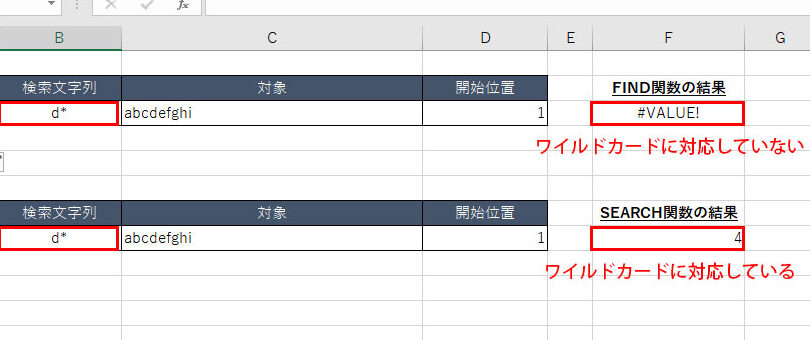
SEARCH関数も文字列の中から指定した文字列を検索し、その位置を返しますが、FIND関数と異なり、大文字小文字を区別しません。また、ワイルドカード(、?)を使って、より柔軟な検索が可能です。
| 引数 | 説明 |
|---|---|
| find text | 検索する文字列 |
| within text | 検索対象の文字列 |
MATCH関数:リスト内で指定した値に一致する項目の位置を取得
MATCH関数は、リスト内の値を検索し、指定した値に一致する項目の位置(インデックス)を返します。この関数は、数値や日付、文字列など、さまざまなデータ型で使用できます。
| 引数 | 説明 |
|---|---|
| lookup value | 検索する値 |
| lookup array | 検索対象のリスト(範囲) |
| match type | 一致の種類(オプション) |
FIND、SEARCH、MATCH関数の使用例
以下は、これらの関数を使用する具体的な例です。 FIND関数: 画像リンク
=FIND(E, Excel) → 1
SEARCH関数: 画像リンク
=SEARCH(e, Excel) → 1
MATCH関数: 画像リンク
=MATCH(B, {A,B,C,D}, 0) → 2
FIND、SEARCH、MATCH関数の違いと活用方法
これらの関数はそれぞれ異なる特徴があり、適切な状況で使用することで、Excelでの文字列検索を効率化できます。 FIND関数は、大文字小文字を区別した検索が必要な場合に適しています。一方、SEARCH関数は、大文字小文字を区別せず、ワイルドカードを使用した柔軟な検索ができるため、より広範な状況で利用できます。MATCH関数は、リスト内の項目を検索し、その位置を取得するために使用されます。数値や日付、文字列など、様々なデータ型に対応しています。 これらの関数を適切に活用することで、Excelでのデータ解析や情報の整理がスムーズに行えます。
Excelで文字列を検索するにはどうすればいいですか?
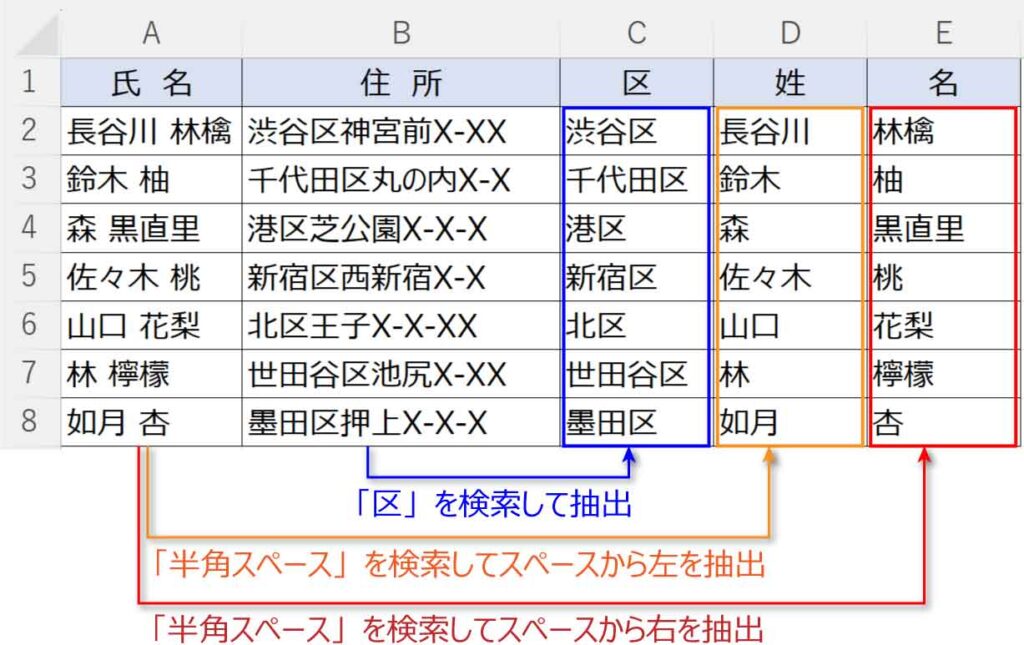
Excelで文字列を検索するには、「検索と置換」機能を使うか、検索関数を使う方法があります。
検索と置換機能を使う方法
「検索と置換」機能を使って文字列を検索する方法は以下の通りです。
- Ctrl + Fを押すか、ホームタブの編集グループにある検索と置換をクリックします。
- 検索ボックスに検索したい文字列を入力します。
- 検索ボタンをクリックすると、検索結果が表示されます。
検索関数を使う方法
Excelの検索関数を使って文字列を検索する方法は以下の通りです。
- 検索結果を表示するセルに=検索(検索文字列, 検索対象文字列, 開始位置)と入力します。
- 検索文字列に検索したい文字列、検索対象文字列に検索対象のセル参照、開始位置に検索を開始する位置を指定します。
- エンターキーを押すと、検索結果が表示されます。
ワイルドカードを使った検索
ワイルドカードを使って、より柔軟な検索を行う方法もあります。
- 検索ボックスで、 asterisk ()を使って任意の文字列を表したり、 question mark (?)を使って任意の1文字を表したりすることができます。
- 例えば、子と入力すると、末尾が「子」であるすべての文字列が検索されます。
- 同様に、?子と入力すると、末尾が「子」であり、先頭が任意の1文字であるすべての文字列が検索されます。
Excelの関数のFINDとsearchの違いは?
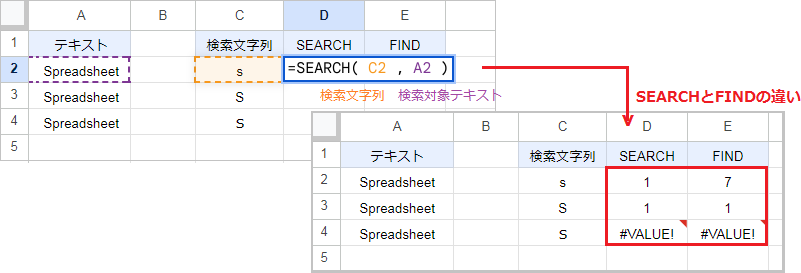
Excelの関数のFINDとSEARCHの違いは、主に以下の通りです。
FIND関数とSEARCH関数の基本的な違い
FIND関数とSEARCH関数の基本的な違いは、FIND関数は大文字と小文字を区別するのに対し、SEARCH関数は大文字と小文字を区別しないことです。また、FIND関数はUnicode文字も検索できますが、SEARCH関数はUnicode文字の検索はできません。
- FIND関数:大文字と小文字を区別し、Unicode文字の検索が可能
- SEARCH関数:大文字と小文字を区別しない、Unicode文字の検索が不可
- どちらの関数も、検索するテキストが見つからない場合はエラー値 VALUE! を返す
FIND関数とSEARCH関数の使い分け
FIND関数とSEARCH関数の使い分けは、検索対象の文字列の特性と要件によって quyếtめることができます。
- 大文字と小文字を区別した検索が必要な場合はFIND関数を使用する
- 大文字と小文字を区別しない検索でよい場合はSEARCH関数を使用する
- Unicode文字を検索する必要がある場合はFIND関数を使用する
FIND関数とSEARCH関数の使用例
以下に、FIND関数とSEARCH関数の使用例を示します。
- FIND関数の使用例:
=FIND(A, ABC) → 1 (大文字のAを検索) - SEARCH関数の使用例:
=SEARCH(a, ABC) → 1 (大文字小文字を区別しないでaを検索) - Unicode文字の検索例:
=FIND(あ, あいうえお) → 1 (Unicode文字のあを検索)
Excelのmatch関数とVLOOKUP関数の違いは何ですか?
ExcelのMATCH関数とVLOOKUP関数の主な違いは、その機能と使用目的です。
MATCH関数の特徴
MATCH関数は、指定した範囲内のセルの中で、指定した値と一致するセルの位置(インデックス番号)を返します。この関数は、主に縦または横の範囲内の特定の値の位置を検索するために使用されます。
- MATCH関数は、検索方向(縦か横か)を指定できます。
- 検索範囲は一つの行または一つの列に限定されます。
- MATCH関数は、検索値と完全に一致するセルの位置を返すことができます。
VLOOKUP関数の特徴
VLOOKUP関数は、縦方向のテーブル内で、指定された値と一致するセルを検索し、同じ行の指定した列の値を返します。この関数は、主に縦方向のデータテーブルから特定の情報を検索するために使用されます。
- VLOOKUP関数は、検索範囲の最初の列で検索し、指定した列番号の値を返します。
- 検索範囲は複数の列を含むテーブル全体になります。
- VLOOKUP関数は、完全一致または近似一致のどちらかを指定できます。
使用目的の違い
MATCH関数は、特定の値の位置を検索する目的で使用されます。一方、VLOOKUP関数は、特定の値を元に、関連するデータを検索して返す目的で使用されます。
- MATCH関数は、主に他の関数との組み合わせで使用されます。例えば、INDEX関数と組み合わせて、特定の行と列の交差点の値を返すことができます。
- VLOOKUP関数は、データテーブルから特定の情報を検索する場合に単独で使用することが一般的です。
- VLOOKUP関数は、縦方向のデータテーブルに対してのみ使用できます。横方向のテーブルを検索する場合、HLOOKUP関数を使用します。
Excelのmatch関数の使い方は?
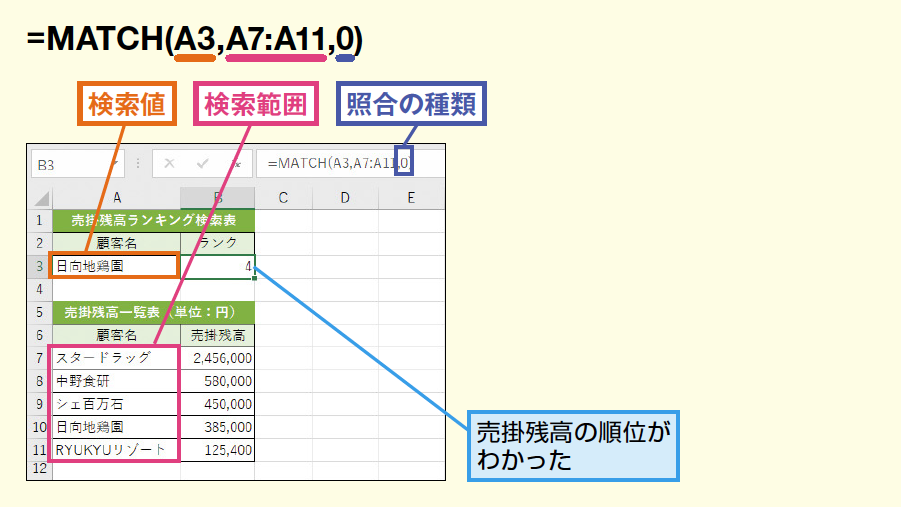
MATCH関数は、Excelで特定の値がセル範囲内のどこにあるかを検索するために使用される関数です。MATCH関数は、検索する値、検索する範囲、および照合のタイプを指定して使用します。
MATCH関数の基本構文
MATCH関数の基本構文は次のとおりです。
- =MATCH(検索値, 検索範囲, 照合のタイプ)
- 検索値:検索したい値を指定します。
- 検索範囲:検索対象のセル範囲を指定します。
- 照合のタイプ:0(完全一致)、1(次の値と等しいか小さい値に一致)、または-1(次の値と等しいか大きい値に一致)のいずれかを指定します。
MATCH関数の使用例
MATCH関数を使用して、特定の値がセル範囲内のどこにあるかを検索する例を示します。
- 例えば、B1セルに「りんご」という文字列が入力されており、A1:A10の範囲内にある「りんご」と完全に一致するセルの位置を検索する場合、=MATCH(B1, A1:A10, 0) と入力します。
- 検索値が数値の場合も同様に使用できます。例えば、B1セルに「50」という数値が入力されており、A1:A10の範囲内にある「50」と完全に一致するセルの位置を検索する場合、=MATCH(B1, A1:A10, 0) と入力します。
MATCH関数と他の関数の組み合わせ
MATCH関数は、他の関数と組み合わせて使用することができます。例えば、INDEX関数と組み合わせて、特定の条件に一致する値を返すことができます。
- INDEX関数とMATCH関数を組み合わせた構文は、=INDEX(返す範囲, MATCH(検索値, 検索範囲, 照合のタイプ)) です。
- 例えば、B1セルに「りんご」という文字列が入力されており、A1:A10の範囲内にある「りんご」と完全に一致するセルの位置を検索し、その対応するC列の値を返す場合、=INDEX(C1:C10, MATCH(B1, A1:A10, 0)) と入力します。
よくある質問
Excelで文字列を検索する関数の違いは何ですか?
Excelでは、文字列を検索するための関数が複数あり、それぞれが異なる特徴を持っています。FIND関数は、文字列の中で指定した文字列が最初に現れる位置を返します。この関数は大文字と小文字を区別します。一方、SEARCH関数は、FIND関数と同様に文字列を検索しますが、大文字と小文字を区別しません。また、ワイルドカード文字を使って、より柔軟な検索が可能です。MATCH関数は、指定した項目が配列の中で最初に現れる位置を返します。この関数は、主に縦方向または横方向の検索に使用されます。
FIND関数とSEARCH関数の使い分けはどうすればよいですか?
FIND関数とSEARCH関数のどちらを使用するかは、検索の要件によって異なります。FIND関数は、大文字と小文字を区別する場合に適しています。例えば、特定の文字列内で大文字の「A」を検索する場合、FIND関数を使用します。また、検索対象が特定の文字列であることが明確な場合にも有用です。一方、SEARCH関数は、大文字と小文字を区別しないため、より幅広い検索が可能です。さらに、ワイルドカード文字(「」や「?」)を使って、部分一致検索を行うことができます。したがって、検索条件が曖昧である場合や、より柔軟な検索が必要な場合には、SEARCH関数が適しています。
MATCH関数はどのような場面で使用すべきですか?
MATCH関数は、指定した項目が配列の中で最初に現れる位置を返すため、主にデータの検索や参照に使用されます。例えば、データベース内の特定の項目を検索し、その位置を取得する必要がある場合に役立ちます。また、MATCH関数は、VLOOKUP関数やHLOOKUP関数と組み合わせて使用することで、より高度な検索やデータの参照が可能になります。特に、縦方向や横方向の検索が必要な場合には、MATCH関数を使用することで、効率的なデータ検索が行えます。
FIND、SEARCH、MATCH関数はどのバージョンのExcelで使用できますか?
FIND、SEARCH、MATCH関数は、Excelのほぼすべてのバージョンで利用可能です。これらの関数は、Excel 2007、Excel 2010、Excel 2013、Excel 2016、Excel 2019、その他最新バージョンのExcelで使用できます。また、これらの関数は、ExcelのマやVBA(Visual Basic for Applications)でも使用可能です。したがって、どのバージョンのExcelを使っているかに関わらず、これらの関数を利用して、文字列の検索やデータの参照を行うことができます。
Excelで文字列を検索する関数!FIND、SEARCH、MATCH に類似した他の記事を知りたい場合は、Excel 関数 カテゴリにアクセスしてください。
関連記事