
Excelで関数に改行を入れる方法!数式を見やすくする
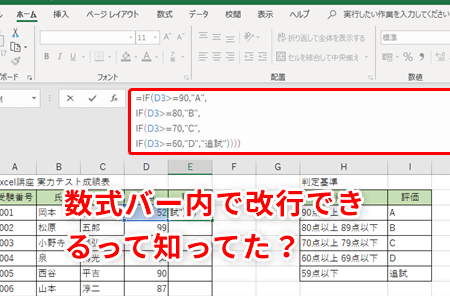
Excelを使用する際、複雑な関数を扱うことになると、数式が長くて読みにくくなることがよくあります。そのような場合、関数に改行を入れることで、数式をより見やすくすることができます。この記事では、Excelで関数に改行を入れる方法をわかりやすく解説します。改行を上手に使うことで、数式の見やすさが格段に向上し、エラーの発見も容易になります。ぜひ、この方法を活用して、Excelでの作業を効率化しましょう。
Excelの関数式で改行するにはどうすればいいですか?
Excelの関数式では、改行 を入れることができます。これにより、数式 を見やすくすることができます。例えば、長い数式を複数の行にわたり表示することができます。
改行の方法
改行するには、Alt + Enter キーを押下することで改行することができます。ただし、この方法では、数式全体を選択する必要があります。また、関数式の途中 で改行することもできます。この場合は、改行したい位置 で Alt + Enter キーを押下することで改行することができます。
この記事が役に立つかもしれません。 Excelで文字列を検索する関数!FIND、SEARCH、MATCH
改行の注意点
改行する際には、数式の構文 を壊さないように注意する必要があります。特に、括弧 や 演算子 の位置に注意する必要があります。また、改行した数式 をコピー&ペーストする際には、改行コード が一緒にコピーされる可能性があるため、注意する必要があります。
- 括弧の位置に注意
- 演算子の位置に注意
- 改行コードをコピーする際には注意
改行の活用
改行を活用することで、数式の可読性 を向上させることができます。例えば、複雑な数式 を分割することで、わかりやすく することができます。また、複数の数式 を合わせることで、一つの数式 にすることができます。
- 複雑な数式を分割
- 複数の数式を合わせる
- 数式のわかりやすさを向上
関数ifで改行するにはどうすればいいですか?
IF関数は、条件分岐のために使用される非常に有用な関数ですが、数式が長くなると、可読性が低下してしまいます。そんな時、改行することで、数式を見やすくすることができます。
改行の方法
IF関数で改行するには、`Alt + Enter` キーを使用します。このキーを押下することで、数式内で改行することができます。例えば、`IF(A1>10,ture,false)` という数式を、`IF(A1>10, ture, ` と改行することができます。
この記事が役に立つかもしれません。 Excelの絶対値関数ABSの使い方!負の数を正の数に変換
改行の利点
- 可読性の向上:改行することで、数式が長くなるのを防ぐことができます。
- ミスの少ないコーディング:改行することで、ミスを少なくすることができます。
- 共有の容易さ:改行することで、他の人々と共有する数式を見やすくすることができます。
関数ifのコーディングのtips
- 空白文字の削除:関数ifのコーディングの際には、空白文字を削除することをお勧めします。
- 括弧の使用:関数ifのコーディングの際には、括弧を使用することをお勧めします。
- コメントの追加:関数ifのコーディングの際には、コメントを追加することをお勧めします。
エクセルで改行を自動調整するには?
エクセルで関数に改行を入れる方法!数式を見やすくするためには、改行を自動調整することが必要です。改行を自動調整する方法はいくつかありますが、主な方法としては、TEXT関数やREPLACE関数を使用する方法があります。
TEXT関数を使用する方法
TEXT関数を使用することで、文字列中の改行を自動的に調整することができます。
- TEXT関数に文字列を指定します。
- 改行する位置に「n」を指定します。
- TEXT関数で文字列を処理し、改行を自動的に調整します。
REPLACE関数を使用する方法
REPLACE関数を使用することで、文字列中の改行を自動的に調整することができます。
- REPLACE関数に文字列と改行する文字を指定します。
- REPLACE関数で文字列を処理し、改行を自動的に調整します。
- 改行する位置に「n」を指定します。
CHAR関数を使用する方法
CHAR関数を使用することで、文字列中の改行を自動的に調整することができます。
この記事が役に立つかもしれません。 Excelの置換関数SUBSTITUTEで文字列を置換!
- CHAR関数に改行する文字を指定します。
- 文字列中の改行する位置にCHAR関数を使用します。
- CHAR関数で文字列を処理し、改行を自動的に調整します。
エクセルで改行を挿入するにはどうすればいいですか?
エクセルで関数に改行を入れる方法は、数式を見やすくするために非常に有効です。特に、長い数式を入力する必要がある場合、改行を挿入することで読みやすさを向上させることができます。エクセルでは、数式に改行を挿入する方法はいくつかあります。
ALT+ENTERで改行を挿入
ALT+ENTERキーを押すことで、エクセルでの数式に改行を挿入することができます。ALT+ENTERキーを押すと、カーソルが次の行に移動し、数式を続けることができます。
- エクセルで数式を入力中、改行したい場所にカーソルを移動する
- ALT+ENTERキーを押す
- カーソルが次の行に移動し、数式を続ける
CHAR関数で改行を挿入
CHAR関数を使用することで、エクセルでの数式に改行を挿入することもできます。CHAR(10)という関数を使用することで、改行文字を挿入することができます。
- エクセルで数式を入力中、改行したい場所にカーソルを移動する
- "&CHAR(10)"という文字列を入力する
- 数式に改行が挿入される
TEXT関数で改行を挿入
TEXT関数を使用することで、エクセルでの数式に改行を挿入することもできます。TEXTという関数を使用することで、数式に改行文字を挿入することができます。
この記事が役に立つかもしれません。 Excelで順位を出す方法!RANK関数と並べ替え機能
- エクセルで数式を入力中、改行したい場所にカーソルを移動する
- "&TEXT(A1,"ddd")"という文字列を入力する
- 数式に改行が挿入される
Excelで関数に改行を入れる方法!数式を見やすくする
Excelで関数を使って複雑な数式を書く場合、見やすさを保つために改行を入れる方法があります。改行を入れることで、数式の各要素が整理され、理解しやすくなります。本記事では、その方法を詳しく解説します。
改行の重要性
数式が複雑になると、全体の構造が把握しづらくなることがあります。そのため、適切な改行を入れることで分かりやすさが向上し、デバッグもしやすくなります。
| 改行なし | 改行あり |
| =IF(A1>10, A, IF(A1>5, B, C)) | =IF(A1>10, A, IF(A1>5, B, C)) |
改行の入れ方
Excelでは、数式内で改行するには、Alt + Enterキーを使用します。数式バーで改行したい位置にカーソルを置いて、このキーを押すと、改行が入ります。
インデントを使用する
改行とともにインデントを使うことで、数式の階層構造が明確になります。スペースキーでインデントを入れ、階層に応じてスペースの数を調整します。
| インデントなし | インデントあり |
| =IF(A1>10, A, IF(A1>5, B, C)) | =IF(A1>10, A, IF(A1>5, B, C)) |
複数行の数式を整理する
複数行に渡る数式の場合、改行とインデントを効果的に使い、数式全体の構造が把握しやすくなるように整理します。関数の引数は縦に並べ、同じレベルの要素は同列に配置することが望ましいです。
名称の定義を使って読みやすさを向上させる
Excelの「名称の定義」機能を活用し、数式の一部を名前付きの範囲にしておくと、数式が簡潔になり読みやすさが向上します。たとえば、複数回使用する条件式を名前付き範囲に定義しておくと、数式内でその名前を使って参照できます。
Excelの数式表示で改行するにはどうすればいいですか?
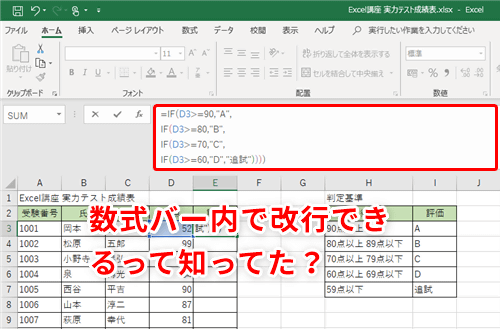
Excelの数式表示で改行するには、以下の手順に従ってください。
数式内の改行
数式内で改行を行う場合、以下の方法を利用できます。
- 数式バーで改行したい位置にカーソルを置きます。
- Alt + Enterキーを押します。这会在数式内插入一个换行符。
- これで、数式内で改行されます。
セル内での改行
セル内で数式の結果を改行表示する場合、以下の手順を行います。
- セルを選択し、ホームタブの「書式」グループの「セルの書式設定」をクリックします。
- 「配置」タブで、「テキストの折り返し」オプションを選択します。
- これにより、セル内で数式の結果が改行されます。
セル内での数式の表示
セル内で数式自身を表示する場合、以下の方法を利用できます。
- セルを選択し、数式バーで=から始まる数式を入力します。
- 数式の前に '(アポストロフィ)を付けます。これにより、セル内で数式がそのまま表示されます。
- これで、セル内で数式が表示されます。
Excelで関数で改行を挿入するには?

Excelで関数で改行を挿入するには「CHAR(10)」関数を使用します。この関数は、改行文字を表すASCIIコードの10を返します。たとえば、セルA1とB1の文字列を結合し、改行で区切りたい場合は、次の式を使用します:=A1 & CHAR(10) & B1。
CHAR関数の使い方
CHAR関数は、指定したASCIIコードに対応する文字を返します。 改行を挿入するには、ASCIIコードの10を指定します。
- 「=CHAR(10)」と入力すると、改行文字が返されます。
- 改行文字と他の文字列を結合するには、「&」演算子を使用します。
- 結合したい文字列の間に「& CHAR(10) &」を挿入します。
改行後の文字列の整形
改行を挿入した後、セルの書式設定で「折り返してすべて表示」を選択することで、改行が正しく表示されます。
- 改行を挿入したセルを選択します。
- 「ホーム」タブの「セル書式」をクリックします。
- 「配置」タブで、「折り返してすべて表示」を選択します。
改行を含む数式のコピー
改行を含む数式を他のセルにコピーする場合、Fillハンドルやコピーペーストを使って簡単に適用できます。
- 改行を含む数式が入力されたセルを選択します。
- Fillハンドル(セルの右下の小さな四角形)をドラッグして、数式を他のセルにコピーします。
- または、セルをコピー(Ctrl+C)して、他のセルに貼り付け(Ctrl+V)することもできます。
エクセルの数式バーを表示するには?
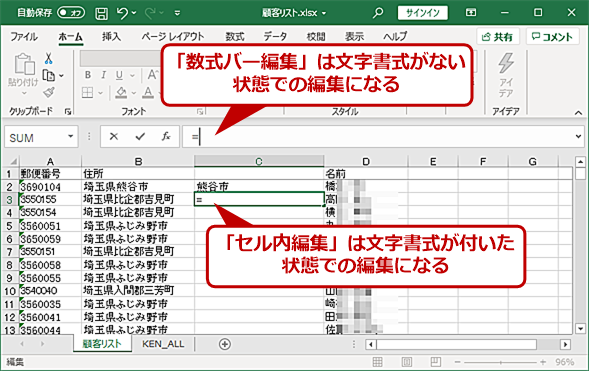
エクセルの数式バーを表示するには、以下の手順に従ってください。
数式バーの表示方法
エクセルでは、数式バーはデフォルトで表示されていますが、非表示に設定されている場合には、以下の手順で表示できます。
- エクセルの画面上部にある「表示」タブをクリックします。
- 「表示」タブの中にある「数式バー」のチェックボックスにチェックを入れます。
- これで数式バーが表示されます。
数式バーの使い方
数式バーは、セルに入力された数式を表示・編集するために使用します。
- 数式を入力または編集したいセルをクリックします。
- 数式バーに数式が表示されます。ここで数式を直接編集することができます。
- 編集が終わったら、Enterキーを押すか、数式バーの外をクリックします。
数式バーの非表示方法
数式バーを非表示にする方法も簡単です。
- 再度、エクセルの画面上部にある「表示」タブをクリックします。
- 「表示」タブの中にある「数式バー」のチェックボックスからチェックを外します。
- これで数式バーが非表示になります。
Excelの数式バーで改行できないのはなぜですか?
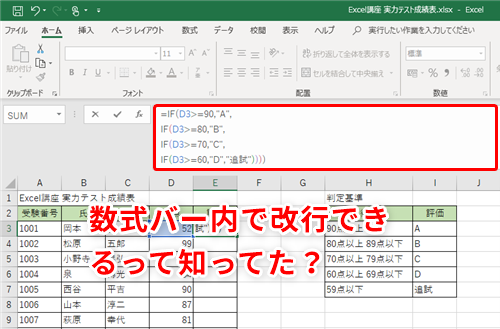
Excelの数式バーで改行できないのは、数式バーは基本的に数式を入力するためのものであり、改行を含む複数行のテキストを入力する目的ではありません。数式バーは、セルに直接入力する数式や関数を表示し、編集するためのスペースとして機能しています。改行を含む複数行のテキストを入力するには、セル内で「Alt + Enter」キーを使用するか、セルの書式設定で「文字折り返し」を有効にすることで実現できます。
数式バーの仕組みと改行の制限
数式バーは、Excelで数式や関数を入力し、編集するための専用の領域です。数式バーは、一行のテキストを入力することが基本であり、改行文字(Alt + Enter)をサポートしていません。これは、数式バーが数値や日付、短いテキストの入力を想定しており、複数行のテキストや改行を含む入力は想定していないためです。
- 数式バーは数式の入力に特化しており、改行を含む複数行のテキスト入力には向いていません。
- 改行文字(Alt + Enter)は、数式バーではサポートされていません。
- 数式バーは一行の入力しか受け付けないため、複数行のテキストを入力するには別の方法を使用する必要があります。
セル内での改行方法
改行を含む複数行のテキストをセルに入力する 경우には、セル内で直接「Alt + Enter」キーを押すことで改行を挿入することができます。これにより、セル内で複数行のテキストを表示することが可能になります。
- セル内で改行を挿入するには、「Alt + Enter」キーを使用します。
- この方法で改行を挿入すると、セル内で複数行のテキストを表示できます。
- ただし、セルの高さが足りない場合は、テキストが完全に表示されないことがあります。その場合は、セルの高さを調整する必要があります。
文字折り返しを使用した改行
セルの書式設定で「文字折り返し」を有効にすることで、セルの幅に合わせて自動的に改行することができます。これにより、セル内で長いテキストを複数行にわたって表示できるようになります。
- セルの書式設定で「文字折り返し」を有効にすることで、セルの幅に合わせて自動的に改行します。
- 文字折り返しを有効にすると、セル内で長いテキストを複数行にわたって表示できます。
- これは、セル内で改行を挿入することなく、自動的に改行する便利な機能です。
よくある質問
Excelで関数に改行を入れるにはどうすればいいですか?
Excelで関数に改行を入れるには、Alt + Enterキーを使用します。このキーを押すことで、数式の中で改行ができます。これにより、複数の行に渡る関数を1つのセルに入力し、見やすくすることができます。例えば、SUM関数を使用して複数の範囲を足し合わせる場合、「=SUM(A1:A10,B1:B10)」というように入力する代わりに、Alt + Enterキーを使って「=SUM(A1:A10,」と入力し、改行してから「B1:B10)」と入力することができます。
Excelで関数内の改行を削除するにはどうすればいいですか?
関数内の改行を削除するには、数式バーで改行がある場所にカーソルを合わせ、BackspaceキーまたはDeleteキーを押します。これにより、改行が削除され、関数が1行にまとまります。ただし、改行を削除すると関数が複雑に見えてしまうことがあるため、見やすさを考慮して適切に改行を使用することが重要です。
Excelの関数にコメントを追加する方法はありますか?
はい、Excelの関数にコメントを追加することができます。関数内でN関数を使用して、コメントを追加することができます。N関数は、与えられた値を数値に変換しますが、テキストを引数として渡すと、数値として0を返します。この特性を利用して、関数内にコメントを追加できます。例えば、「=SUM(A1:A10) + N(ここにコメントを書く)」というように入力することができます。
Excelで複数行の関数を入力する際のベストプラクティスは何ですか?
Excelで複数行の関数を入力する際のベストプラクティスは、改行とインデントを適切に使用して、関数を見やすくすることです。例えば、IF関数を複数入れ子にした場合、改行とインデントを使用して、どのIF関数がどの条件に対応しているのかを明確に示すことが重要です。また、関数内のコメントを適切に使用して、複雑なロジックを説明することも、関数の可読性を向上させるのに役立ちます。
Excelで関数に改行を入れる方法!数式を見やすくする に類似した他の記事を知りたい場合は、Excel 関数 カテゴリにアクセスしてください。
関連記事