
Excel関数の意味を理解して使いこなす!一覧と解説
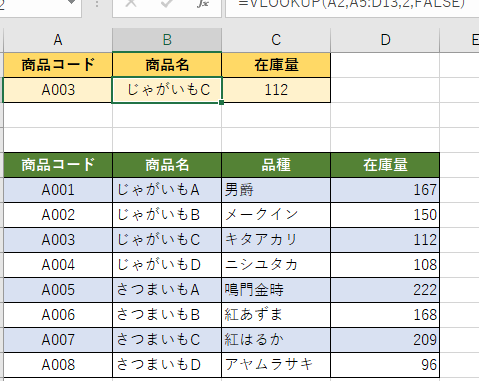
Excel関数は、Excelを使いこなす上で不可欠な要素です。関数を理解し、効果的に使いこなすことで、データの加工や分析が効率的になります。本記事では、基本的な関数から高度な関数まで、Excel関数の意味と使い方を一覧で解説します。また、関数を使うことでどのような効果が期待できるのか、具体的な例を交えて説明します。初心者から上級者まで、どんな方にも役立つ情報が満載です。是非、Excel関数を使いこなして、仕事の効率化やデータ分析の向上を実感してください。
エクセルでよく使う関数の一覧は?
エクセルでよく使う関数には、数値関数、文字列関数、 Logic 関数、日付と時刻関数、_lookup 関数など多くの種類があります。以下はその中でもっともよく使う関数の一覧です。
数値関数
数値関数は、数字を操作するために使用します。
この記事が役に立つかもしれません。 Excelで関数に改行を入れる方法!数式を見やすくする
- SUM:範囲内の数値を合計する関数
- AVERAGE:範囲内の数値の平均値を計算する関数
- MAX:範囲内の最大値を返す関数
- MIN:範囲内の最小値を返す関数
- ROUND:数字を丸めする関数
文字列関数
文字列関数は、文字列を操作するために使用します。
- LEN:文字列の長さを返す関数
- LOWER:文字列を小文字に変換する関数
- UPPER:文字列を大文字に変換する関数
- PROPER:文字列を適切なcapitalizationにする関数
- CONCATENATE:文字列を結連する関数
Logic 関数
Logic 関数は、条件に基づいて値を返すために使用します。
- IF:条件に基づいて値を返す関数
- IFERROR:エラー値を返す関数
- IFBLANK:値が空白の場合に値を返す関数
エクセルで覚えておくべき関数は?
エクセルで処理するデータの多さや複雑さに比例して、関数の種類や使い方も多岐にわたります。そんな中で、覚えておくべき基本的な関数を整理し、効率的にデータ処理を行うための基礎を整えることが重要です。
基本的な計算関数
エクセルで最も基本的な計算関数として、以下のようなものがあります。
この記事が役に立つかもしれません。 Excelで文字列を検索する関数!FIND、SEARCH、MATCH
- SUM:合計値を計算する関数
- AVERAGE:平均値を計算する関数
- COUNT:数値の個数を計算する関数
文字列関数
エクセルでは、文字列を操作するための関数も多くの種類があります。
- LEN:文字列の長さを取得する関数
- LOWER:文字列を小文字に変換する関数
- PROPER:文字列を適切な文字の大小を変換する関数
日付と時刻関数
エクセルでは、日付や時刻を操作するための関数も多くの種類があります。
- TODAY:現在の日付を取得する関数
- NOW:現在の日付と時刻を取得する関数
Sumif 関数 どういう時に使う?
SUMIF 関数 どういう時に使う? SUMIF 関数は、指定された条件に基づいて、範囲内の数値を合計する関数です。例えば、特定の月の売り上げ合計や、特定の地域の在庫数合計など、条件に基づいて合計する必要がある場合に使用します。
SUMIF 関数の基本的な使い方
SUMIF 関数の基本的な使い方は、指定された範囲内の数値を合計することです。
この記事が役に立つかもしれません。 Excelの絶対値関数ABSの使い方!負の数を正の数に変換
- 条件範囲:特定の条件に基づいて合計する範囲を指定します。
- 条件式:条件範囲内にある値に基づいて、合計する条件を指定します。
- 合計範囲:指定された条件に基づいて合計する範囲を指定します。
SUMIF 関数の使い方の例
SUMIF 関数の使い方の例として、特定の月の売り上げ合計を計算する場合などがあります。
- 月別売り上げの合計:特定の月の売り上げ合計を計算する場合、月を条件として指定します。
- 地域別在庫の合計:特定の地域の在庫数合計を計算する場合、地域を条件として指定します。
- 商品別売り上げの合計:特定の商品の売り上げ合計を計算する場合、商品を条件として指定します。
SUMIF 関数の注意点
SUMIF 関数を使用する際には、以下の点に注意しておく必要があります。
- 条件範囲と合計範囲が異なる場合、合計する範囲を指定する必要があります。
- 条件式が複雑な場合、SUMIFS 関数を使用することを検討しておく必要があります。
- 条件範囲内に空白セルがある場合、合計結果に影響を与えるため、注意しておく必要があります。
Excel関数を使いこなすための基本: 一覧と解 説
Excel関数は、Excelを使いこなす上で欠かせない要素です。関数を理解し、効果的に使用することで、データの分析や操作が効率化されます。この記事では、基本的なExcel関数を一覧にして解決し、その使い方を詳しく解説します。
SUM関数:データの合計を算出
SUM関数は、指定された範囲内の数値の合計を計算するための関数です。この関数は、`=SUM(範囲)`という形式で使用します。例えば、`A1`から`A10`までのセルの合計を求める場合、`=SUM(A1:A10)`と入力します。
この記事が役に立つかもしれません。 Excelの置換関数SUBSTITUTEで文字列を置換!
AVERAGE関数:データの平均を算出
AVERAGE関数は、指定された範囲内の数値の平均を計算するための関数です。この関数は、`=AVERAGE(範囲)`という形式で使用します。例えば、`B1`から`B10`までのセルの平均を求める場合、`=AVERAGE(B1:B10)`と入力します。
IF関数:条件に基づいて値を返す
IF関数は、指定された条件に基づいて値を返す関数です。この関数は、`=IF(条件, 真の場合の値, 偽の場合の値)`という形式で使用します。例えば、`C1`のセルの値が100以上の場合「合格」、それ以外の場合「不合格」と表示するには、`=IF(C1>=100, 合格, 不合格)`と入力します。
VLOOKUP関数:縦方向の表からデータを検索
VLOOKUP関数は、縦方向の表から指定された値に一致するデータを検索する関数です。この関数は、`=VLOOKUP(検索値, 表の範囲, 返す列番号, 範囲検索のタイプ)`という形式で使用します。例えば、`D1`の値を`E1:F10`の表で検索し、一致する行の2列目の値を返す場合、`=VLOOKUP(D1, E1:F10, 2, FALSE)`と入力します。
PMT関数:定期的な支払いの金額を計算
PMT関数は、ローンや投資の定期的な支払い金額を計算するための関数です。この関数は、`=PMT(利率, 期間, 現価, 終価, 型)`という形式で使用します。例えば、年利5%で10年間のローンで100万円を借入れた場合の月々の返済額を計算するには、`=PMT(0.05/12, 1012, 1000000)`と入力します。
| 関数名 | 説明 |
|---|---|
| SUM関数 | データの合計を算出 |
| AVERAGE関数 | データの平均を算出 |
| IF関数 | 条件に基づいて値を返す |
| VLOOKUP関数 | 縦方向の表からデータを検索 |
| PMT関数 | 定期的な支払いの金額を計算 |
Excelで覚えておくべき関数は?

Excelで覚えておくべき関数は、SUM、AVERAGE、IF、VLOOKUP、CONCATENATEなどです。これらの関数は、データの計算や操作において非常によく使われるため、覚えておくと便利です。
SUM関数
SUM関数は、指定された範囲内の数値の合計を計算するために使用されます。この関数は、データの集計や合計を求める際に非常に便利です。
- SUM関数は、=SUM(範囲)という形式で使用します。
- 範囲には、合計を求めたいセルの範囲を指定します。
- 複数の範囲を指定することもでき、その場合はカンマで区切ります。
AVERAGE関数
AVERAGE関数は、指定された範囲内の数値の平均を計算するために使用されます。これは、データの平均値を求めたい場合に便利な関数です。
- AVERAGE関数は、=AVERAGE(範囲)という形式で使用します。
- 範囲には、平均を求めたいセルの範囲を指定します。
- 複数の範囲を指定することもでき、その場合はカンマで区切ります。
IF関数
IF関数は、指定された条件に基づいて値を返す関数です。これは、データを条件付きで分類したり、特定の条件を満たす場合に特定の値を返したりするのに便利な関数です。
- IF関数は、=IF(条件, 真の場合の値, 偽の場合の値)という形式で使用します。
- 条件には、評価する条件を指定します。
- 条件が真の場合は「真の場合の値」を返し、偽の場合は「偽の場合の値」を返します。
Excelで関数を使う理由は何ですか?
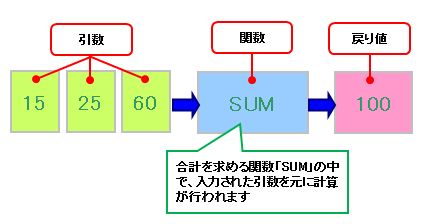
Excelで関数を使う主な理由は、複雑な計算を効率的に行えることです。関数を利用することで、繰り返しの作業や煩雑な計算を簡略化し、データの分析や処理を迅速に行うことができます。また、関数を使うことで、エラーの発生率を減らし、データの正確性を保つことができるようになります。
関数を使うことで得られる効果効率
関数を使用することで、繰り返しの計算や複雑な数式を簡単に処理できるため、作業効率が大幅に向上します。以下のような効果があります。
- 計算時間の短縮: 複数のセルに適用できる関数があり、一度に複数の計算が可能です。
- エラーの減少: 関数は既存の数式を利用するため、入力ミスによるエラーを減らすことができます。
- シンプルな表現: 複雑な計算式を関数で置き換えることで、シートの見やすさが向上します。
関数を使ったデータ分析の向上
Excelの関数を活用することで、データ分析の質を向上させることができます。以下のような効果があります。
- 統計解析: average関数やstdev関数を使って、平均や標準偏差を簡単に計算できます。
- データのフィルタリング: if関数を使って、特定の条件に合ったデータを抽出できます。
- データの整形: concatenate関数を使って、複数のセルのデータを結合できます。
関数を使ったデータの可視化
Excelの関数を利用することで、データを視覚化し、理解しやすくすることができます。以下のような効果があります。
- グラフ作成: sum関数やcountif関数を使って、データを集計し、グラフで可視化できます。
- 条件付き書式: if関数と組み合わせて、条件に合ったセルを強調表示できます。
- データの整理: sort関数を使って、データを並べ替え、見やすく整理できます。
Excelの関数の@の意味は?

Excelの関数の@の意味は、Excel 2010以降で導入された新しい構文です。@記号は、「暗黙的インターセクション」を示します。つまり、@記号を使用すると、関数が複数の範囲や配列をとる場合に、現在の行または列の値だけを返すことができます。
@記号を使う利点
@記号を使うことで、より簡潔で読みやすい数式を作成できるようになります。また、エラーのリスクを減らし、数式のデバッグがしやすくなります。
- 簡潔性: @記号を使うことで、複数のセル範囲を参照する数式が簡潔になります。
- 読みやすさ: @記号を使用した数式は、見た目がシンプルで理解しやすくなります。
- エラーの減少: @記号を使用すると、数式のエラーのリスクが減少します。
@記号の使い方
@記号は、関数名の直後に記述します。例えば、SUM関数で現在の行の合計を求めたい場合、`=SUM(@A:A)`と記述します。
- 関数名の直後に@記号を記述: 関数の引数の前に@記号を置くことで、暗黙的インターセクションを示します。
- 範囲指定: @記号の後に範囲を指定します。例えば、`=SUM(@A:A)`とすると、現在の行のA列の値を返します。
- 複数の範囲指定: 複数の範囲を指定する場合でも、@記号を使用することができます。例えば、`=SUM(@A:A,@B:B)`とすると、現在の行のA列とB列の値を返します。
@記号が不要な場合
Excel 2010以降では、@記号を使わなくても、暗黙的インターセクションが自動的に行われる場合があります。
- 単一セル参照: 単一のセルを参照する場合、@記号は不要です。
- 動的配列数式: Excel 2019以降で導入された動的配列数式では、@記号は不要です。
- 名前定義: 名前定義を使用して数式を記述する場合、@記号は不要です。
エクセルでよく使う関数は?
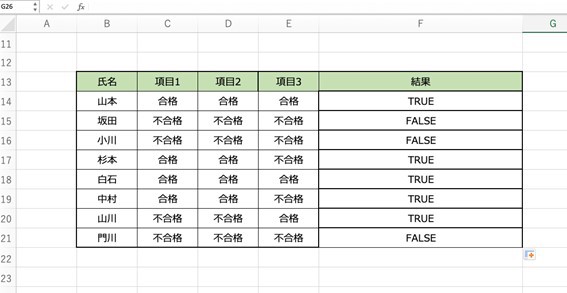
エクセルでよく使う関数には、SUM(合計)、AVERAGE(平均)、IF(条件式)、VLOOKUP(縦方向の検索)、CONCATENATE(文字列の連結)などがあります。
SUM関数
SUM関数は、指定された範囲内の数値の合計を計算するために使用されます。この関数は、データの集計やレポートの作成に非常に役立ちます。
- SUM関数の構文: =SUM(数値1, [数値2], ...)
- 数値1は必須の引数であり、合計に含める最初の数値または範囲です。
- 数値2以降はオプションの引数であり、合計に含める追加の数値または範囲です。
IF関数
IF関数は、指定された条件に基づいて異なる値を返すために使用されます。この関数は、データを条件付きで評価する場合に役立ちます。
- IF関数の構文: =IF(条件, 真の値, 偽の値)
- 条件は、評価される式です。条件が真と評価される場合、真の値が返されます。条件が偽と評価される場合、偽の値が返されます。
- 真の値および偽の値は、条件が満たされる場合に返される値です。
VLOOKUP関数
VLOOKUP関数は、表の中で特定の値を検索し、同じ行の別の列から対応する値を返すために使用されます。この関数は、データの検索やリファレンスに便利です。
- VLOOKUP関数の構文: =VLOOKUP(検索値, 表配列, 列インデックス番号, 範囲検索)
- 検索値は、検索対象の値です。
- 表配列は、検索する表の範囲です。
- 列インデックス番号は、返す値が含まれる表の列番号です。
- 範囲検索は、近似検索か正確検索かを指定します。
よくある質問
Q1: Excelの関数とは何ですか?
A1: Excelの関数とは、特定の計算や操作を実行するための組み込みの式です。関数を使うことで、複雑な計算やデータの操作を簡単に行うことができます。例えば、SUM関数は指定されたセルの合計を計算し、AVERAGE関数は指定されたセルの平均値を計算します。また、IF関数やVLOOKUP関数など、条件に基づいた操作やデータの検索も可能です。関数を上手く使いこなすことで、Excelでの作業が格段に効率化されます。
Q2: 関数を使用する際の基本的な書式は何ですか?
A2: 関数の基本的な書式は、関数名の後に括弧をつけ、括弧内に引数をカンマで区切って指定します。例えば、SUM関数を使用してA1からA5までのセルの合計を求める場合、=SUM(A1:A5)と入力します。引数は関数によって異なり、数値、文字列、セル参照、または他の関数を指定することができます。また、関数の引数は必ずしも必須ではなく、省略可能な引数もあります。
Q3: どのようにして適切な関数を見つけることができますか?
A3: Excelには多くの関数が用意されており、それぞれが特定の目的を持っています。適切な関数を見つけるには、まず行いたい操作や計算を明確にします。その後、Excelの「関数の挿入」ダイアログボックスやオンラインのリファレンスを使用して、関連する関数を探します。また、Excelの検索機能を使用して、関数名や説明にキーワードを入力することで、目的の関数を見つけることができます。
Q4: 複数の関数を組み合わせて使うことはできますか?
A4: はい、複数の関数を組み合わせて使用することができます。関数の引数に別の関数を指定することで、関数をネストすることができます。これにより、より複雑な計算や操作を行うことができます。ただし、関数のネストが深すぎると、式が複雑になりがちなので、適切なバランスが重要です。また、関数を組み合わせる際は、各関数の引数や返り値に注意して、正確な結果が得られるようにしましょう。
Excel関数の意味を理解して使いこなす!一覧と解説 に類似した他の記事を知りたい場合は、Excel 関数 カテゴリにアクセスしてください。
関連記事