
ExcelのAVERAGE関数で平均値を計算!使い方と応用例
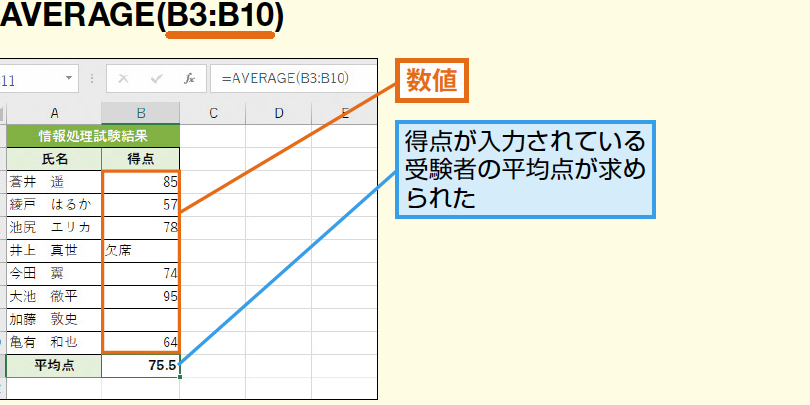
ExcelのAVERAGE関数は、与えられた数値の平均値を計算するために使用される便利な関数です。この関数を活用することで、データの分析や集計作業を効率的に行えるようになります。本記事では、AVERAGE関数の基本的な使い方から、より複雑な応用例まで徹底解説します。初心者から上級者まで、誰でも理解できるようにわかりやすく説明していきますので、是非最後までお読みください。 ExcelのAVERAGE関数を使いこなすことで、仕事や学校でのデータ分析がより簡単になります。さあ、まずはAVERAGE関数の基本から始めていきましょう!
ExcelのAVERAGE関数の使い方は?
ExcelのAVERAGE関数は、指定された範囲の数値を平均化するために使用される関数です。指定された範囲内の数値を合計し、個数で割って平均値を計算します。
AVERAGE関数の基本的な使い方
AVERAGE関数は、以下の形式で使用します。=AVERAGE(範囲)範囲には、数値を含むセル範囲を指定します。例えば、A1からA10までのセル範囲の平均値を計算するには、以下の式を使用します。=AVERAGE(A1:A10)
 Excel関数の意味を理解して使いこなす!一覧と解説
- 数値を含むセル範囲を指定します。
- AVERAGE関数に範囲を指定します。
- 平均値が計算されます。
AVERAGE関数の応用例
AVERAGE関数は、様々なシナリオで応用できます。例えば、以下のような場合に使用します。
- 試験の点数の平均値を計算する。
- 売上高の平均値を計算する。
- 体重の平均値を計算する。
AVERAGE関数の注意点
AVERAGE関数には、注意する点がいくつかあります。例えば、以下のような場合には平均値が計算されません。
- 空白セルが含まれる範囲では平均値が計算されません。
- 文字列が含まれる範囲では平均値が計算されません。
- エラー値が含まれる範囲では平均値が計算されません。
Excelで平均値を計算するにはどうすればいいですか?
ExcelのAVERAGE関数を使用することで、簡単に平均値を計算することができます。AVERAGE関数は、数字の集合体に対し、平均値を計算して返します。
AVERAGE関数の基本的な使い方
AVERAGE関数の基本的な使い方は、次のようになります。
この記事が役に立つかもしれません。 Excelで関数に改行を入れる方法!数式を見やすくする
- 数式バーに「=AVERAGE(」と入力し、計算対象の範囲を選択します。
- 範囲を選択したら、「)」を入力してEnterキーを押します。
- 計算結果の平均値が、セルに表示されます。
AVERAGE関数の応用例
AVERAGE関数には、さまざまな応用例があります。
- 条件付き平均値の計算:AVERAGE関数とIF関数を組み合わせることで、条件付きの平均値を計算することができます。
- 複数の範囲の平均値の計算:AVERAGE関数に複数の範囲を指定することで、複数の範囲の平均値を計算することができます。
- igonore blank:AVERAGE関数にigonore blankを指定することで、空白のセルを無視して平均値を計算することができます。
AVERAGE関数の注意点
AVERAGE関数を使用する際には、注意する点があります。
- 計算対象の範囲を正しく指定する必要があります。
- 数値以外のデータを含む範囲では、エラーが発生します。
- AVERAGE関数は、文字列を無視します。
アベレージ関数の使い方は?
アベレージ関数は、Excelの基本的な関数のひとつで、指定された範囲内の値の平均値を計算することができます。この関数は、数値や日付を含むデータの平均値を計算するのに非常に便利です。
アベレージ関数の基本的な使い方
アベレージ関数の基本的な使い方は、次のようになります。
この記事が役に立つかもしれません。 Excelで文字列を検索する関数!FIND、SEARCH、MATCH
- 数値の範囲を指定する:アベレージ関数では、平均値を計算する範囲を指定する必要があります。例えば、A1からA10までの範囲を指定するには、A1:A10と入力します。
- 関数を入力する:アベレージ関数は、=AVERAGE(範囲)の形式で入力します。例えば、A1からA10までの範囲の平均値を計算するには、=AVERAGE(A1:A10)と入力します。
- 結果を表示する:アベレージ関数を入力すると、計算結果が表示されます。
複数の範囲を指定するアベレージ関数
アベレージ関数では、複数の範囲を指定することができます。
- 範囲を指定する:複数の範囲を指定するには、カンマで区切って入力します。例えば、A1からA5までとC1からC5までの範囲の平均値を計算するには、=AVERAGE(A1:A5, C1:C5)と入力します。
- 関数を入力する:複数の範囲を指定するアベレージ関数は、=AVERAGE(範囲1, 範囲2, …)の形式で入力します。
- 結果を表示する:計算結果が表示されます。
アベレージ関数の応用例
アベレージ関数は、様々な応用例があります。
- 生産性向上:アベレージ関数を使用して月ごとの生産数量の平均値を計算し、生産性向上の目標を設定することができます。
- 売り上げの分析:アベレージ関数を使用して、月ごとの売り上げの平均値を計算し、売り上げの傾向を分析することができます。
- 品質管理:アベレージ関数を使用して、品質検査の結果の平均値を計算し、品質向上の目標を設定することができます。
エクセルでAVERAGE関数で計算できないのはなぜですか?
AVERAGE関数は、指定された範囲や配列内の数値を平均してくれる便利な関数ですが、計算できない場合もあります。その理由はいくつかあります。
数値以外の値を含む場合
AVERAGE関数は、数値以外の値を含むとエラーになります。例えば、文字列や日付、論理値を含む範囲を指定すると、エラーになります。
この記事が役に立つかもしれません。 Excelの絶対値関数ABSの使い方!負の数を正の数に変換
- 文字列を含む場合、エラーになります。
- 日付を含む場合、エラーになります。
- 論理値を含む場合、エラーになります。
空白セルを含む場合
AVERAGE関数は、空白セルを含むと、そのセルを無視します。ただし、DIV/0! エラーになる場合もあります。
- 空白セルを含む場合、無視されます。
- 空白セルが多すぎると、DIV/0! エラーになります。
- 空白セルを含む範囲を指定すると、不正確な平均値が計算されます。
計算範囲が不正確な場合
AVERAGE関数は、計算範囲が不正確な場合、エラーになります。例えば、範囲がommitedや、計算式に誤りがある場合、エラーになります。
- 範囲がommitedの場合、エラーになります。
- 計算式に誤りがある場合、エラーになります。
- 範囲が正しくない場合、不正確な平均値が計算されます。
ExcelのAVERAGE関数で平均値を計算!使い方と応用例
ExcelのAVERAGE関数は、与えられた数値の平均値を計算するための非常に便利な関数です。この関数は、数値のリストや範囲から平均値を簡単に求めることができるため、データ分析や統計処理において広く使用されています。以下では、AVERAGE関数の基本的な使い方から、より複雑な応用例までを詳しく説明します。
AVERAGE関数の基本的な使い方
AVERAGE関数の基本的な構文は、次のとおりです。 =AVERAGE(数値1, [数値2], ...) ここで、数値1, 数値2, ... は平均を求める対象の数値です。引数として1つ以上の数値を指定することができます。また、数値の代わりにセル範囲を指定することもできます。 例えば、セルA1からA5までの数値の平均を求める場合は、次のように入力します。 =AVERAGE(A1:A5)
条件を指定して平均値を計算する
AVERAGE関数と組み合わせて、IF関数やSUMPRODUCT関数を使うことで、特定の条件を満たす数値だけの平均値を計算することができます。 例えば、セルA1からA5までの数値のうち、50以上の数値だけの平均値を求める場合、次のようにIF関数と組み合わせて使用します。 =AVERAGE(IF(A1:A5>=50, A1:A5))
複数の条件を指定して平均値を計算する
さらに、AVERAGE関数とSUMPRODUCT関数を組み合わせることで、複数の条件を同時に指定して平均値を計算することができます。 例えば、セルA1からA5までの数値のうち、50以上であり、かつ、セルB1からB5までの対応する数値が30以上であるものの平均値を求める場合、次のように入力します。 =SUMPRODUCT((A1:A5>=50)(B1:B5>=30)(A1:A5))/SUMPRODUCT((A1:A5>=50)(B1:B5>=30))
テキストを含むセルの平均値を計算する
AVERAGE関数は、数値以外の値(テキストや日付など)が含まれているセルに対しても、数値部分だけを抽出して平均値を計算することができます。 例えば、セルA1からA5までのセルのうち、数値とテキストが混在している場合、次のように入力します。 =AVERAGE(IF(ISNUMBER(A1:A5), A1:A5))
異なるシートにあるデータの平均値を計算する
異なるシートにあるデータの平均値を計算するには、シート名とセル範囲を指定します。 例えば、シート1のセルA1からA5までの数値と、シート2のセルA1からA5までの数値の平均値を求める場合、次のように入力します。 =AVERAGE('シート1'!A1:A5, 'シート2'!A1:A5)
| 関数 | 説明 |
|---|---|
| =AVERAGE(数値1, [数値2], ...) | 指定した数値の平均値を計算します。 |
| =AVERAGE(IF(条件, 数値)) | 指定した条件を満たす数値の平均値を計算します。 |
| =SUMPRODUCT((条件1)(条件2)(数値))/SUMPRODUCT((条件1)(条件2)) | 複数の条件を満たす数値の平均値を計算します。 |
| =AVERAGE(IF(ISNUMBER(セル範囲), セル範囲)) | 数値とテキストが混在しているセルの平均値を計算します。 |
| =AVERAGE('シート名'!セル範囲, 'シート名'!セル範囲) | 異なるシートにあるデータの平均値を計算します。 |
エクセルでAVERAGE関数の使い方は?
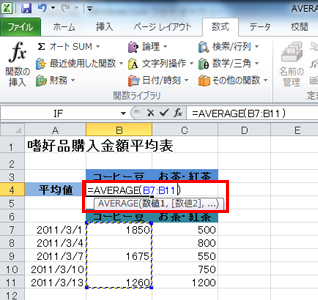
エクセルでAVERAGE関数を使用する方法は、指定された範囲内の数値の算術平均を計算するためのものです。以下の手順で使用できます。
AVERAGE関数の基本構文
AVERAGE関数の基本構文は、=AVERAGE(数値1, [数値2], ...)です。数値1は必須の引数であり、数値2以降は任意の引数です。引数には、数値、セル参照、範囲、あるいはその他の関数を指定できます。
- セルに=AVERAGE(と入力します。
- 平均を計算する範囲を選択します。これは、複数のセルを含むことができます。
- )を入力して、関数を完了します。
複数の範囲を指定する方法
AVERAGE関数は、複数の範囲を指定して平均を計算することができます。これは、異なる列や行の数値をまとめて平均する場合に便利です。
- セルに=AVERAGE(と入力します。
- 最初の範囲を選択します。
- カンマ,を入力し、次の範囲を選択します。
- 必要な範囲をすべて選択したら、)を入力して関数を完了します。
条件を指定して平均を計算する方法
条件を指定して平均を計算するには、AVERAGEIF関数またはAVERAGEIFS関数を使用します。これらの関数を使用すると、特定の条件に一致するセルのみを平均に含めることができます。
- AVERAGEIF関数の構文は、=AVERAGEIF(範囲, 条件, [平均範囲])です。
- AVERAGEIFS関数の構文は、=AVERAGEIFS(平均範囲, 条件範囲1, 条件1, [条件範囲2, 条件2], ...)です。
- 条件を満たすセルのみが平均の計算に含まれます。
AVERAGE関数を使うときの注意点は?
AVERAGE関数を使うときの注意点は、以下の通りです。
AVERAGE関数の基本
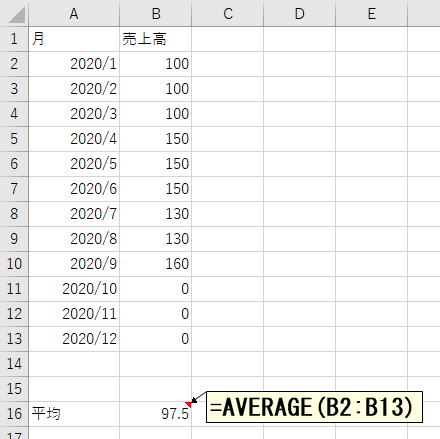
AVERAGE関数は、与えられた引数の算術平均を求める関数です。数値、範囲、または数値を含む名前の引数を受け入れます。計算時に、テキスト、ロジカル値、または空のセルは無視されます。
- 引数の数と形式: AVERAGE関数は、1 から 255 までの最大 255 個の引数を受け入れます。
- エラー値の扱い: 引数にエラー値(DIV/0!、VALUE! など)が含まれている場合、AVERAGE関数はエラー値を返します。
- 空白セルの扱い: 引数に空白セルが含まれている場合、そのセルは平均の計算から除外されます。
数値以外のデータの扱い
AVERAGE関数は、数値以外のデータを含む引数も受け入れますが、計算には数値データのみが使用されます。テキストやロジカル値は無視されます。
- テキストデータ: 引数にテキストデータが含まれている場合、そのデータは平均の計算から除外されます。
- ロジカル値: TRUE または FALSE のようなロジカル値は、自動的に 1(TRUE)または 0(FALSE)に変換され、平均の計算に含まれます。
- 日付と時刻: 日付と時刻は、数値として扱われるため、平均の計算に含まれます。
間接参照の使用
AVERAGE関数は、間接参照を使用して引数を指定することもできます。これにより、より柔軟なデータ範囲の指定が可能になります。
- 間接参照とは: セルの参照を含むテキスト文字列から、そのセルの内容を取得する機能です。
- 間接参照の構文: =AVERAGE(INDIRECT(間接参照文字列)) の形式で使用します。
- 注意点: 間接参照は柔軟性が高い一方、セル参照の解析やデバッグが難しくなることがありますので、適切に使用することが重要です。
Excelで平均値を求めるには?
Excelで平均値を求めるには、以下の手順を実行します。
AVERAGE 関数を使用する
AVERAGE 関数は、与えられた数値の平均値を計算するための組み込み関数です。以下の手順で使用することができます。
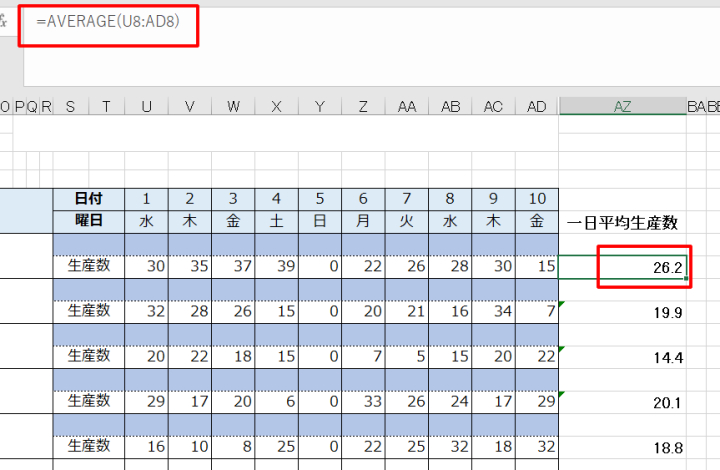
- 平均値を計算したいセルを選択し、=AVERAGE(と入力します。
- 平均値を求める範囲を選択するか、手動でセル参照を入力します。例: =AVERAGE(A1:A10)
- Enterキーを押すと、選択した範囲の平均値が計算されます。
データ分析ツールを使用する
Excelのデータ分析ツールを使用して、データの平均値を含む詳細な統計情報を取得することができます。
- データ タブの データ分析 をクリックします。
- 概要統計 を選択し、OK をクリックします。
- 平均値を求めるデータ範囲を指定し、出力先を選択して OK をクリックします。
手動で平均値を計算する
数式を使用してデータの平均値を手動で計算することができます。
- データの合計を計算するために、SUM 関数を使用します。例: =SUM(A1:A10)
- データの件数を計算するために、COUNT 関数を使用します。例: =COUNT(A1:A10)
- 合計を件数で割ることで平均値を求めます。例: =SUM(A1:A10)/COUNT(A1:A10)
エクセルでオートSUMを使って平均値を計算するには?
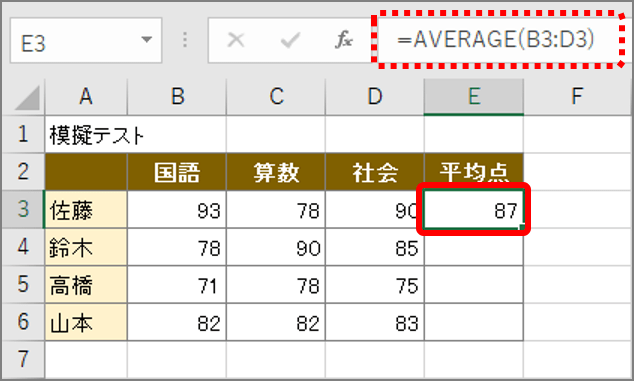
エクセルでオートSUMを使って平均値を計算するには、以下の手順に従ってください。
オートSUMの使い方
オートSUMは、Excelで複数のセル内の数値の合計や平均を簡単に計算することができる機能です。オートSUMを使用して平均値を計算する方法は以下の通りです。
- 平均値を計算したい数値が入力されているセル範囲を選択します。
- ホームタブまたは数式タブの「オートSUM」ボタンをクリックします。
- 表示されるオートSUMのメニューから「平均」を選択します。
平均値の計算式
オートSUMを使用せず、手動で平均値を計算することもできます。平均値を計算する数式は、=AVERAGE(開始セル:終了セル)です。以下に具体的な手順を示します。
- 平均値を表示させたいセルを選択します。
- 数式バーに「=AVERAGE(開始セル:終了セル)」と入力します。開始セルと終了セルは、平均値を計算したいセル範囲の最初と最後のセルです。
- Enterキーを押すと、選択したセル範囲の平均値が計算されて表示されます。
オートSUMの注意点
オートSUMを使用する際には、以下の点に注意してください。
- 選択したセル範囲内に数値以外のデータが含まれている場合は、エラーが発生することがあります。その場合は、数値のみが含まれるセル範囲を選択してください。
- オートSUMを使用すると、数式が自動的に入力されるため、数式が入力されているセルを削除すると平均値が消えてしまいます。元のデータは残しておいてください。
- 平均値の計算にはAVERAGE関数を使用しているため、セル範囲内に空白のセルがあると、平均値の計算に影響を与えることがあります。空白のセルを含めないように注意してください。
よくある質問
AVERAGE関数とは何ですか?
AVERAGE関数は、Excelで一連の数値の平均値を計算するために使用される関数です。この関数は、与えられた引数の算術平均を返します。例えば、AVERAGE(1, 2, 3, 4, 5)と入力すると、結果として3が出力されます。
AVERAGE関数の引数として何を使用できますか?
AVERAGE関数の引数としては、数値、配列、または数値を含むセル範囲を指定できます。例えば、A1からA10までのセルに数値が入力されている場合、AVERAGE(A1:A10)と入力することで、これらの数値の平均値を計算することができます。
AVERAGE関数を使う際の注意点は何ですか?
AVERAGE関数を使用する際には、引数に文字列や論理値が含まれていないことを確認してください。文字列や論理値が含まれていると、Excelはこれらの値を無視し、数値のみで平均値を計算します。また、引数にエラー値が含まれている場合は、AVERAGE関数はエラー値を返します。
AVERAGE関数の応用例を教えてください。
AVERAGE関数は、データの分析や統計計算において非常に役立ちます。例えば、生徒の試験の点数の平均値を計算したり、月次売上の平均を求めたりすることができます。また、AVERAGE関数と他の関数を組み合わせて使用することで、より複雑な計算を行うことができます。例えば、AVERAGEIF関数を使用すると、特定の条件に一致する数値の平均値を計算することができます。
ExcelのAVERAGE関数で平均値を計算!使い方と応用例 に類似した他の記事を知りたい場合は、Excel 関数 カテゴリにアクセスしてください。
関連記事