
Excelで貼り付けを極める!書式や値のみの貼り付け方法
Excelでのデータ操作において、貼り付けは非常に重要な機能のひとつです。ただし、貼り付けの方法はただ一つではなく、様々な書式や値のみの貼り付け方法が存在します。この記事では、Excelで貼り付けを極める方法を徹底解説します。特に、書式や値のみを貼り付ける方法に焦点を当て、効率的なデータ操作のコツを伝えます。それでは、Excelでの貼り付け機能を最大限に活用し、生産性を向上させる方法を学びましょう。
Excelで値のみを貼り付けるには?
Excelで値のみを貼り付けるには、値のみ貼り付けオプションを使用する必要があります。通常の貼り付けでは、書式や数式も一緒に貼り付けてしまうため、値のみを貼り付けるには特別な方法が必要です。
値のみ貼り付けのメリット
値のみ貼り付けを使用することで、以下のようなメリットがあります。
この記事が役に立つかもしれません。 Excelで電子印を作成!契約書や請求書に電子署名
- 書式の崩れを防ぐことができます。
- 計算誤りを避けることができます。
- データの整合性を保つことができます。
値のみ貼り付けの方法
値のみ貼り付けを行うには、以下の手順を踏みます。
- 貼り付ける範囲を選択します。
- 右クリックして貼り付けメニューを表示します。
- 値のみ貼り付けオプションを選択します。
値のみ貼り付けのTips
値のみ貼り付けをより便利にするために、以下のようなTipsがあります。
- ショートカットキーを使用して、値のみ貼り付けを簡単に行うことができます。
- マを使用して、値のみ貼り付けを自動化することができます。
- パイロットテーブルを使用して、値のみ貼り付けを行う範囲を指定することができます。
エクセルで値のみ貼り付けるショートカットは?
エクセルで値のみ貼り付けるショートカットは、Ctrl + V ではなく、Ctrl + Alt + V です。これにより、貼り付ける値のみを貼り付けることができます。
値のみ貼り付けるショートカットの利点
このショートカットを使用することで、以下のような利点があります。
この記事が役に立つかもしれません。 Excelで電子印鑑を作成する方法!手順と注意点
- 書式の崩れを防ぐことができます。
- 不要な書式が付加されないため、ファイルサイズを軽減できます。
- 貼り付ける値のみを getopt にすることができます。
値のみ貼り付けるショートカットの使い方
このショートカットを使用するためには、以下の手順を踏みます。
- 貼り付ける値を選択します。
- Ctrl + Alt + V を押下します。
- 貼り付けダイアログボックスで、「値のみ」を選択します。
値のみ貼り付けるショートカットの注意点
このショートカットを使用する際には、以下の点に注意しておく必要があります。
- 貼り付ける値に書式が含まれている場合、書式も一緒に貼り付けられます。
- 貼り付ける値が大きなサイズの場合、貼り付けに時間がかかる可能性があります。
- このショートカットは、エクセル2007以降で使用できます。
エクセルで書式ごと貼り付けするには?
エクセルで書式ごと貼り付けするには、まず、貼り付けするセル範囲を選択し、ホームタブの「貼り付け」ボタンをクリックして、「値と書式」を選択する必要があります。ただし、この方法では、貼り付けするセル範囲の書式が完全に適用されるため、不要な書式が適用される場合があります。
書式を維持しながら貼り付けする方法
エクセルで書式ごと貼り付けするには、書式を維持しながら貼り付けする方法を用いることができます。この方法では、貼り付けするセル範囲の書式を維持しながら、値のみを貼り付けます。
この記事が役に立つかもしれません。 Excelで非表示ボタンを作成!シートをスッキリ見せる
- 貼り付けするセル範囲を選択
- ホームタブの「貼り付け」ボタンをクリック
- 「値のみ」を選択
値のみ貼り付けする方法
エクセルで書式ごと貼り付けするには、値のみ貼り付けする方法を用いることができます。この方法では、貼り付けするセル範囲の値のみを貼り付けます。
- 貼り付けするセル範囲を選択
- ホームタブの「貼り付け」ボタンをクリック
- 「値のみ」を選択
パスワード保護されたシートでの貼り付け
エクセルで書式ごと貼り付けするには、パスワード保護されたシートでの貼り付けを考慮する必要があります。この場合、貼り付けするセル範囲のパスワード保護を解除する必要があります。
- パスワード保護されたシートを開く
- 貼り付けするセル範囲を選択
- ホームタブの「貼り付け」ボタンをクリック
Excelで貼り付けを極める!書式や値のみの貼り付け方法
Excelでのデータ操作において、貼り付けは非常に重要な機能です。効率的に作業を行うために、適切な貼り付け方法を理解しておくことが求められます。本記事では、書式や値のみの貼り付け方法について詳しく解説します。
貼り付けの基本
Excelでの貼り付けは、データの移動や複製に用いられます。基本的な貼り付けでは、コピーしたセルの全て(値、書式、数式)が貼り付けられます。しかし、場合によっては値や書式のみを貼り付けたい場合があります。
この記事が役に立つかもしれません。 Mac Excelで改行する方法!ショートカットキーと設定
書式のみの貼り付け
書式のみの貼り付けは、セルの見た目を複製したい場合に有用です。例えば、特定のセルの背景色やフォントを他のセルに適用したい場合に利用します。書式のみの貼り付けを行うには、まずコピーするセルを選択し、「ホーム」タブの「貼り付け」>「書式の貼り付け」をクリックします。
値のみの貼り付け
値のみの貼り付けは、数式ではなく、計算結果の値だけを貼り付けたい場合に使用します。これは、数式を保持したくないうえでデータを別の場所に移動したい場合に便利です。値のみの貼り付けを行うには、コピーしたいセルを選択し、「ホーム」タブの「貼り付け」>「値の貼り付け」をクリックします。
特殊貼り付けの活用
特殊貼り付け機能を利用すると、より詳細な貼り付けオプションを選択できます。例えば、数式のみ、あるいは値と書式を同時に貼り付けることができます。特殊貼り付けは、コピー後、「ホーム」タブの「貼り付け」>「特殊貼り付け」をクリックすることで行えます。
ショートカットキーを使った効率的な貼り付け
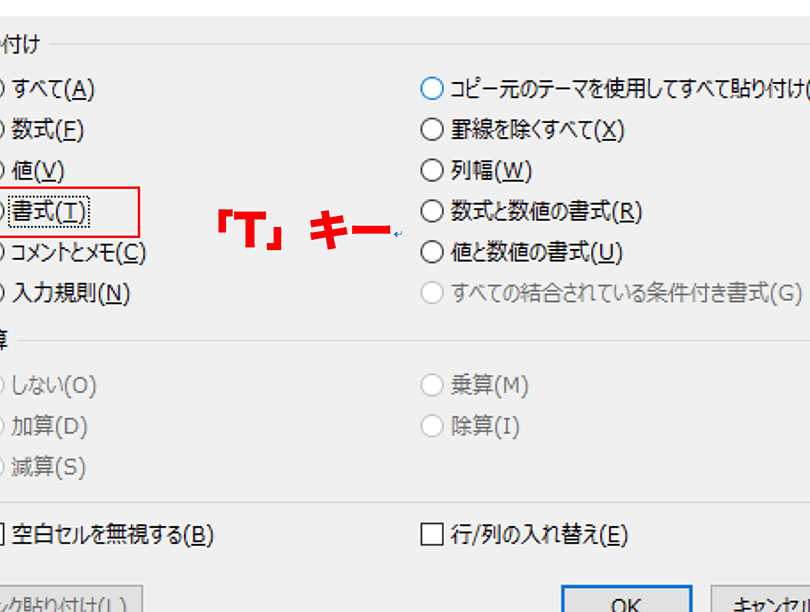
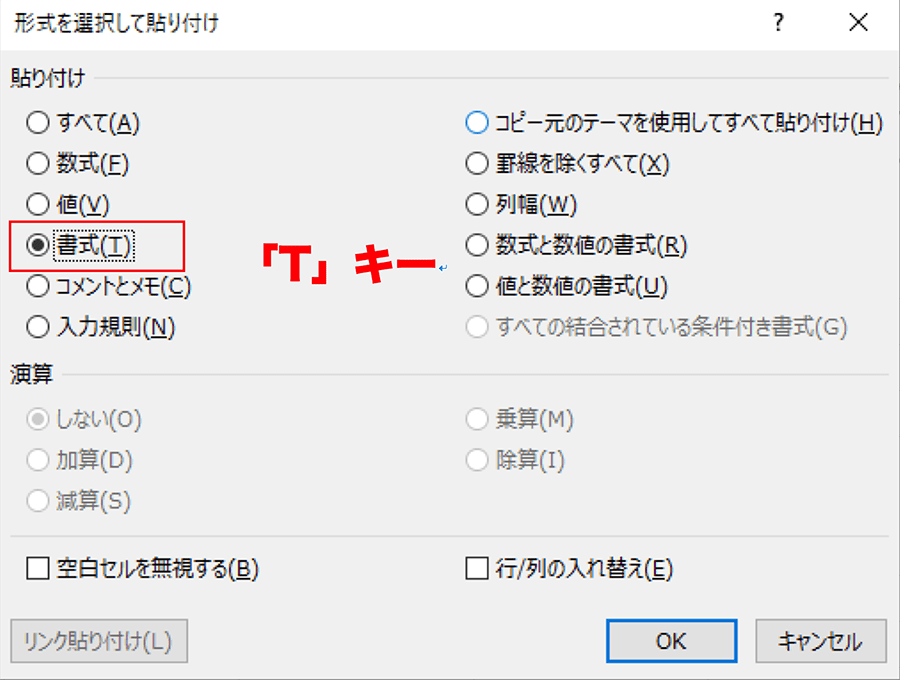
Excelでは、貼り付けの操作をショートカットキーで行うことができます。標準の貼り付けは「Ctrl + V」、値のみの貼り付けは「Ctrl + Alt + V」を押した後「V」を押し、書式のみの貼り付けは「Ctrl + Alt + V」を押した後「T」を押します。これらのショートカットキーを活用することで、作業効率が大幅に向上します。
| 貼り付け方法 | ショートカットキー |
|---|---|
| 標準の貼り付け | Ctrl + V |
| 値のみの貼り付け | Ctrl + Alt + V, その後 V |
| 書式のみの貼り付け | Ctrl + Alt + V, その後 T |
Excelでの貼り付け機能を上手に使いこなすことで、データの操作がより効率的かつ柔軟になります。各状況に応じて適切な貼り付け方法を選択することが、Excelのプロになるための秘訣です。
エクセルで値のみ貼り付けするにはどうすればいいですか?
エクセルで値のみ貼り付けする方法は以下の通りです。
値のみ貼り付けのショートカットキー
値のみ貼り付けを行うには、まずコピーしたいセルを選択し、Ctrl+C(Windows)またはCommand+C(Mac)でコピーします。その後、貼り付け先のセルを選択し、Ctrl+Alt+V(Windows)またはCommand+Option+V(Mac)を押します。これにより、「貼り付け特別」ダイアログが表示されるので、「値」を選択してOKをクリックします。
- コピーするセルを選択し、Ctrl+C(Windows)またはCommand+C(Mac)でコピーする。
- 貼り付け先のセルを選択する。
- Ctrl+Alt+V(Windows)またはCommand+Option+V(Mac)を押し、「貼り付け特別」ダイアログで「値」を選択してOKをクリックする。
右クリックメニューから値のみ貼り付け
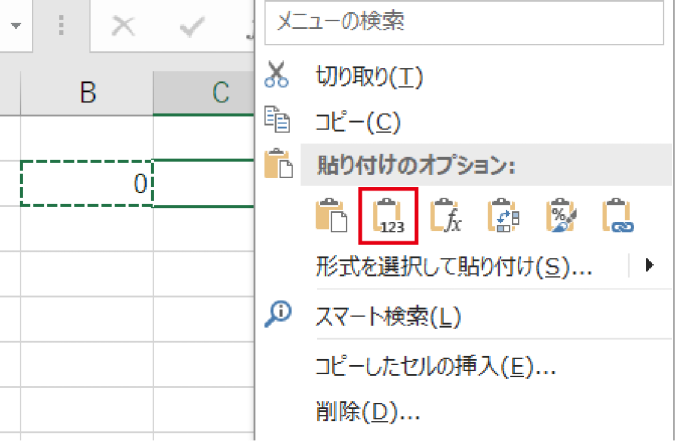
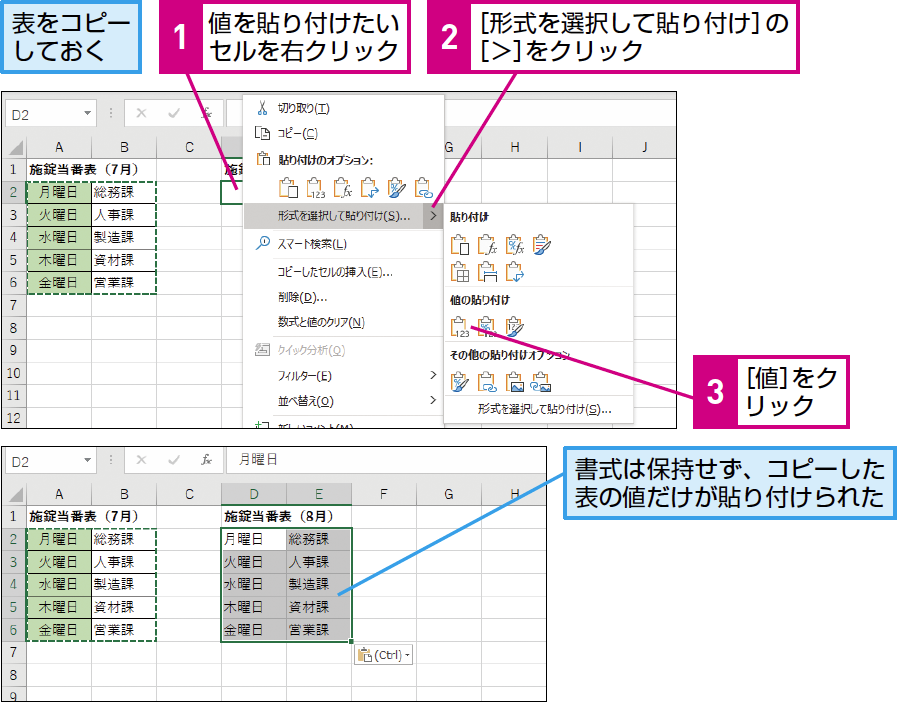
右クリックメニューを使って値のみ貼り付けを行うこともできます。まず、コピーしたいセルを選択し、Ctrl+C(Windows)またはCommand+C(Mac)でコピーします。その後、貼り付け先のセルを右クリックし、表示されるメニューから「値を貼り付け」を選択します。これにより、値のみが貼り付けられます。
- コピーするセルを選択し、Ctrl+C(Windows)またはCommand+C(Mac)でコピーする。
- 貼り付け先のセルを右クリックする。
- 表示されるメニューから「値を貼り付け」を選択する。
貼り付けオプションから値のみ貼り付け
エクセルには貼り付けオプション機能があり、こちらを使って値のみ貼り付けを行うこともできます。コピーしたいセルを選択し、Ctrl+C(Windows)またはCommand+C(Mac)でコピーした後、貼り付け先のセルを選択します。すると、セルの右下に貼り付けオプションアイコンが表示されます。このアイコンをクリックし、「値のみを貼り付け」を選択します。これにより、値のみが貼り付けられます。
- コピーするセルを選択し、Ctrl+C(Windows)またはCommand+C(Mac)でコピーする。
- 貼り付け先のセルを選択する。
- 表示される貼り付けオプションアイコンをクリックし、「値のみを貼り付け」を選択する。
書式設定のみ貼り付けするにはどうすればいいですか?
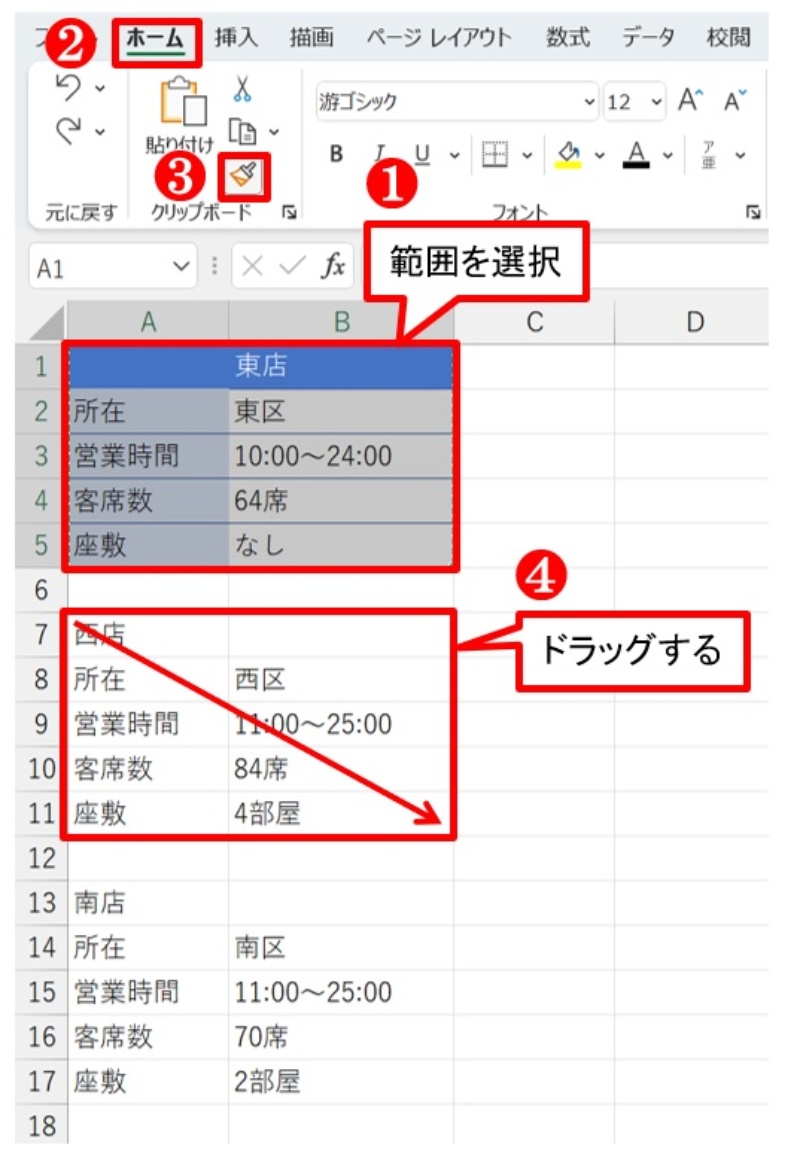
書式設定のみ貼り付けする手順
Microsoft WordやGoogleドキュメントなどのワードプロセッサで書式設定のみを貼り付けるには、以下の手順を実行します。
- 元のドキュメントからコピーしたい書式設定が適用されたテキストを選択します。
- 選択したテキストをコピーします。通常、Ctrl+C(Windows)またはCommand+C(Mac)を使用します。
- 書式設定を適用したいドキュメントを開き、書式設定を貼り付けるテキストを選択します。
- 貼り付けオプションを表示します。Wordでは、「ホーム」タブの「クリップボード」グループにある「貼り付け」ボタンの下向き矢印をクリックします。Googleドキュメントでは、右クリックして「貼り付け」を選択します。
- 表示されるオプションから、「書式のみを貼り付け」または「書式を合わせて貼り付け」を選択します。Wordでは、「書式を維持して貼り付け」と表示される場合もあります。
書式設定のみ貼り付けに役立つショートカット
書式設定のみを貼り付ける作業を効率化するために、以下のショートカットを利用することができます。
- Wordで書式設定のみを貼り付けるショートカット: Ctrl+Shift+V(Windows)、Command+Shift+V(Mac)
- Googleドキュメントで書式設定のみを貼り付けるショートカット: Ctrl+Shift+V(Windows)、Command+Shift+V(Mac)
- これらのショートカットを使用すると、書式設定のみを貼り付けるオプションが自動的に選択され、手間が省けます。
書式設定のみ貼り付けの注意点
書式設定のみを貼り付ける際には、以下の点に注意してください。
- 貼り付ける書式設定が目的のテキストと適切に一致するか確認してください。異なる書式設定が混在すると、ドキュメントの整合性が損なわれることがあります。
- 元のドキュメントからの書式設定が完全にコピーされない場合があります。特に、カスタムスタイルや複雑な書式設定は、完全には貼り付けられないことがあります。その場合は、手動で調整が必要な場合があります。
- 書式設定のみを貼り付ける機能は、ワードプロセッサやテキストエディターのバージョンや種類によって多少異なる場合があります。使用しているアプリケーションのドキュメントやヘルプを参照して、具体的な手順を確認してください。
値のみを貼り付けるには?
値のみを貼り付けるには、次の手順を実行します。
テキストから値を抽出
値のみを貼り付けるには、最初にテキストから値を抽出する必要があります。この作業は、正規表現やXMLパーサーなどのツールを使用して行うことができます。
- 正規表現を使用して、数値や特定のパターンに一致する値を検索します。
- XMLパーサーを使用して、XMLタグに囲まれた値を抽出します。
- 必要に応じて、抽出された値を整形します。
スプレッドシートに値を貼り付ける
抽出した値をスプレッドシートに貼り付けることができます。スプレッドシートでは、値を簡単に整理、編集、計算することができます。
- スプレッドシートを開き、値を貼り付けるセルを選択します。
- 抽出した値をコピーして、選択したセルに貼り付けます。
- 必要に応じて、貼り付けた値の書式設定を行います。
プログラムで値を処理する
プログラムで値を処理する場合、プログラミング言語の文字列操作機能を使用して値を抽出し、変数に格納できます。
- テキストを読み込んで、値を含む部分を検索します。
- 検索した値を変数に格納します。
- 格納した値を使用して、必要な処理を実行します。
Excelで特殊な貼り付けをするには?
Excelで特殊な貼り付けをするには、以下の手順を実行します。
貼り付けスペシャルを使用する
貼り付けスペシャルを使用すると、データを特定の形式で貼り付けることができます。
- コピーしたいデータを選択し、コピーします。
- 貼り付けるセルを選択し、ホームタブの貼り付けの下の矢印をクリックします。
- 貼り付けスペシャルを選択します。
- 貼り付けオプションを選択し、OKをクリックします。
数式で貼り付ける
数式で貼り付けることで、数式を含むセルの結果を貼り付けることができます。
- コピーしたい数式を含むセルを選択し、コピーします。
- 貼り付けるセルを選択し、貼り付けスペシャルを選択します。
- 数式を選択し、OKをクリックします。
転記して貼り付ける
転記して貼り付けることで、データを転記してから貼り付けることができます。
- コピーしたいデータを選択し、コピーします。
- 貼り付けるセルを選択し、貼り付けスペシャルを選択します。
- 転記を選択し、OKをクリックします。
よくある質問
Excelで貼り付けを行う際、書式を保持する方法は何ですか?
Excelでデータを貼り付けるときに書式を保持するためには、「形式を保持して貼り付け」オプションを使用します。このオプションを利用することで、元のセルの書式(色、フォント、罫線など)がそのまま維持された状態でデータを貼り付けることができます。具体的には、コピーした後、貼り付け先で右クリックをし、表示されるメニューから「形式を保持して貼り付け」を選択します。
Excelで値のみを貼り付ける方法はありますか?
値のみを貼り付ける場合、「値を貼り付け」オプションを使用します。これは、数式や書式ではなく、セルに表示されている値だけを貼り付けることができる機能です。コピーした後、貼り付け先で右クリックし、表示されるメニューから「値を貼り付け」を選択します。これにより、数式や書式が含まれない、純粋な値だけが貼り付けられます。
貼り付けを行う際に、数式を維持する方法は何ですか?
数式を維持しつつ貼り付けを行うには、「数式を貼り付け」オプションを利用します。このオプションを使うと、数式そのものが貼り付けられるため、貼り付け先のセルにも元の数式が保持されます。コピーした後、貼り付け先で右クリックし、メニューから「数式を貼り付け」を選択しましょう。
Excelで貼り付けを行う際のショートカットはありますか?
はい、Excelには貼り付けに関する便利なショートカットがあります。例えば、Ctrl + Cでコピー、Ctrl + Vで貼り付けができます。また、Ctrl + Alt + Vを押すと、「貼り付け特殊」ダイアログが表示され、様々な貼り付けオプションを選択できるようになります。これらのショートカットを活用することで、より効率的に過程を進めることが可能です。
Excelで貼り付けを極める!書式や値のみの貼り付け方法 に類似した他の記事を知りたい場合は、Excel 書式設定 カテゴリにアクセスしてください。
関連記事