
Excelで選択肢プルダウンを作成!データ入力の効率化
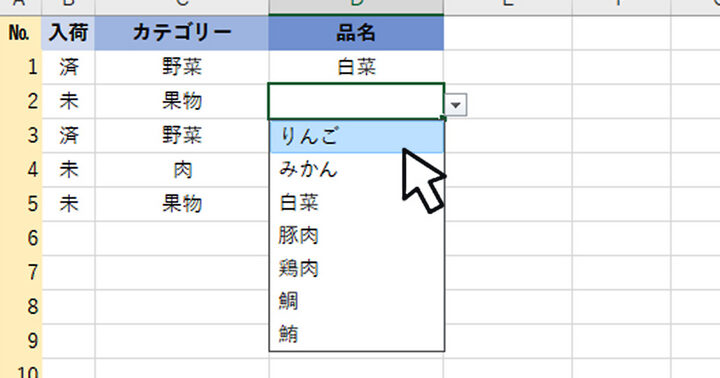
Excelの選択肢プルダウン機能を利用することで、データ入力の効率化が実現できます。この機能を活用することで、データ入力のミスを減らし、データの品質を向上させることが可能になります。また、選択肢プルダウンを使用することで、データの整理や分析が楽になり、業務の効率化につながります。この記事では、Excelで選択肢プルダウンを作成する方法や、その利点について詳しく説明していきます。是非、ぜひご覧ください。
Excelで選択肢プルダウンを作成し、データ入力の効率を向上させる方法
Excelでは、選択肢プルダウンを作成することで、データ入力の効率を大幅に向上させることができます。この機能を活用することで、データ入力のミスを減らし、作業時間を短縮することができます。
選択肢プルダウンとは
選択肢プルダウンは、Excelのセルにリストボックスやコンボボックスを表示し、予め設定した選択肢から任意の項目を選択できる機能です。この機能を使用することで、データ入力の効率化や入力間違いを防ぐことができます。
この記事が役に立つかもしれません。 Excelが重い原因と解決策!快適に操作するための設定
選択肢プルダウンの作成方法
1. まず、選択肢を入力するためのセル範囲を設定します。 2. 次に、選択肢を表示させたいセルを選択し、データタブのデータ検証をクリックします。 3. 設定タブで、許可する値のドロップダウンリストからリストを選択します。 4. 元の値に、選択肢が入力されたセル範囲を指定します。 5. 入力メッセージタブやエラーメッセージタブで、任意のメッセージを設定します。 これで選択肢プルダウンが作成されました。
選択肢プルダウンの利点
1. データ入力の効率化: プルダウンから選択することで、データ入力の時間を短縮できます。 2. 入力ミスの防止: 事前に設定した選択肢から選択するため、入力ミスが減ります。 3. データの整合性維持: 選択肢が制限されることで、データの整合性が保たれます。
選択肢プルダウンを使いこなすアイデア
1. 氏名や商品名などの入力: よく使う名前や商品名をプルダウンに設定して、入力作業を効率化しましょう。 2. カレンダー機能と組み合わせる: プルダウンで日付を選択できるようにして、スケジュール管理などに活用しましょう。 3. VLOOKUP関数と組み合わせる: プルダウンで選択した値を基に、VLOOKUP関数を使って関連するデータを自動入力しましょう。
選択肢プルダウンの注意点
選択肢プルダウンを使用する際は、以下の点に注意しましょう。 1. 選択肢が多い場合は、リストボックスではなくコンボボックスを使用しましょう。 2. 選択肢に変更があった場合は、プルダウン設定も更新する必要があります。 3. 選択肢プルダウンは、Excelのデータ検証機能を使用しています。ファイルを別のフォーマットで保存すると、機能が失われる場合があります。
この記事が役に立つかもしれません。 MS Excel 2016を使いこなす!基本操作から応用まで
| 項目 | 説明 |
|---|---|
| 選択肢プルダウン | Excelでデータ入力の効率化を実現する機能 |
| 作成方法 | データ検証からリストを選択し、選択肢を設定する |
| 利点 | データ入力の効率化、入力ミスの防止、データの整合性維持 |
| 活用アイデア | 氏名や商品名の入力、カレンダー機能との組み合わせ、VLOOKUP関数との組み合わせ |
| 注意点 | 選択肢が多い場合の対処、選択肢の変更時の更新、ファイル形式変更時の機能保持 |
エクセルのプルダウンとドロップダウンの違いは何ですか?
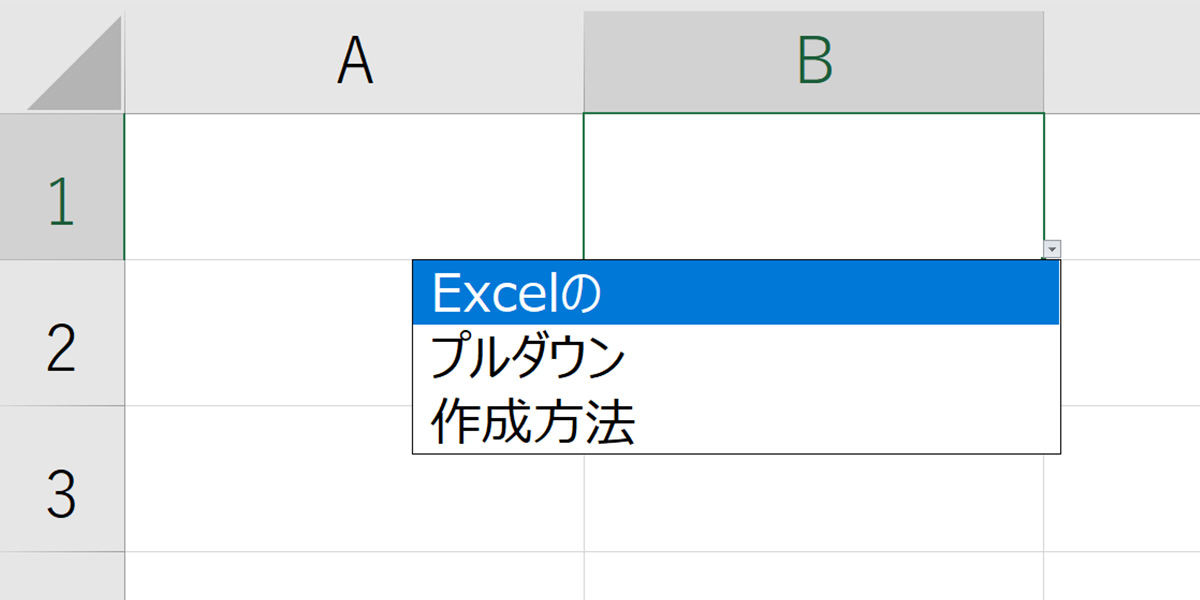
エクセルのプルダウンとドロップダウンの違いは、基本的に使い方や機能に大きな違いはありません。どちらもセルに複数の選択肢を設定し、その中から一つを選択できる機能です。しかし、使われる状況や表現が異なることがあります。
プルダウンとドロップダウンの違い
プルダウンとドロップダウンは、基本的に同じ機能を提供しますが、使われる状況によって呼び名が変わることがあります。一般的には、以下のような違いがあります。
- プルダウン:メニューから選択肢を引っ張り出すようなイメージで使われることが多い
- ドロップダウン:選択肢が下に落ちるようなイメージで使われることが多い
- ただし、エクセル公式のヘルプなどでは、「ドロップダウンリスト」という表現が verwendet
プルダウン(ドロップダウン)リストの作り方
エクセルでプルダウン(ドロップダウン)リストを作成する方法は以下の通りです。
この記事が役に立つかもしれません。 WordからExcelに表をコピー!データ変換をスムーズに
- データ検証機能を使用する
- リストの選択肢となるデータを別のセルに用意する
- プルダウン(ドロップダウン)リストを設定したいセルを選択し、データタブのデータツールグループにあるデータ検証をクリック
- 設定タブで、許可するもののリストを選択
- ソースにリストの選択肢が入力されたセル範囲を指定
プルダウン(ドロップダウン)リストの活用方法
プルダウン(ドロップダウン)リストの活用方法は以下の通りです。
- データの入力ミスを減らすために使用する
- 選択肢を限定したい場合に使用する
- IF関数やVLOOKUP関数と組み合わせて、選択された値に応じた処理を行う
Excelでデータの入力規則を増やすにはどうすればいいですか?
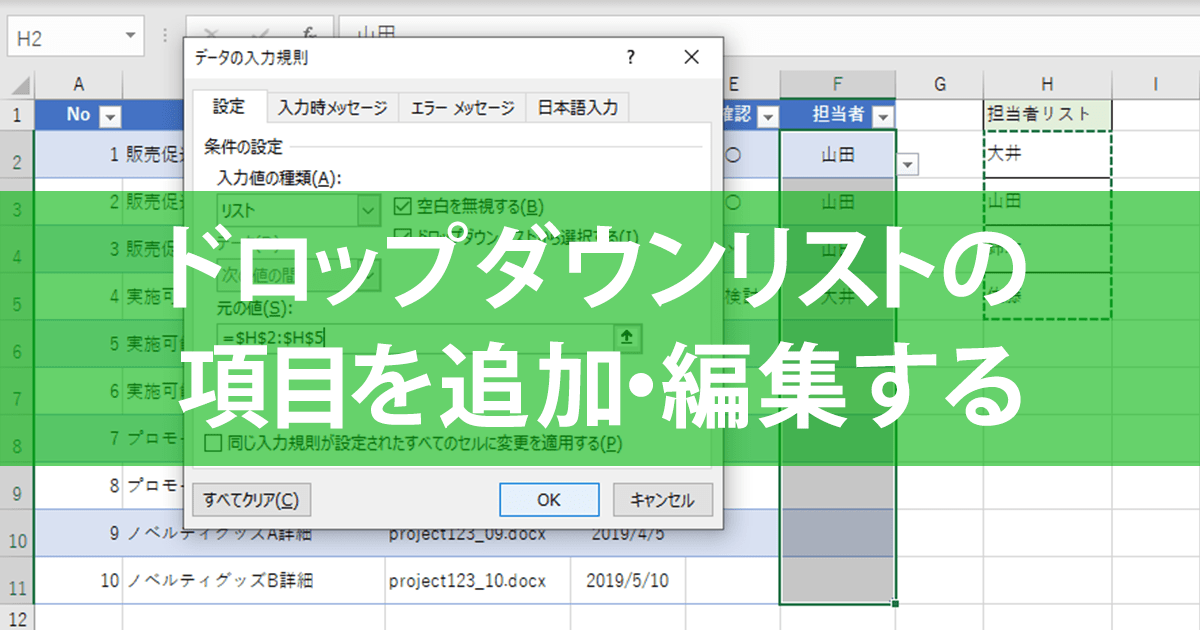
Excelでデータの入力規則を増やすには、以下の手順を実行します。
データ検証の設定
データを入力するセルを選択し、[データ]タブの[データツール]グループにある[データ検証]をクリックします。[データ検証]ダイアログボックスで、[設定]タブを選択し、[許可するデータ]で希望の入力規則を選択します。例えば、リストや数値、日付などが選択できます。
この記事が役に立つかもしれません。 Excel家計簿テンプレート無料ダウンロード!簡単管理
入力規則のカスタマイズ
[データ検証]ダイアログボックスの[設定]タブで、選択した入力規則に対応したオプションを設定します。例えば、数値を選択した場合、最小値や最大値を設定できます。また、リストを選択した場合、リストに表示する項目を入力できます。
- 最小値と最大値を設定して、数値の範囲を制限する。
- 日付を選択し、特定の期間に限定する。
- リストを選択し、一定の選択肢からのみ選択できるようにする。
エラーメッセージと入力メッセージの設定
[データ検証]ダイアログボックスの[エラー警告]タブで、規則に反するデータが入力された際に表示されるエラーメッセージを設定できます。また、[入力メッセージ]タブで、セルが選択されたときに表示される入力メッセージを設定することで、ユーザーに規則を伝えることができます。
- エラーメッセージを設定し、規則に反する入力を行った場合に警告を表示する。
- 入力メッセージを設定し、セルが選択されたときに規則を伝えるメッセージを表示する。
- 規則に適したタイトルとメッセージを設定し、ユーザーにわかりやすく伝える。
データの入力規則でプルダウンにならないのはなぜですか?
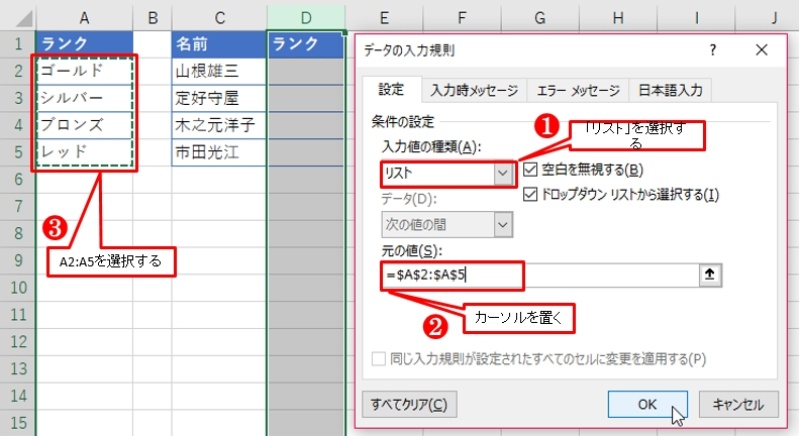
データの入力規則でプルダウンにならない理由はいくつか考えられます。まず、入力されるデータがあまりにも多岐にわたる場合、プルダウンリストでは選択肢が非常に多いことになり、効率的でなくなることがあるでしょう。また、データが頻繁に変わる場合、プルダウンリストの更新が大変になることがあります。
選択肢が多すぎる場合の問題
選択肢が非常に多いと、プルダウンリストは使い勝手が悪くなります。ユーザーが目的の選択肢を探すのに時間がかかり、操作が煩わしくなることがあります。また、画面が狭いデバイスでは、長いプルダウンリストが表示されないことがあります。
- 選択肢の過多:選択肢が多いとユーザーの選択が難しくなる。
- 操作性の低下:目的の選択肢を探す時間がかかるため、操作が煩わしくなる。
- 表示の問題:狭い画面では長いプルダウンリストが表示されないことがある。
データの更新が頻繁な場合の問題
データが頻繁に変わる場合、プルダウンリストの選択肢を常に最新の状態に保つことが大変です。選択肢が古くなると、ユーザーが正確なデータを入力できなくなります。また、データの更新のたびにリストを修正する作業が発生し、メンテナンスコストが上がります。
- データの鮮度:データの更新が頻繁な場合、プルダウンリストの選択肢が古くなりがち。
- 正確な入力の確保:選択肢が古いと、ユーザーが正確なデータを入力できなくなる。
- メンテナンスコスト:データの更新ごとにリストの修正が必要となり、コストがかかる。
代替手段
プルダウンリスト以外の入力方法も検討することが重要です。たとえば、自動補完機能を使ったテキスト入力欄や、カテゴリー別に選択肢を分けた階層型のプルダウンなどが考えられます。状況に応じて最適な入力方法を選択することで、ユーザビリティを向上させることができます。
- 自動補完機能:テキスト入力欄で入力を補助することで、選択肢の検索を容易にする。
- 階層型プルダウン:選択肢をカテゴリー別に分けることで、目的の選択肢に素早く辿り着ける。
- 状況に応じた入力方法:データの性質や量に応じて、最適な入力方法を選択することが重要。
エクセルのドロップダウンリストに直接入力するには?

エクセルのドロップダウンリストに直接入力する方法は以下の通りです。
ドロップダウンリストを作成する
ドロップダウンリストを作成するには、まずセルを選択し、データタブにあるデータ検証をクリックします。次に、設定タブで許可する入力値からリストを選び、元の値にリストに表示させたい値を入力します。
ドロップダウンリストに直接入力する
ドロップダウンリストに直接入力するには、リストが設定されているセルを選択し、ドロップダウン矢印をクリックしてリストを展開します。その後、直接入力を行いたい箇所にカーソルを合わせ、Enterキーを押して入力モードに移行します。入力が終わったら、再度Enterキーを押すことで入力が反映されます。
- ドロップダウンリストを展開する
- 直接入力を行いたい箇所にカーソルを合わせる
- Enterキーを押して入力モードに移行する
ドロップダウンリストの入力を制限する
ドロップダウンリストの入力を制限するには、データ検証の入力メッセージやエラーアラートを設定します。入力メッセージは、リストが展開される前に表示される指示文で、エラーアラートは、リストにない値が入力された場合に表示される警告文です。
よくある質問
Excelで選択肢プルダウンを作成する方法は?
Excelで選択肢プルダウンを作成するには、まずデータ入力を行いたいセルを選択し、「データ」タブの「データの入力規則」をクリックします。次に、「入力規則の設定」ダイアログボックスで、「プルダウンリスト」を選び、「参照」 ボタンをクリックして、選択肢のリストが含まれる範囲を選択します。これで、選択したセルに選択肢プルダウンが作成されます。
選択肢プルダウンを使ってデータ入力を効率化する方法は?
データ入力を効率化するために、選択肢プルダウンを使うことができます。プルダウンを設定すれば、ユーザーは事前に定義された選択肢から選択するだけでデータ入力ができます。これにより、タイピングの手間が省け、入力ミスを防ぐことができます。また、プルダウンリストを複数のセルに複製することで、一度の設定でたくさんのデータ入力を効率化できます。
プルダウンリストの選択肢を動的に変更する方法は?
プルダウンリストの選択肢を動的に変更するには、「名前の管理」 を使って選択肢のリストを名前付き範囲として定義します。その後、データの入力規則で、その名前付き範囲を参照してプルダウンリストを作成します。選択肢のリストに変更があった場合は、名前付き範囲の定義を更新するだけで、プルダウンリストも自動的に更新されます。
プルダウンリストを使ってデータの整合性を保つ方法は?
プルダウンリストを使ってデータの整合性を保つためには、「データの入力規則」 でプルダウンリストを設定し、「エラー警告」タブで「不適切なデータを入力できない」オプションを選択します。これにより、ユーザーはプルダウンリストから選択肢を選ぶしかなく、データの整合性が保たれます。また、リストにない選択肢を入力しようとすると、エラーメッセージが表示されるようになります。
Excelで選択肢プルダウンを作成!データ入力の効率化 に類似した他の記事を知りたい場合は、Excel 基礎操作 カテゴリにアクセスしてください。
関連記事