
Excelで郵便番号から住所を自動入力!関数と設定方法
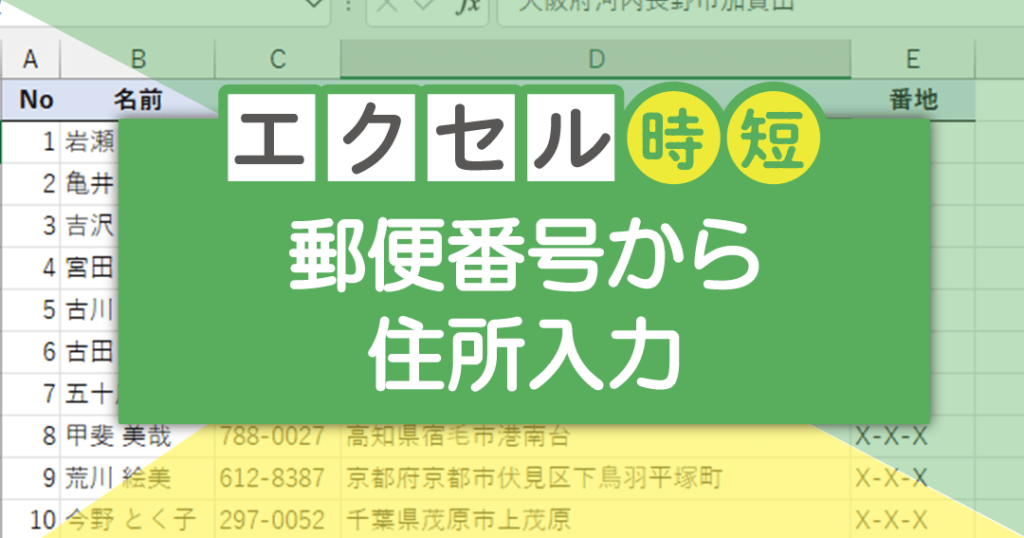
Excelを使用して郵便番号から住所を自動入力する方法をご紹介します。この機能は、データ入力の効率化やミスの減少に役立ちます。Excelには、郵便番号を元に住所を自動的に取得する関数があります。また、適切な設定を行うことで、よりスムーズな入力が可能になります。本記事では、関数の使い方や設定方法を詳しく解説しますので、ぜひご活用ください。
エクセルで住所から郵便番号を自動入力するには?
エクセルで住所から郵便番号を自動入力するには、郵便番号と住所の対応表を作成し、VLOOKUP関数やINDEXMATCH関数を使用して、自動入力することができます。まず、郵便番号と住所の対応表を作成し、左から郵便番号、住所、市区町村、都道府県という形式で作成します。次に、自動入力するセルにVLOOKUP関数やINDEXMATCH関数を使用して、郵便番号から住所を取得します。
対応表の作成
郵便番号と住所の対応表を作成するために、郵便番号と住所のデータを集めます。
この記事が役に立つかもしれません。 Excelで重複データを確認!関数と条件付き書式を活用
- 郵便番号と住所のデータを取得するには、郵便局のホームページや公共のデータベースから取得できます。
- 取得したデータをエクセルに貼り付け、左から郵便番号、住所、市区町村、都道府県という形式で作成します。
- データの整理や重複削除を行うことで、正確な対応表を作成できます。
VLOOKUP関数の使用
VLOOKUP関数を使用して、郵便番号から住所を自動入力することができます。
- VLOOKUP関数の構文は、VLOOKUP(検索値、対応表、列番号、[範囲検索])という形式です。
- 検索値には、郵便番号を指定し、対応表には郵便番号と住所の対応表を指定します。
- 列番号には、住所の列番号を指定し、範囲検索にはFALSEを指定します。
INDEXMATCH関数の使用
INDEXMATCH関数を使用して、郵便番号から住所を自動入力することもできます。
- INDEXMATCH関数の構文は、INDEX(範囲、MATCH(検索値、検索範囲、[検索タイプ]))という形式です。
- 検索値には、郵便番号を指定し、検索範囲には郵便番号の列を指定します。
- 範囲には、住所の範囲を指定し、検索タイプにはEXACTを指定します。
郵便番号から住所を変換するExcel関数は?
郵便番号から住所を変換するExcel関数は、VLOOKUP関数やINDEXMATCH関数を使用することができます。郵便番号を基にして、対応する住所を取得することができます。
郵便番号と住所の対応表を作成する
郵便番号と住所の対応表を作成する必要があります。対応表には、郵便番号と住所のペアを登録します。例えば、以下のような対応表を作成します。
この記事が役に立つかもしれません。 ExcelのCOUNT関数でデータ個数をカウント!使い方と応用例
- 郵便番号: 1000001、住所: 東京都千代田区千代田1丁目11
- 郵便番号: 1500002、住所: 東京都渋谷区渋谷1丁目11
- 郵便番号: 2000003、住所: 東京都新宿区新宿1丁目11
VLOOKUP関数を使用する
VLOOKUP関数を使用して、郵便番号から住所を取得することができます。例えば、以下のような式を使用します。
- =VLOOKUP(A2,Sheet2!A:B,2,FALSE)
- A2には、郵便番号が入力されています。
- Sheet2!A:Bには、対応表が登録されています。
INDEXMATCH関数を使用する
INDEXMATCH関数を使用して、郵便番号から住所を取得することもできます。例えば、以下のような式を使用します。
- =INDEX(B:B,MATCH(A2,A:A,0))
- A2には、郵便番号が入力されています。
- A:Aには、郵便番号が登録されています。
- B:Bには、住所が登録されています。
エクセルで住所から郵便番号をPhonetic関数で変換するには?
エクセルで住所から郵便番号をPhonetic関数で変換するには、郵便番号と住所の対応表を作成し、VLOOKUP関数やINDEXMATCH関数を使用して、郵便番号から住所を自動入力することができます。
郵便番号と住所の対応表の作成
郵便番号と住所の対応表を作成するには、郵便番号をキーとして、住所を値として設定する必要があります。例えば、以下のような表を作成します。
この記事が役に立つかもしれません。 ExcelのDATE関数で日付データを扱う!使い方と応用例
- 郵便番号列:郵便番号を入力する列
- 住所列:郵便番号に対応する住所を入力する列
VLOOKUP関数の使用
VLOOKUP関数を使用して、郵便番号から住所を自動入力するには、以下の式を使用します。 `=VLOOKUP(A2,郵便番号表,2,FALSE)`
- A2:郵便番号を入力するセル
- 郵便番号表:郵便番号と住所の対応表
- 2:住所列の番号
- FALSE: exact match を指定
INDEXMATCH関数の使用
INDEXMATCH関数を使用して、郵便番号から住所を自動入力するには、以下の式を使用します。 `=INDEX(住所列,MATCH(A2,郵便番号列,0))`
- A2:郵便番号を入力するセル
- 住所列:住所を入力する列
- 郵便番号列:郵便番号を入力する列
- 0: exact match を指定
Excelで郵便番号から住所を自動入力する方法
Excelでは、郵便番号を入力するだけで、対応する住所を自動的に入力することができます。これは、Microsoft Excelの関数とVLOOKUP関数を組み合わせて使用することで実現できます。
VLOOKUP関数とは?
VLOOKUP関数は、Excelでよく使用される関数の1つで、縦方向のテーブルから指定した値に一致するデータを検索し、対応する値を返すことができます。この関数を利用することで、郵便番号から住所を自動入力することが可能になります。
この記事が役に立つかもしれません。 ExcelのINT関数で整数を抽出!使い方と応用例
郵便番号と住所のデータベースの準備
まずは、郵便番号と住所の対応表を作成する必要があります。このデータベースは、インターネット上からダウンロードできる郵便番号データを使用することができます。データベースの準備ができたら、Excelシートに郵便番号と住所を入力します。
| 郵便番号 | 住所 |
|---|---|
| 100-0000 | 東京都千代田区 |
| 101-0000 | 東京都千代田区 |
VLOOKUP関数を使用した住所の自動入力
次に、VLOOKUP関数を使用して、郵便番号から住所を自動入力します。VLOOKUP関数の書式は以下の通りです。 =VLOOKUP(検索する値, テーブル配列, 列インデックス番号, 範囲検索) 例えば、A1セルに郵便番号を入力し、B1セルに住所を自動入力したい場合、以下のようにVLOOKUP関数を使用します。 =VLOOKUP(A1, C1:D100, 2, FALSE) このように、VLOOKUP関数を使用することで、郵便番号から住所を自動入力することができます。
データの更新と管理
郵便番号や住所のデータは定期的に更新されることがあります。そのため、データベースを定期的に更新し、最新の情報を使用することが重要です。また、データの整理や管理も重要なので、定期的にチェックして整理を行いましょう。
注意点
郵便番号から住所を自動入力する際には、以下の点に注意してください。
- 郵便番号と住所のデータベースが正確であることを確認してください。
- VLOOKUP関数の引数は正確に指定してください。
- データの更新や管理は定期的に行ってください。
これらの注意点を守ることで、Excelで郵便番号から住所を自動入力することがスムーズに行えます。
郵便番号から住所を自動入力するにはどうすればいいですか?

郵便番号から住所を自動入力するには、次の手順に従ってください。
郵便番号データベースを利用する
郵便番号データベースを利用することが、郵便番号から住所を自動入力する最も一般的な方法です。このデータベースには、郵便番号と対応する住所が格納されています。データベースは、郵便局やインターネット上で入手できます。
- 郵便番号データベースを入手します。
- データベースを解凍し、適切なフォルダに保存します。
- データベースを活用するためのプログラムまたはアプリケーションを作成します。
郵便番号検索APIを利用する
インターネット上には、郵便番号から住所を検索できるAPIが提供されています。APIを利用することで、データベースを自前で用意せずに郵便番号から住所を自動入力できます。
- 適切な郵便番号検索APIを選びます。
- APIを利用するためのAPIキーを取得します。
- APIを活用して、郵便番号から住所を自動入力するプログラムまたはアプリケーションを作成します。
ウェブサイトやアプリケーション上で自動入力機能を実装する
ウェブサイトやアプリケーション上で、郵便番号入力欄に郵便番号を入力したら、自動的に住所が入力される機能を実装することができます。
- 郵便番号入力欄と住所入力欄を設置します。
- 郵便番号入力欄にイベントリスナーを設定し、郵便番号が入力されたら自動入力処理を実行するようにします。
- 郵便番号から住所を取得するために、郵便番号データベースやAPIを利用します。
- 取得した住所を、住所入力欄に自動入力します。
Excelで郵便番号から住所に変換する関数は?
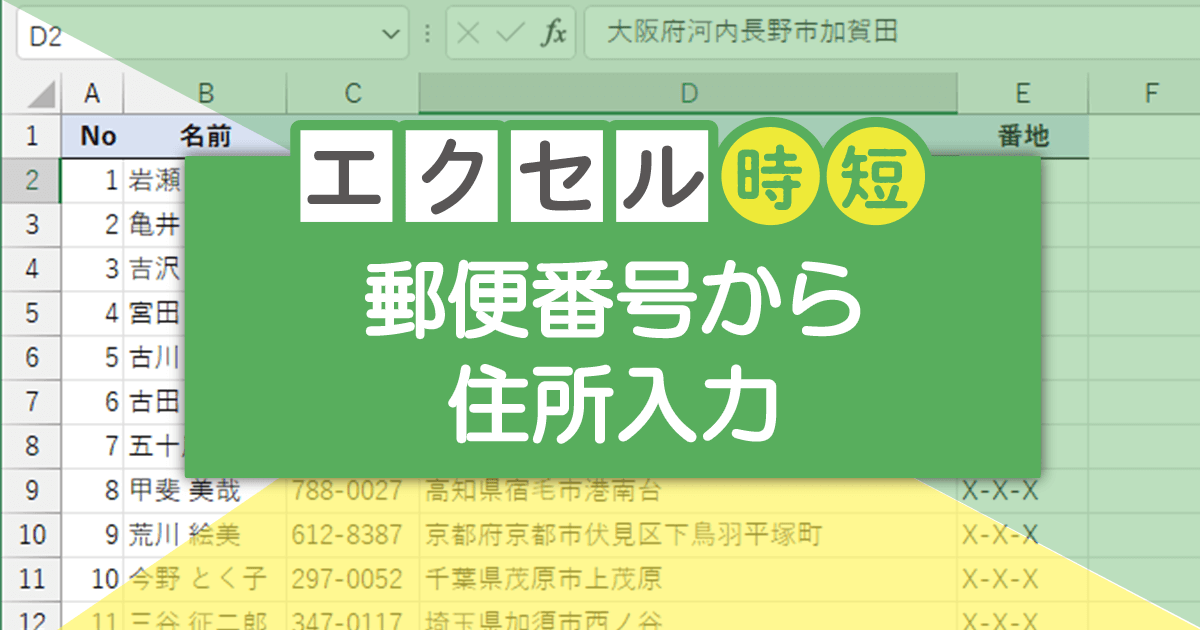
Excelで郵便番号から住所に変換する関数は、VLOOKUP関数やINDEX関数とMATCH関数の組み合わせがよく使われます。
VLOOKUP関数を使用する方法
VLOOKUP関数を使用することで、郵便番号が含まれる表から対応する住所を検索して返すことができます。VLOOKUP関数の使い方は以下の通りです。
- VLOOKUP関数をセルに入力します。
- 引数に郵便番号、検索する表の範囲、住所が含まれる列のインデックス番号、および範囲ルックアップを指定します。
- 郵便番号から対応する住所が返されます。
INDEX関数とMATCH関数を組み合わせて使用する方法
INDEX関数とMATCH関数を組み合わせることで、郵便番号から住所を検索することもできます。この方法は、VLOOKUP関数よりも柔軟性があります。
- INDEX関数をセルに入力し、引数に住所が含まれる表の範囲を指定します。
- MATCH関数を使用して、郵便番号が含まれる列の中から指定した郵便番号の位置を検索します。
- INDEX関数とMATCH関数を組み合わせることで、郵便番号から対応する住所を取得できます。
郵便番号と住所のデータの準備
郵便番号から住所を変換するには、まず郵便番号と住所の対応表が必要です。この表をExcelシートに用意しておく必要があります。
- 郵便番号と住所のデータをExcelシートに貼り付けます。
- データをテーブルに変換することをお勧めします。これにより、参照しやすくなります。
- データが準備できたら、VLOOKUP関数やINDEX関数とMATCH関数を使用して郵便番号から住所を検索できます。
これら3つの方法を使用することで、Excelで郵便番号から住所に変換することが可能です。郵便番号と住所のデータがあらかじめ用意されていることが大切なポイントです。
エクセルで郵便番号から住所を出すには?
エクセルで郵便番号から住所を出すには、以下の手順を実行します。
郵便番号データベースの準備
郵便番号データベースをエクセルに取り込む必要があります。日本郵便のウェブサイトから郵便番号データをダウンロードし、エクセルで開きます。データは、郵便番号、都道府県名、市区町村名、町域名などの情報が含まれています。
- 日本郵便のウェブサイトから郵便番号データをダウンロードします。
- ダウンロードしたデータをエクセルで開きます。
- 必要な列(郵便番号、都道府県名、市区町村名、町域名)を選択し、新しいシートにコピーします。
VLOOKUP関数を使用して住所を取得
エクセルでは、VLOOKUP関数を使用して、郵便番号に基づいて住所を取得できます。VLOOKUP関数は、指定した値に一致する行を検索し、指定した列の値を返します。
- 郵便番号を入力するセルを選択し、VLOOKUP関数を入力します。
- 検索する郵便番号、郵便番号データベースの範囲、住所が含まれる列のインデックス番号、範囲内で正確に一致するかどうかを指定します。
- Enterキーを押し、郵便番号に対応する住所が表示されます。
郵便番号の入力と住所の取得
郵便番号を入力し、VLOOKUP関数を使用して住所を取得する手順を以下に示します。
- 郵便番号を入力するセルを選択し、VLOOKUP関数を入力します。
- 検索する郵便番号を指定します。
- 郵便番号データベースの範囲を選択します。
- 住所が含まれる列のインデックス番号を指定します。
- 範囲内で正確に一致するかどうかを指定します(正確に一致させるには、FALSEを指定します)。
- Enterキーを押し、郵便番号に対応する住所が表示されます。
郵便番号を打つと住所が入力されるエクセルのやり方は?
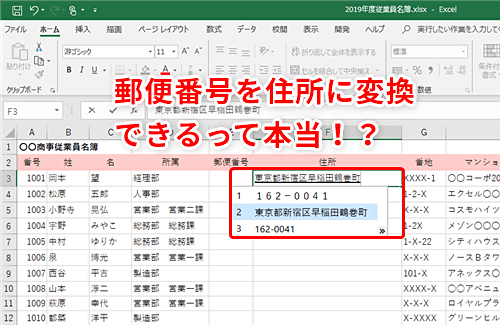
郵便番号を打つと住所が入力されるようにするためには、Microsoft Excelの「VLOOKUP」関数を利用します。この関数を使用することで、別のシートに記載された郵便番号と住所の対応表を参照し、郵便番号から住所を自動的に取得することができます。
VLOOKUP関数の使い方
VLOOKUP関数は、次のような書式で使用します。
- =VLOOKUP(検索値, テーブル配列, 列インデックス番号, 範囲検索)
- 検索値には、郵便番号を入力します。
- テーブル配列には、郵便番号と住所の対応表が記載された範囲を選択します。
- 列インデックス番号には、検索値から見て目的のデータが格納されている列番号を指定します。
- 範囲検索には、通常はFALSEを指定して完全一致検索を行います。
郵便番号と住所の対応表の作成
郵便番号と住所の対応表を作成するには、次の手順を実行します。
- 新しいシートを開き、郵便番号と住所の列を作成します。
- 郵便番号とそれに対応する住所を入力します。これらは日本郵便のウェブサイトからダウンロードできるデータを利用することができます。
- 対応表を完成させたら、元のシートに戻り、VLOOKUP関数を使用して住所を取得します。
郵便番号の入力と住所の取得
郵便番号を入力し、住所を取得するには、次の手順を実行します。
- 元のシートで、郵便番号を入力するセルを選択し、VLOOKUP関数を入力します。
- 検索値に郵便番号のセルを指定し、テーブル配列に対応表の範囲を選択します。
- 列インデックス番号に住所が格納されている列番号を指定し、範囲検索はFALSEを指定します。
- Enterキーを押すと、郵便番号に対応する住所が自動的に取得されます。
よくある質問
Excelで郵便番号から住所を自動入力するにはどうすればよいですか?
Excelで郵便番号から住所を自動入力するには、「郵便番号検索」という機能を使用します。この機能を利用するには、まずマを有効にする必要があります。マを有効にしたら、「VLOOKUP」関数を使用して、郵便番号と対応する住所を含むデータベースから住所を検索できます。
VLOOKUP関数を使用する際の注意点は何ですか?
VLOOKUP関数を使用する際の注意点は、検索キーである郵便番号がデータベースの左端の列に配置されている必要があります。また、住所データが郵便番号の右側に格納されていることも確認してください。検索モードは「近似一致」を指定して、完全一致ではなく部分一致で検索を行えるようにします。
郵便番号から住所を自動入力するためのデータベースはどこで入手できますか?
郵便番号から住所を自動入力するためのデータベースは、日本郵便の公式ウェブサイトからダウンロードできます。データベースはCSV形式で提供されており、Excelで開いて使用することが可能です。データベースには、郵便番号とそれに対応する都道府県名、市区町村名、町域名が含まれています。
郵便番号から住所を自動入力する機能は、他の国でも使用できますか?
Excelで郵便番号から住所を自動入力する機能は、日本以外の国でも使用可能です。ただし、各国の郵便番号システムと住所データベースが必要です。また、VLOOKUP関数を使用する際は、郵便番号と住所の形式が適切かどうか確認することが重要です。各国の郵便番号と住所の形式は異なる場合がありますので、データベースを取得する際は注意してください。
Excelで郵便番号から住所を自動入力!関数と設定方法 に類似した他の記事を知りたい場合は、Excel 関数 カテゴリにアクセスしてください。
関連記事