
Excelで配列を使いこなす!データ処理を効率化
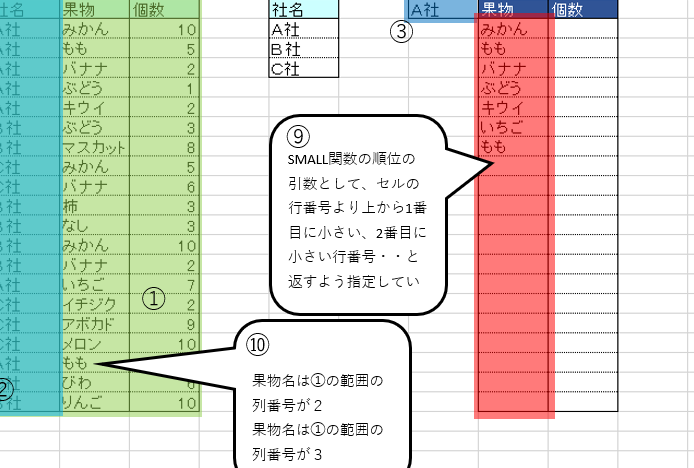
Excelでは、配列は非常に強力な機能で、データ処理の効率を大幅に向上させることができます。この記事では、Excelの配列を使いこなすための基本的な知識から、応用的なテクニックまでを解説します。まずは、配列とは何か、そして配列がどのようにデータ処理に役立つのかを理解しましょう。その後、具体的な例を通じて、配列を使用してデータの計算や整理、分析を行う方法を学びます。また、配列と組み合わせて使用することでさらに効果的な関数やフォーミュラも紹介します。この記事を通じて、Excelでのデータ処理がどれだけ効率化できるかを体感してください。
Excelで配列を使いこなす!データ処理を効率化
Excelでは、配列を上手く利用することで、データ処理の効率を大幅に向上させることができます。ここでは、配列を活用したデータ処理の方法を詳しく解説します。
配列の基本
配列とは、複数のデータを一つの変数に格納することができる機能です。Excelでは、セル範囲を指定することで、配列を利用できます。例えば、A1からA10までのセル範囲を指定すると、10個の要素を持つ配列が作成されます。
この記事が役に立つかもしれません。 Excelで重回帰分析!データの関係性を分析
配列を使用した計算
Excelでは、配列を使用して、一度に複数の計算を行うことができます。例えば、A1からA10までのセルに数値が入力されている場合、=SUM(A1:A10)という式を使用することで、これらの数値の合計を瞬時に計算できます。このように、配列を活用することで、繰り返しの計算作業を効率化できます。
配列を使用したデータの抽出・並べ替え
Excelの配列機能を使用することで、データの抽出や並べ替えも効率的に行うことができます。例えば、VLOOKUP関数やINDEX関数,MATCH関数を組み合わせて使用することで、特定の条件に一致するデータを迅速に抽出できます。また、SORT関数を使用することで、配列内のデータを容易に並べ替えることが可能です。
配列を使用したデータの分析
Excelの配列機能は、データの分析にも役立ちます。例えば、IF関数を使用して、特定の条件に一致するデータに処理を適用したり、MAX関数やMIN関数を使用して、配列内の最大値や最小値を求めることができます。
配列を使用したデータの可視化
Excelでは、配列を使用してデータを可視化することもできます。グラフやチャートを作成する際に、配列をデータ系列として指定することで、複数のデータを同時に表示できます。これにより、データの趨勢や特徴を一目で把握することができます。
この記事が役に立つかもしれません。 Excelで積み上げ棒グラフを作成!データの比較を見やすく
| 項目 | 説明 |
|---|---|
| 配列の基本 | 複数のデータを一つの変数に格納することができる機能 |
| 配列を使用した計算 | 一度に複数の計算を行うことができる |
| 配列を使用したデータの抽出・並べ替え | VLOOKUP関数やINDEX関数、MATCH関数を組み合わせて使用することで、特定の条件に一致するデータを迅速に抽出 |
| 配列を使用したデータの分析 | IF関数を使用して、特定の条件に一致するデータに処理を適用 |
| 配列を使用したデータの可視化 | グラフやチャートを作成する際に、配列をデータ系列として指定することで、複数のデータを同時に表示 |
よくある質問
Excelで配列とは何ですか?
Excelにおける配列とは、複数のデータを一つの変数に格納するデータ構造のことです。配列は、行や列で構成される表形式のデータを効率的に扱うことができます。例えば、セル範囲A1からC3までのデータを一つの配列として扱うことができ、これにより一括でのデータ処理が可能となります。
Excelで配列を使用する利点は何ですか?
Excelで配列を使用する主な利点は、データ処理の効率化にあります。配列を利用することで、繰り返し処理を簡素化したり、大量のデータを一度に処理したりすることができます。また、複数の数式を一つの式で表現できるため、シートの読みやすさが向上し、メンテナンスもしやすくなります。
配列を使用する際に注意すべき点は何ですか?
配列を使用する際には、配列の次元やサイズに注意することが重要です。配列の次元が間違っていると、予期しない結果を招くことがあります。また、配列のサイズが大きすぎる場合、メモリの消費が増加し、Excelの動作が遅くなることがあります。
Excelで配列を使用する具体的な例を教えてください。
例えば、セルA1からA10までの数値データがあり、それらの合計と平均を求めたい場合、配列を使用することで効率的に実行できます。=SUM(A1:A10)と=AVERAGE(A1:A10)という数式を使用すれば、簡単に合計と平均を求めることができます。これらの数式は、A1からA10までのデータを配列として扱い、一括で処理しています。
この記事が役に立つかもしれません。 Webテスト解答集Excel無料ダウンロード!対策に活用
Excelで配列を使いこなす!データ処理を効率化 に類似した他の記事を知りたい場合は、Excel データ分析 カテゴリにアクセスしてください。
関連記事