
ExcelのINT関数で整数を抽出!使い方と応用例
「」
ExcelのINT関数は、数値から整数部分を抽出するための機能です。ビジネスや研究、日常的なデータ処理など、様々な場面で活用できます。この記事では、INT関数の基本的な使い方から、より複雑な応用例までを解説します。数値データを扱う際に便利なINT関数の力を存分に引き出せるよう、手順を追って説明していきますので、ぜひ参考にしてください。
エクセルで整数のみ抽出するにはどうすればいいですか?
エクセルには、INT関数という強力な関数があります。この関数を使用することで、数字の中から整数のみを抽出することができます。INT関数は、指定された数字を小数点以下を切り捨てて整数にする関数です。
この記事が役に立つかもしれません。 ExcelのMID関数で文字列を抽出!使い方と応用例
INT関数の基本的な使い方
INT関数は、非常に簡単に使用することができます。例えば、A1セルに10.5という数字が入っている場合、以下の式を使用することで整数部分の10を抽出することができます。
- =INT(A1)
INT関数の応用例
INT関数は、様々なシーンで非常に有効です。例えば、以下のような場合にはINT関数を使用することで簡単に対応することができます。
- 時間を分単位で表す場合:=INT(A124)のように、時間を分単位で表すことができます。
- 日付を年単位で表す場合:=INT(A1/365)のように、日付を年単位で表すことができます。
- 小数点以下を切り捨てる場合:=INT(A1)のように、小数点以下を切り捨てることができます。
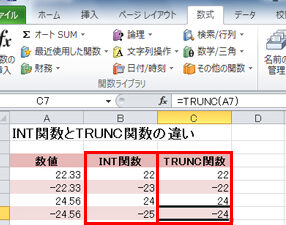
INT関数とTRUNC関数の違い
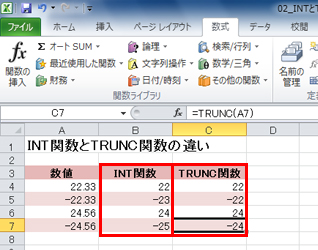
INT関数とTRUNC関数は、どちらも小数点以下を切り捨てる関数ですが、微妙に異なります。TRUNC関数は、指定された数字を指定された桁数で切り捨てる関数です。一方、INT関数は、小数点以下を切り捨てる関数です。
- TRUNC関数:=TRUNC(A1,0)のように、指定された桁数で切り捨てることができます。
- INT関数:=INT(A1)のように、小数点以下を切り捨てることができます。
- 異なる点:TRUNC関数は、桁数を指定する必要があります。一方、INT関数は、小数点以下を切り捨てるため桁数を指定する必要がありません。
INT関数の使い方は?
INT関数の使い方は、数値を整数に切り捨てる際に使用します。この関数は、指定された数値を整数部分に切り捨てるため、小数点以下を切り捨てることができます。
この記事が役に立つかもしれません。 ExcelのSUM関数で合計値を計算!使い方と応用例
INT関数の基本的な使い方
INT関数の基本的な使い方は、指定された数値を整数に切り捨てることです。例えば、数値「12.56」をINT関数で処理すると、「12」という整数部分が返されます。
- 数値「12.56」をINT関数で処理する:=INT(12.56)
- 結果:「12」という整数部分が返される
- 小数点以下は切り捨てられるため、「.56」は無視される
INT関数の応用例
INT関数は、様々なシナリオで応用できます。例えば、日付や時間の処理、金額の計算などに使用できます。
- 日付の処理:INT関数で日付を年月日に切り捨てることができる
- 時間の処理:INT関数で時間を時間分に切り捨てることができる
- 金額の計算:INT関数で金額を整数単位に切り捨てることができる
INT関数の注意点
INT関数には注意点があります。例えば、負の数値をINT関数で処理すると、負の整数部分が返されるため、注意しておく必要があります。
- 負の数値「12.56」をINT関数で処理すると、「12」という負の整数部分が返される
- 小数点以下は切り捨てられるため、「.56」は無視される
- INT関数は、指定された数値を整数部分に切り捨てるため、注意しておく必要があります
エクセルで数値を整数化するには?
エクセルで数値を整数化するには、INT関数を使用することができます。INT関数は、指定された数値を整数に変換するための関数です。この関数を使用することで、小数点以下を切り捨てることができます。
この記事が役に立つかもしれません。 Excelでシート名を取得する関数!シート操作を自動化
INT関数の基本的な使い方
INT関数の基本的な使い方は、次の通りです。
- 数値を指定する:INT関数は、数値を指定する必要があります。
- 小数点以下を切り捨てる:INT関数は、小数点以下を切り捨てることで整数に変換します。
- 結果を取得する:INT関数の結果は、整数値になります。
INT関数の応用例
INT関数は、様々な場面で応用することができます。
- データの整形:INT関数を使用することで、データの整形を実現することができます。
- 計算の簡略化:INT関数を使用することで、計算を簡略化することができます。
- データの分析:INT関数を使用することで、データの分析を実現することができます。
INT関数の注意点
INT関数を使用する際には、注意する点があります。
- 負の数値:INT関数は、負の数値に対しては、小数点以下を切り捨てるのではなく、切り上げします。
- エラーの発生:INT関数は、エラーの発生する可能性があります。その場合は、エラーメッセージを確認する必要があります。
- その他の関数との組み合わせ:INT関数は、他の関数との組み合わせで使用することができます。
ExcelのINT関数で整数を抽出する方法とその応用例
ExcelのINT関数は、数値から整数部分を抽出するための関数です。この関数を使用することで、小数点以下の桁を切り捨て、整数部分のみを取得することができます。また、INT関数は様々な場面で利用されるため、応用範囲が非常に広いです。
この記事が役に立つかもしれません。 ExcelのAVERAGE関数で平均値を計算!使い方と応用例
INT関数の基本的な使い方
INT関数の構文は、=INT(数値)です。ここで、数値は整数部分を抽出したい数値を指定します。例えば、=INT(3.7)と入力すると、結果は3になります。
INT関数を使用した四捨五入
INT関数を使用すると、数値を四捨五入することも可能です。例えば、=INT(数値 + 0.5)と入力することで、数値を四捨五入することができます。もし、数値が3.7の場合は、=INT(3.7 + 0.5)と入力すると結果は4になります。
INT関数を使った日付の計算
Excelの日付は、実際には連続した数値として扱われています。例えば、2023年1月1日は、数値としては44927です。INT関数を使用して、日付から整数部分を抽出することができます。これにより、特定の日付までの経過日数や、两个日付間の日数を計算することができます。
| 日付 | 数値 | INT関数を適用 |
|---|---|---|
| 2023/1/1 | 44927 | =INT(44927) |
| 2023/2/1 | 44958 | =INT(44958) |
INT関数を使った時間の計算
Excelの時間も実際には数値として扱われています。例えば、12:00は、数値としては0.5です。INT関数を使用して、時間から整数部分を抽出することができます。これにより、特定の時間までの経過時間や、两个時間間の時間を計算することができます。
| 時間 | 数値 | INT関数を適用 |
|---|---|---|
| 12:00 | 0.5 | =INT(0.5) |
| 18:00 | 0.75 | =INT(0.75) |
INT関数を使用した条件付きの計算
INT関数は、IF関数と組み合わせて使用することで、条件付きの計算を行うことができます。例えば、数値が整数である場合に特定の処理を実行したい場合、=IF(INT(数値)=数値,TRUEの場合の処理,FALSEの場合の処理)と入力することができます。 これにより、数値が整数の場合にTRUEの場合の処理が実行され、そうでない場合にはFALSEの場合の処理が実行されることになります。 このように、INT関数はExcelにおける数値の整数部分の抽出に役立ちますが、その応用範囲は非常に広く、様々な場面で利用される重要な関数です。
Excel関数のINT関数の使い方は?
INT関数は、Excelで数値を整数に切り捨てるために使用される関数です。この関数を使用することで、数値の小数部分を取り除くことができます。
INT関数の書式
INT関数の書式は以下の通りです。
- =INT(数値)
数値: 切り捨てたい数値を指定します。
INT関数の使用例
INT関数を使用した具体的な使用例を以下に示します。
- =INT(5.8) → 結果: 5
- =INT(-2.3) → 結果: -3
- =INT(A1) → セルA1に入力されている数値を整数に切り捨てます。
INT関数の注意点
INT関数を使用する際には、以下の点に注意してください。
- 負の数値を切り捨てる場合、 INT関数は負の方向に切り捨てを行います。
- 数値がすでに整数の場合、 INT関数はその数値をそのまま返します。
- 引数が数値でない場合、 INT関数はエラー値 VALUE! を返します。
Excelで整数だけ取り出すには?

Excelで整数だけを取り出す方法は以下の通りです。
INT関数を使う方法
INT関数は、与えられた数値を整数に切り捨てる関数です。例えば、A1セルに3.7と入力されている場合、=INT(A1) と入力すれば、3が返されます。
- INT関数を入力するセルを選択します。
- =INT(を入力し、整数に切り捨てたいセルを選択または入力します。
- )を入力して完了です。
TRUNC関数を使う方法
TRUNC関数は、与えられた数値を指定した桁数で切り捨てる関数です。整数部分だけ取り出したい場合は、第二引数に0を指定します。例えば、A1セルに3.7と入力されている場合、=TRUNC(A1, 0) と入力すれば、3が返されます。
- TRUNC関数を入力するセルを選択します。
- =TRUNC(を入力し、整数に切り捨てたいセルを選択または入力し、,0を追加します。
- )を入力して完了です。
数式を使う方法
整数部分を取り出すには、数式を使って、元の数値から小数部分を引く方法もあります。例えば、A1セルに3.7と入力されている場合、=A1-MOD(A1,1) と入力すれば、3が返されます。
- 数式を入力するセルを選択します。
- =を入力し、整数部分を取り出したいセルを選択または入力し、-MOD(を入力します。
- 再度、同じセルを選択または入力し、,1)を追加します。
- Enterキーを押して完了です。
ExcelのINT関数で端数処理するには?

ExcelのINT関数を使用すると、数値の端数を切り捨てて整数部分のみを取得することができます。以下に、INT関数を使用した端数処理の方法を詳しく説明します。
INT関数の構文と使い方
INT関数の構文は次のとおりです。
- INT(数値)
数値には、端数を切り捨てたい数値を指定します。INT関数は、指定した数値の整数部分のみを返します。
端数処理の例
INT関数を使用した端数処理の例を以下に示します。
- 例1: 5.7の端数を切り捨てる
=INT(5.7)
結果: 5 - 例2: -3.2の端数を切り捨てる
=INT(-3.2)
結果: -4 - 例3: 0.999の端数を切り捨てる
=INT(0.999)
結果: 0
INT関数とROUND関数の違い
INT関数は常に端数を切り捨てますが、ROUND関数は端数を四捨五入します。
- INT関数: 常に端数を切り捨て、整数部分を返します。
- ROUND関数: 端数を四捨五入し、指定した桁数の数値を返します。
- 例: 5.7を処理する
INT(5.7) = 5 (切り捨て)
ROUND(5.7, 0) = 6 (四捨五入)
Excelで値を整数にするにはどうしたらいいですか?
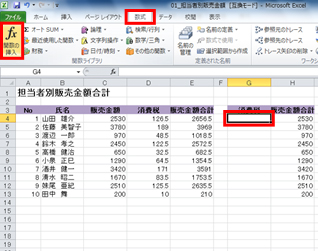
Excelで値を整数にする方法は以下の通りです。
ROUND関数を使用する
ExcelのROUND関数を使用すると、数値を指定した桁数で四捨五入することができます。整数にする場合は、第二引数に0を指定します。
例: =ROUND(A1, 0)
- ROUND関数を入力するセルを選択します。
- 「=ROUND(」と入力します。
- 整数にしたい数値が含まれるセルを選択するか、数値を直接入力します。
- カンマを入力し、次に0を入力します。
- 「)」を入力し、Enterキーを押します。
INT関数を使用する
INT関数は、数値の整数部分を返します。ただし、負の数値の場合は、整数に切り下げされます。
例: =INT(A1)
- INT関数を入力するセルを選択します。
- 「=INT(」と入力します。
- 整数にしたい数値が含まれるセルを選択するか、数値を直接入力します。
- 「)」を入力し、Enterキーを押します。
数値を整数に変換する
Excelには、数値を整数に変換するための関数がありませんが、数値を整数に変換する方法があります。
例: =A1 - MOD(A1, 1)
- 数値を整数に変換する式を入力するセルを選択します。
- 「=」を入力し、整数にしたい数値が含まれるセルを選択するか、数値を直接入力します。
- 「- MOD(」と入力し、再度同じ数値またはセルを選択します。
- カンマを入力し、次に1を入力します。
- 「)」を入力し、Enterキーを押します。
よくある質問
ExcelのINT関数とは何ですか?
ExcelのINT関数は、与えられた数値から整数部分を抽出するための関数です。この関数を使用すると、数値の小数点以下を切り捨てて整数部分のみを取得することができます。例えば、 INT(3.7) と入力すると、結果は 3 となります。この関数は、数値の丸めや四捨五入を行いたい場合に非常に便利です。
INT関数の使い方を教えてください。
INT関数の使い方は非常にシンプルです。まず、Excelのセルに「=INT(数値)」と入力します。数値の部分には、整数部分を抽出したい数値を指定します。例えば、セルA1に5.8という数値が入力されている場合、「=INT(A1)」と入力することで、A1の数値の整数部分を抽出できます。実行結果は5となります。
INT関数は負の数値にも適用できますか?
はい、INT関数は負の数値にも適用できます。負の数値に対してINT関数を使用した場合、数値の小数点以下を切り捨てて負の整数を返します。例えば、INT(-4.6) と入力すると、結果は -5 となります。ただし、負の数値を扱う際は、四捨五入ではなく切り捨てになることに注意してください。
INT関数を使った応用例を教えてください。
INT関数を使った応用例として、時間を表す数値から時とокон匁を抽出することが挙げられます。例えば、セルA1に38.5(38時間30分)という数値が入力されている場合、「=INT(A1)」と入力することで、時間の整数部分(38)を取得できます。また、「=(A1-INT(A1))60」と入力することで、30分を分単位で取得できます。これにより、時間を表す数値から、時と分を個別に抽出することが可能です。
ExcelのINT関数で整数を抽出!使い方と応用例 に類似した他の記事を知りたい場合は、Excel 関数 カテゴリにアクセスしてください。
関連記事