
ExcelのSUM関数で合計値を計算!使い方と応用例
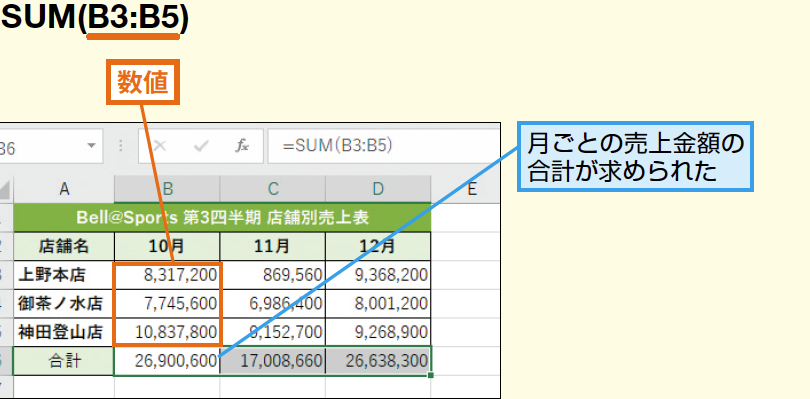
ExcelのSUM関数は、セルの合計値を簡単に計算できる便利な機能です。本記事では、SUM関数の基本的な使い方から、さまざまな応用例まで詳しく解説します。初心者から上級者まで、誰でも理解できるようにわかりやすく説明しているので、ぜひ参考にしてください。 SUM関数を使いこなせば、データの集計作業が格段に効率化されるでしょう。また、応用例を通じて、より複雑な計算もできるようになります。是非、本記事を通じてSUM関数の魅力を感じてください。
エクセルでオートSUMで合計するには?
エクセルには、SUM関数という便利な関数があります。この関数を使用することで、指定された範囲内の合計値を簡単に計算することができます。
SUM関数の基本的な使い方
SUM関数の基本的な使い方は、次の通りです。
この記事が役に立つかもしれません。 Excelでシート名を取得する関数!シート操作を自動化
- まず、合計したい範囲を選択します。
- 次に、=SUM(範囲)と入力します。
- 最後に、Enterキーを押すことで、合計値が計算されます。
オートSUMの活用
オートSUM機能を使用することで、自動的に合計値を計算することができます。
- まず、合計したい範囲を選択します。
- 次に、「Alt + =」を押すことで、オートSUM機能が起動します。
- 最後に、合計値が自動的に計算されます。
SUM関数の応用例
SUM関数には、さまざまな応用例があります。
- 複数の範囲の合計値を計算するには、=SUM(範囲1, 範囲2, …)と入力します。
- 条件付きの合計値を計算するには、=SUMIF(範囲, 条件, [範囲])と入力します。
- 動的な合計値を計算するには、=SUM(OFFSET(範囲, …))と入力します。
オートサムで合計するにはどうすればいいですか?
ExcelのSUM関数は、数値を合計するための強力なツールです。オートサムでは、SUM関数を使用して、指定された範囲内の数値を合計することができます。
指定された範囲内の数値を合計する
SUM関数を使用して、指定された範囲内の数値を合計するには、次の手順を踏みます。
この記事が役に立つかもしれません。 ExcelのAVERAGE関数で平均値を計算!使い方と応用例
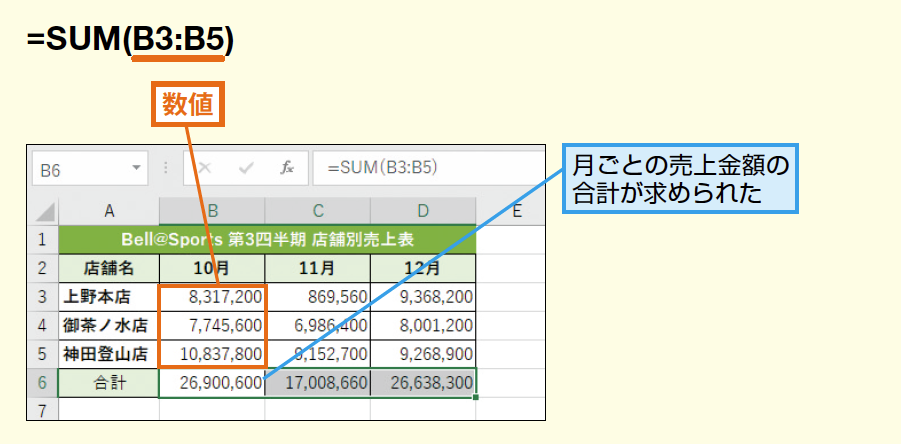
- まず、SUM関数の書式を理解する必要があります。書式は、`=SUM(範囲)`です。
- 次に、合計したい範囲を選択します。
- 最後に、SUM関数を入力し、Enterキーを押します。
複数の範囲を合計する
SUM関数では、複数の範囲を合計することもできます。
- まず、SUM関数の書式を理解する必要があります。書式は、`=SUM(範囲1, 範囲2, …)`です。
- 次に、合計したい範囲を選択します。
- 最後に、SUM関数を入力し、Enterキーを押します。
条件付き合計
SUM関数では、条件付き合計もできます。
- まず、SUMIFS関数の書式を理解する必要があります。書式は、`=SUMIFS(合計する範囲, 条件範囲, 条件)`です。
- 次に、合計したい範囲と条件範囲を選択します。
- 最後に、SUMIFS関数を入力し、Enterキーを押します。
SUM関数を使用することで、数値を合計することができます。 指定された範囲内の数値を合計することができるため、仕事効率アップに貢献します。
エクセルで関数の結果を合計するにはどうすればいいですか?
エクセルには、SUM関数という強力な関数があり、これを使用することで、関数の結果を簡単に合計することができます。SUM関数は、指定された範囲内の数値を合計し、結果を返します。この関数を使用することで、複雑な計算を簡単に行うことができます。
この記事が役に立つかもしれません。 Excel関数の意味を理解して使いこなす!一覧と解説
SUM関数の基本的な使い方
SUM関数の基本的な使い方は、次のようになります。
- 合計したい範囲を選択します。
- =SUM(A1:A10)というように、SUM関数を入力します。
- Enterキーを押すと、合計結果が表示されます。
SUM関数の応用例
SUM関数には、様々な応用例があります。
- 条件付き合計:SUMIFS関数を使用することで、条件付き合計を行うことができます。
- 複数範囲の合計:SUM関数に複数の範囲を指定することで、複数範囲の合計を行うことができます。
- 指定された列の合計:SUM関数に指定された列を指定することで、指定された列の合計を行うことができます。
SUM関数の注意点
SUM関数を使用する際には、次のような注意点があります。
- 数値以外のセル:SUM関数では、数値以外のセルは無視されます。
- エラー値:SUM関数では、エラー値がある場合はエラーが返されます。
- 計算範囲:SUM関数では、計算範囲を指定する必要があります。
ExcelのSUM関数で合計値を計算!使い方と応用例
ExcelのSUM関数は、セルの範囲や数値の合計値を簡単に計算することができる非常に便利な関数です。この関数を利用することで、数値の合計を高速かつ正確に求めることが可能になります。本記事では、SUM関数の基本的な使い方から、応用例まで詳しく解説していきます。
この記事が役に立つかもしれません。 Excelで関数に改行を入れる方法!数式を見やすくする
SUM関数の基本的な使い方
SUM関数は、`=SUM(引数)`という形式で使用します。引数には、合計値を求めたいセル範囲や数値を指定します。例えば、A1からA10までのセルの合計値を求めたい場合、`=SUM(A1:A10)`と入力します。
複数のセル範囲を指定する
SUM関数では、複数のセル範囲を指定して合計値を求めることができます。例えば、A1からA10までとB1からB10までのセルの合計値を求めたい場合、`=SUM(A1:A10, B1:B10)`と入力します。
数値を直接指定する
SUM関数では、セル範囲以外にも数値を直接指定して合計値を求めることができます。例えば、10と20と30の合計値を求めたい場合、`=SUM(10, 20, 30)`と入力します。
縦方向と横方向の合計を同時に求める
SUM関数を利用すると、縦方向と横方向の合計を同時に求めることができます。例えば、A1からA10までの縦方向の合計と、B1からE1までの横方向の合計を求めたい場合、以下のように入力します。
| =SUM(A1:A10) | =SUM(B1:E1) |
条件付き合計を求める
SUM関数とIF関数を組み合わせることで、条件を満たすセルの合計値を求めることができます。例えば、A列に商品名、B列に売上数量が入力されており、商品Aの売上数量の合計を求めたい場合、`=SUM(IF(A1:A10=商品A, B1:B10, 0))`と入力します。これにより、A列が「商品A」である行のB列の値の合計が求められます。 以上が、ExcelのSUM関数の使い方と応用例です。SUM関数を活用することで、 Excelでのデータ集計作業が効率化されるでしょう。 合計値の計算 、 条件付き合計 、 縦方向と横方向の合計 など、さまざまな場面で利用できますので、ぜひ活用してみてください。
エクセルのSUM関数で合計を出すには?
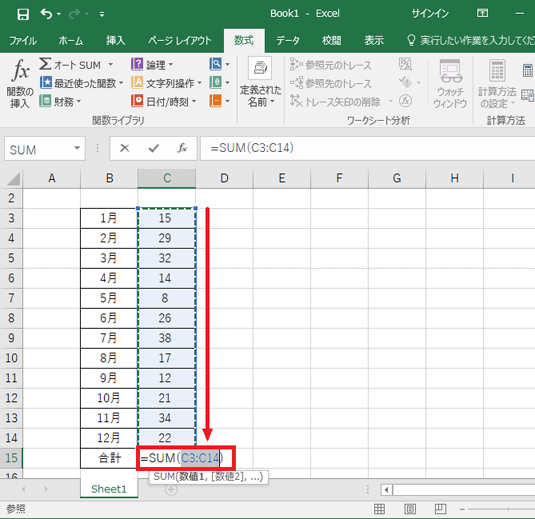
エクセルのSUM関数で合計を出すには、以下の手順を実行します。
SUM関数の基本的な使い方
SUM関数は、指定されたセルの範囲の数値を合計するために使用されます。SUM関数の構文は、=SUM(数値1, [数値2], ...)です。数値1は必須で、数値2以降は任意です。
- 合計を出したいセル範囲を選択します。
- 数式バーに「=SUM(」と入力します。
- 合計するセル範囲を選択するか、手動でセル範囲を入力します。
- 「)」を入力し、Enterキーを押します。
複数のセル範囲を合計する
SUM関数を使って、複数のセル範囲を合計することができます。セル範囲はコンマで区切って指定します。
- 合計を出したいセルに移動します。
- 数式バーに「=SUM(」と入力します。
- 最初のセル範囲を選択します。
- コンマ「,」を入力します。
- 次のセル範囲を選択するか、手動で入力します。
- 必要に応じて、手順4-5を繰り返します。
- 「)」を入力し、Enterキーを押します。
SUM関数と他の関数を組み合わせる
SUM関数は他の関数と組み合わせて使用することができます。例えば、IF関数と組み合わせて、特定の条件を満たすセルのみを合計することができます。
- 合計を出したいセルに移動します。
- 数式バーに「=SUM(IF(」と入力します。
- 条件を指定します。例: B2:B10>100
- カンマ「,」を入力し、合計するセル範囲を指定します。例: B2:B10
- 「))」を入力し、Enterキーを押します。
足し算のSUM関数の使い方は?
SUM関数の基本的な使い方
SUM関数は、数値の合計を求めるために使用されるExcelの関数です。SUM関数の基本的な構文は、=SUM(数値1, 数値2, ...)です。数値はセル参照や数値自体を指定することができます。
- 数値1: 合計に含める最初の数値またはセル範囲。
- 数値2: 合計に含める2番目の数値またはセル範囲(省略可)。
- 以降、必要に応じて数値を追加できます。
SUM関数でセル範囲を指定する方法
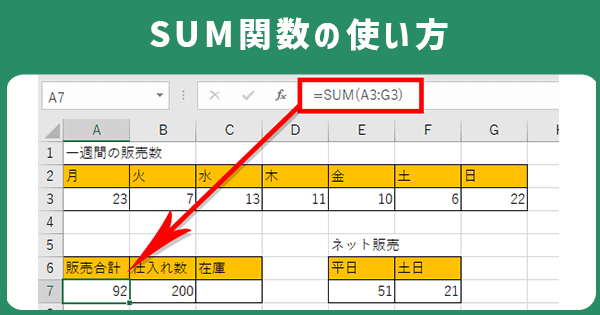
セル範囲を指定して合計を求めることができます。例えば、=SUM(A1:A10)と入力すると、A1からA10までのセルの合計を求めることができます。
- A1:A10: セル範囲を指定しています。この例ではA1からA10までのセルの合計を求めます。
- セル範囲は列方向や行方向にも指定できます。例:
=SUM(A1:G1) - 複数のセル範囲を指定することもできます。例:
=SUM(A1:A10, B1:B5)
SUM関数で条件を指定して合計を求める方法
SUM関数単体では条件を指定して合計を求めることはできませんが、SUMIF関数やSUMIFS関数を使用することで可能になります。
- SUMIF関数: 1つの条件を指定して合計を求めることができます。構文は
=SUMIF(範囲, 条件, 合計範囲)です。 - SUMIFS関数: 複数の条件を指定して合計を求めることができます。構文は
=SUMIFS(合計範囲, 範囲1, 条件1, 範囲2, 条件2, ...)です。 - 条件には、数値や文字列、ワイルドカード(や?)を使用することができます。
サム関数の使い方は?
サム関数(無名関数)は、関数を変数に格納することができる匿名の関数です。JavaScriptやPythonなどのプログラミング言語で広く使用されています。サム関数は、コードを簡潔に書くことができるため、よく使われる技術です。
サム関数の定義方法
サム関数は、関数名を指定しない で定義することができます。JavaScriptでは、アロー関数がよく使われます。
- アロー関数:
(引数) => { 処理 } - functionキーワード:
function(引数) { 処理 }
サム関数の利点
サム関数には、いくつかの利点があります。
- コードが簡潔になります。
- 一度だけ使う関数に適しています。
- 高階関数と組み合わせることができます。
サム関数の使用例
サム関数は、配列の操作やイベントリスナーなど、さまざまな場面で使用されます。
- 配列の forEach メソッド:
[1, 2, 3].forEach(num => console.log(num)) - イベントリスナーの設定:
button.addEventListener('click', () => { 処理 }) - setTimeout のコールバック:
setTimeout(() => { 処理 }, 1000)
エクセルで計算結果の合計はどうやって出す?
エクセルで計算結果の合計を出すには、「SUM」関数を使用します。「SUM」関数は、指定された範囲の数値の合計を計算するための関数です。
SUM関数の使い方
「SUM」関数を使って計算結果の合計を出す手順は以下の通りです。
- 合計を出したいセルの数値が含まれる範囲を選択します。
- 選択した範囲の右下にある「オートスマート」アイコンをクリックします。
- 表示されるオプションから「合計」を選択します。
数式を手動で入力する方法
数式を手動で入力して合計を出すこともできます。
- 合計を出したいセルをクリックして選択します。
- 選択したセルに「=SUM(」と入力します。
- 合計を出したい範囲を選択し、「)」を入力してエンターを押します。
複数の範囲を合計する方法
複数の範囲の合計を一度に計算することもできます。
- 合計を出したいセルをクリックして選択します。
- 選択したセルに「=SUM(」と入力します。
- 合計を出したい範囲を選択し、カンマ「,」を入力して次の範囲を選択します。これを繰り返してすべての範囲を選択します。
- 最後に「)」を入力してエンターを押します。
よくある質問
Q1: ExcelのSUM関数で複数の範囲を集計する方法を教えてください。
A1: ExcelのSUM関数を使って複数の範囲を集計するには、引数に複数の範囲を指定します。例えば、A1からA5のセルとC1からC5のセルの合計を求めたい場合は、`=SUM(A1:A5, C1:C5)`と入力します。このように、カンマで区切って複数の範囲を指定することで、複数の範囲の合計値を一度に計算できます。
Q2: SUM関数で縦横の合計を同時に求める方法はありますか?
A2: はい、SUM関数を使用して縦横の合計を同時に求めることができます。例えば、A1からA5とB1からB5の範囲の合計を求めたい場合は、`=SUM(A1:B5)`のようにセル範囲を指定します。この場合、A1からB5までの範囲の全てのセルの合計が計算されます。
Q3: SUM関数を使って条件をつけて合計を求める方法を教えてください。
A3: SUM関数単独では条件をつけて合計を求めることはできませんが、SUMIF関数またはSUMIFS関数を使用することで可能です。例えば、A1からA5のセルの中で、B1からB5のセルの値が100以上のものだけを合計したい場合は、`=SUMIF(B1:B5, >100, A1:A5)`と入力します。さらに複数の条件を指定する場合は、SUMIFS関数を使用します。
Q4: SUM関数で3つのシートの同じ位置のセルの合計を求める方法はありますか?
A4: 3つのシートの同じ位置のセルの合計を求めるには、各シート名とセル参照を指定してSUM関数を使用します。例えば、Sheet1, Sheet2, Sheet3の各シートのA1セルの合計を求めたい場合は、`=SUM(Sheet1!A1, Sheet2!A1, Sheet3!A1)`と入力します。このように各シートのセル参照をカンマで区切って引数に指定することで、複数のシートの同じ位置のセルの合計を計算できます。
ExcelのSUM関数で合計値を計算!使い方と応用例 に類似した他の記事を知りたい場合は、Excel 関数 カテゴリにアクセスしてください。
関連記事