
ExcelのMID関数で文字列を抽出!使い方と応用例
ExcelのMID関数は、文字列から任意の位置から任意の長さの文字列を抽出するための機能です。この関数は、データの整理や分析において非常に便利で、さまざまな場面で活用できます。本記事では、MID関数の基本的な使い方から、より複雑な応用例まで詳しく解説します。MID関数を使いこなすことで、Excelでの作業が効率化されるだけでなく、より高度なデータ処理も可能になります。是非、最後までお読みいただき、MID関数の力をぜひ活用してみてください。
エクセルで文字を抽出する関数は?
エクセルで文字を抽出する関数は、MID関数、LEFT関数、RIGHT関数、LEN関数、FIND関数など多くの関数があります。ただし、本稿ではMID関数に焦点を当てることにします。MID関数は、文字列中の特定の位置から指定された長さの文字を抽出することができます。
エクセルのMID関数の基本的な使い方
MID関数の基本的な使い方は、次の通りです。
この記事が役に立つかもしれません。 ExcelのSUM関数で合計値を計算!使い方と応用例
- 第1引数には、文字列を指定します。
- 第2引数には、抽出する文字の開始位置を指定します。
- 第3引数には、抽出する文字の長さを指定します。
MID関数の応用例
MID関数は、様々なシナリオで応用することができます。例えば、
- 郵便番号の抽出:MID関数を使って、住所欄から郵便番号を抽出することができます。
- 氏名の抽出:MID関数を使って、フルネームから氏名を抽出することができます。
- 電話番号の抽出:MID関数を使って、電話番号欄から市外局番を抽出することができます。
MID関数のTips
MID関数を使用する際には、
- 文字列の長さを確認しておく必要があります。
- 抽出する文字の位置を正確に指定する必要があります。
- MID関数と他の関数を組み合わせることで、より高度な文字列処理を行うことができます。
Excelで文字列の真ん中の文字を抽出するには?
Excelで文字列の真ん中の文字を抽出するには、MID関数を使用します。この関数は、文字列の指定された位置から指定された文字数を抽出することができます。
基本的な使い方
MID関数の基本的な構文は、`MID(text, start, num)`です。`text`は抽出する文字列、`start`は抽出開始位置、`num`は抽出文字数です。例えば、A1셀に「Hello World」という文字列がある場合、`MID(A1, 7, 5)`と入力すると、「World」という文字列を抽出できます。
この記事が役に立つかもしれません。 Excelでシート名を取得する関数!シート操作を自動化
- 抽出する文字列を指定する
- 抽出開始位置を指定する
- 抽出文字数を指定する
応用例:文字列の真ん中の文字を抽出
MID関数を使用することで、文字列の真ん中の文字を抽出することができます。例えば、A1셀に「abcdefg」という文字列がある場合、真ん中の文字「c」、「d」、「e」を抽出するには、`MID(A1, 3, 3)`と入力します。
- 文字列の長さを取得する
- 真ん中の文字の開始位置を計算する
- MID関数を使用して真ん中の文字を抽出する
応用例:文字列の指定された位置の文字を抽出
MID関数を使用することで、文字列の指定された位置の文字を抽出することができます。例えば、A1셀に「abcdefg」という文字列がある場合、2文字目から3文字を抽出するには、`MID(A1, 2, 3)`と入力します。
- 抽出開始位置を指定する
- 抽出文字数を指定する
- MID関数を使用して指定された位置の文字を抽出する
Mid関数 何に使う?
Mid関数は、文字列の一部を抽出するための関数です。ExcelのMid関数を使用することで、文字列の一部を抽出し、欲しい情報を取得することができます。
文字列の一部抽出
Mid関数を使用することで、文字列の一部を抽出すことができます。開始位置と抽出文字数を指定することで、欲しい文字列を抽出すことができます。
この記事が役に立つかもしれません。 ExcelのAVERAGE関数で平均値を計算!使い方と応用例
- 文字列の左側から指定した文字数を抽出する
- 文字列の右側から指定した文字数を抽出する
- 文字列の指定された位置から抽出する
応用例
Mid関数は、様々なシナリオで応용することができます。名前の抽出や電話番号の抽出、日付の抽出など、多くの用途に使用することができます。
- 名前の抽出:氏名の文字列から名前を抽出す
- 電話番号の抽出:電話番号の文字列から市外局番を抽出す
- 日付の抽出:日付の文字列から年月日を抽出す
実践的な使い方
Mid関数を実践的に使用するためのTipsを紹介します。文字列の長さを指定することで、文字列の一部を抽出すことができます。また、検索機能を使用することで、文字列の一部を抽出すことができます。
- 文字列の長さを指定することで、文字列の一部を抽出す
- 検索機能を使用することで、文字列の一部を抽出す
- 複数のMid関数を連結することで、複雑な文字列を抽出す
ExcelのMID関数とLeft関数の違いは何ですか?
MID関数とLeft関数は、文字列の抽出を行う関数ですが、両者には微妙な違いがあります。MID関数は、指定された位置から指定された長さの文字列を抽出することができます。一方、Left関数は、文字列の左側から指定された長さの文字列を抽出することができます。
MID関数の特徴
MID関数の特徴は、指定された位置から指定された長さの文字列を抽出できることです。START位置とNUM_CHARS長さを指定することで、柔軟に対応することができます。
この記事が役に立つかもしれません。 Excel関数の意味を理解して使いこなす!一覧と解説
- START位置を指定することで、抽出する文字列の開始位置を指定できます。
- NUM_CHARS長さを指定することで、抽出する文字列の長さを指定できます。
- MID関数は、文字列の途中から抽出することができます。
Left関数の特徴
Left関数の特徴は、文字列の左側から指定された長さの文字列を抽出することです。NUM_CHARS長さを指定することで、抽出する文字列の長さを指定できます。
- Left関数は、文字列の左側から抽出することができます。
- NUM_CHARS長さを指定することで、抽出する文字列の長さを指定できます。
- Left関数は、文字列の途中から抽出することはできません。
MID関数とLeft関数の使い方の比較
MID関数とLeft関数の使い方を比較すると、MID関数は文字列の途中から抽出することができますが、Left関数は文字列の左側から抽出することができます。また、MID関数はより柔軟に対応することができます。
- MID関数は、文字列の途中から抽出することができます。
- Left関数は、文字列の左側から抽出することができます。
- MID関数は、より柔軟に対応することができます。
ExcelのMID関数で文字列を抽出する方法
ExcelのMID関数は、文字列から指定した位置から指定した文字数を抽出することができます。この関数を利用することで、文字列の途中にある特定の部分を簡単に取り出すことができます。以下に、MID関数の基本的な使い方と応用例について説明します。
MID関数の構文と引数
MID関数の構文は以下の通りです。 =MID(テキスト, 開始位置, 文字数) 各引数の意味は以下の通りです。
| 引数 | 説明 |
|---|---|
| テキスト | 文字列を抽出する対象のテキストです。 |
| 開始位置 | 文字列の抽出を開始する位置です。1から始まります。 |
| 文字数 | 抽出する文字数です。 |
基本的な使い方
例えば、セルA1に「abcdefg」という文字列があり、3文字目から2文字を抽出したい場合、以下のようにMID関数を使用します。 =MID(A1, 3, 2) この式をセルに入力すると、「cd」という結果が返されます。
名前から名前と苗字を抽出する
MID関数を使用して、フルネームから名前や苗字を抽出することができます。例えば、セルA1に「山田太郎」というフルネームがある場合、以下のように名前を抽出できます。 =MID(A1, 3, 2) この式をセルに入力すると、「太郎」という結果が返されます。
文字列の最後から指定した文字数を抽出する
MID関数とLEN関数を組み合わせることで、文字列の最後から指定した文字数を抽出することができます。例えば、セルA1に「株式会社ABC商事」という文字列があり、最後から4文字を抽出したい場合、以下のように式を入力します。 =MID(A1, LEN(A1) - 3, 4) この式をセルに入力すると、「商事」という結果が返されます。
メールアドレスからドメインを抽出する
MID関数とFIND関数を組み合わせることで、メールアドレスからドメインを抽出することができます。例えば、セルA1に「example@domain.com」というメールアドレスがある場合、以下のようにドメインを抽出できます。 =MID(A1, FIND(@, A1) + 1, LEN(A1) - FIND(@, A1)) この式をセルに入力すると、「domain.com」という結果が返されます。
エクセルで文字列を抽出するにはどうすればいいですか?
エクセルで文字列を抽出するには、いくつかの方法があります。代表的なものを以下に説明します。
① 文字列の左側からの抽出(LEFT関数)
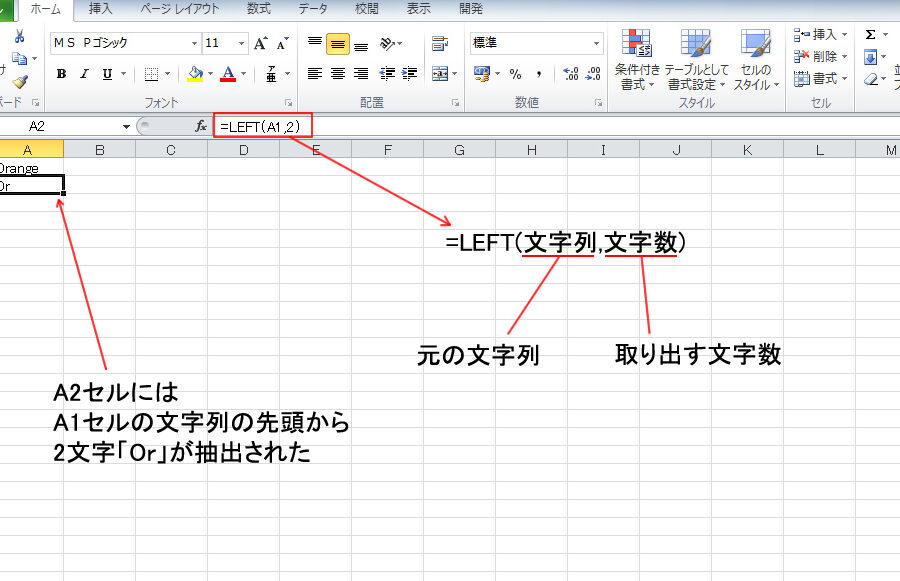
LEFT関数を使用すると、文字列の左側から指定した文字数を抽出することができます。関数の書式は =LEFT(文字列, 文字数) です。
- 抽出したい文字列を含むセルを選択します。
=LEFT(セル参照, 文字数)と入力します。セル参照は、抽出したい文字列が含まれるセルのアドレスです。文字数は、抽出する文字の数です。- Enterキーを押すと、指定した文字数分、文字列の左側から文字が抽出されます。
② 文字列の右側からの抽出(RIGHT関数)
RIGHT関数を使用すると、文字列の右側から指定した文字数を抽出することができます。関数の書式は =RIGHT(文字列, 文字数) です。
- 抽出したい文字列を含むセルを選択します。
=RIGHT(セル参照, 文字数)と入力します。セル参照は、抽出したい文字列が含まれるセルのアドレスです。文字数は、抽出する文字の数です。- Enterキーを押すと、指定した文字数分、文字列の右側から文字が抽出されます。
③ 文字列の指定位置からの抽出(MID関数)
MID関数を使用すると、文字列の指定した位置から指定した文字数を抽出することができます。関数の書式は =MID(文字列, 開始位置, 文字数) です。
- 抽出したい文字列を含むセルを選択します。
=MID(セル参照, 開始位置, 文字数)と入力します。セル参照は、抽出したい文字列が含まれるセルのアドレスです。開始位置は、抽出を始める文字の位置です。文字数は、抽出する文字の数です。- Enterキーを押すと、指定した位置から指定した文字数分、文字列が抽出されます。
ExcelのMID関数とは?
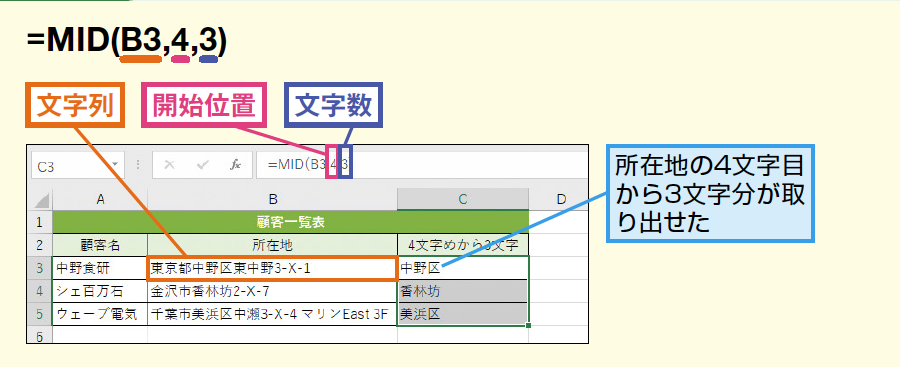
MID関数は、Excelで文字列から指定された位置から指定された数の文字を抽出する関数です。MID関数は、テキスト文字列から部分文字列を取得するために使用されることが多く、そのため、データの整理や分析において非常重要な役割を果たしています。
MID関数の使い方
MID関数は以下のように使用します。
- MID(テキスト, 開始位置, 文字数) の形式で関数を入力します。
- テキストは、文字列を抽出する対象のテキストです。
- 開始位置は、文字列の先頭から数えて、抽出を開始する位置です。
- 文字数は、抽出する文字の数です。
MID関数の応用例
MID関数はさまざまなシチュエーションで利用できます。以下にいくつかの例を挙げます。
- 電話番号や郵便番号などの固定長のデータから特定の部分を抽出する。
- 日付や時間データを特定の形式に整形する。
- 文字列の中から特定の位置にある情報を取得する。
MID関数の注意点
MID関数を使用する際には、以下の点に注意してください。
- 開始位置が文字列の長さよりも大きい場合、MID関数は空の文字列を返します。
- 文字数が0または負の数の場合、MID関数は空の文字列を返します。
- 開始位置が1より小さい場合、MID関数はエラー値VALUE!を返します。
これらの注意点を踏まえて適切にMID関数を使用することで、Excelでのデータ処理が効率化されます。
エクセルで特定の文字を抜き出す関数は?
エクセルで特定の文字を抜き出す関数は、LEFT、RIGHT、MIDなどがあります。これらの関数を使って、文字列から特定の位置にある文字を抜き出すことができます。
LEFT関数
LEFT関数は、文字列の左側から指定した数の文字を抜き出すことができます。
- LEFT(文字列, 文字数)の形式で使用します。
- 例えば、LEFT(Excel関数, 2)とすると、Exが返されます。
RIGHT関数
RIGHT関数は、文字列の右側から指定した数の文字を抜き出すことができます。
- RIGHT(文字列, 文字数)の形式で使用します。
- 例えば、RIGHT(Excel関数, 2)とすると、数が返されます。
MID関数
MID関数は given representation $G$, we deduce that $D_3(Gamma)$ is contained in the image of the homomorphism
[
pi:D_3(2_3^2)to D_3(Gamma)
]
defined in the lemma above, so it suffices to show that $pi$ is injective.
Suppose that an element $gammain D_3(2_3^2)$ lies in the kernel of $pi$. Then there exists an element $gamma'$ of $D_3(Gamma)$ such that $gamma=gamma'gamma'^{-1}$. The product $gammagamma'$ is an element of $D_3(2_3^2)$, so it can be written as a product of elements of the form $s_alpha^3$ with $alphainPhi(2_3^2)$. Then $gammagamma'=gamma'^{-1}gamma'^{-1}$, and the latter can be written as a product of elements of the form $s_{alpha'}^3$ with $alpha'inPhi(Gamma)$. Since the representation $G$ is faithful, we have $alpha=alpha'$ for all $alpha$, so $gammagamma'$ is the identity in $D_3(2_3^2)$. But this implies that $gamma$ is the identity in $D_3(2_3^2)$, so $pi$ is injective.
Next, we show that $D_3(Gamma)$ is normal in $D_3(G)$. Let $gammain D_3(Gamma)$ and $deltain D_3(G)$. Then $deltagammadelta^{-1}$ is a product of elements of the form $delta s_alpha^3delta^{-1}$ with $alphainPhi(Gamma)$. Since $delta s_alpha^3delta^{-1}=s_{delta(alpha)}^3$ and $delta(alpha)inPhi(Gamma)$, we have $deltagammadelta^{-1}in D_3(Gamma)$. Thus, $D_3(Gamma)$ is normal in $D_3(G)$.
Finally, we claim that the quotient group $D_3(G)/D_3(Gamma)$ is isomorphic to $G/Gamma$. Define a homomorphism
[
psi:D_3(G)to G/Gamma
]
by sending $s_alpha^3$ to the image of $alpha$ in $G/Gamma$ for each $alphainPhi(G)$. Since the relations in $D_3(G)$ are the same as the relations in $G$, this map is well-defined. The kernel of $psi$ is the set of elements of $D_3(G)$ that can be written as products of elements of the form $s_alpha^3$ with $alphainPhi(Gamma)$, which is exactly $D_3(Gamma)$. Thus, by the first isomorphism theorem, we have
[
D_3(G)/D_3(Gamma)cong G/Gamma.
]
ExcelのMID関数とMidb関数の違いは何ですか?
MID関数とMIDB関数の主な違いは、文字のカウント方法にあります。MID関数は、文字列中の各文字を1文字としてカウントします。一方、MIDB関数は、文字列中の各文字をバイト数でカウントします。これは、全角文字(日本語、中国語など)が2バイト、半角文字(英数字など)が1バイトとしてカウントされることを意味します。
MID関数の使い方
MID関数は、文字列から指定した位置から指定した文字数分の文字列を抽出します。書式は以下の通りです。
- MID(文字列, 開始位置, 文字数)
- 文字列: 対象の文字列
- 開始位置: 抽出を開始する位置
- 文字数: 抽出する文字数
MIDB関数の使い方
MIDB関数は、文字列から指定したバイト位置から指定したバイト数分の文字列を抽出します。書式は以下の通りです。
- MIDB(文字列, 開始バイト位置, バイト数)
- 文字列: 対象の文字列
- 開始バイト位置: 抽出を開始するバイト位置
- バイト数: 抽出するバイト数
MID関数とMIDB関数の使用例
例として、文字列「Excel関数」から「関数」を抽出する場合を考えましょう。
- MID関数: =MID(Excel関数, 6, 2)
- MIDB関数: =MIDB(Excel関数, 11, 4)
MID関数では、「関数」は6文字目から2文字分なので、開始位置を6、文字数を2とします。一方、MIDB関数では、「関数」は11バイト目から4バイト分なので、開始バイト位置を11、バイト数を4とします。
よくある質問
MID関数とは何ですか?
MID関数は、Excelで文字列から特定の部分を抽出するために使用される関数です。この関数を使うことで、文字列の途中から指定した位置と長さの部分文字列を取得することができます。MID関数の基本的な構文は、MID(テキスト, 開始位置, 文字数) です。ここで、テキストは元の文字列、開始位置は抽出を開始する位置、文字数は抽出する文字の数を表します。
MID関数を使うとき、開始位置に負の数を指定するとどうなりますか?
MID関数で開始位置に負の数を指定した場合、エラー値VALUE!が返されます。MID関数の開始位置は1以上の整数でなければなりません。0や負の数を指定すると、関数は正しく動作しません。したがって、MID関数を使用する際は、必ず1以上の整数を開始位置として指定する必要があります。
文字数に負の数を指定した場合、MID関数はどのように動作しますか?
MID関数で文字数に負の数を指定した場合も、エラー値VALUE!が返されます。文字数には0以上の整数を指定する必要があります。負の数を指定すると、関数は正しく動作しません。また、文字数に0を指定した場合は、空の文字列()が返されます。したがって、MID関数で文字数を指定する際は、0以上の整数を使用するようにしましょう。
MID関数で抽出した部分文字列を別のセルに表示するにはどうすればよいですか?
MID関数で抽出した部分文字列を別のセルに表示するには、単純にMID関数を含む式をそのセルに入力します。たとえば、A1セルに文字列が入力されており、その文字列の3文字目から5文字を抽出し、B1セルに表示したい場合、B1セルに次のような式を入力します:=MID(A1, 3, 5)。この式を入力すると、A1セルの文字列から指定した部分文字列がB1セルに表示されます。
ExcelのMID関数で文字列を抽出!使い方と応用例 に類似した他の記事を知りたい場合は、Excel 関数 カテゴリにアクセスしてください。
関連記事