
ExcelのDATE関数で日付データを扱う!使い方と応用例
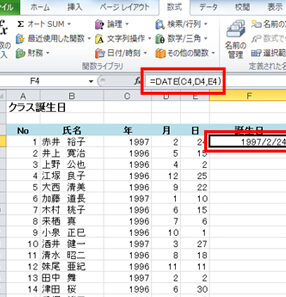
ExcelのDATE関数は、日付データを操作するための強力なツールです。この関数を使用すると、年、月、日を指定して日付を生成することができます。また、DATE関数は、日付の計算や操作にも広く応用されます。この記事では、DATE関数の基本的な使い方から、より複雑な応用例までを紹介します。Excelで日付データを効率的に扱う方法を学ぶことで、データ分析や業務の効率化に役立てることができます。
DATE関数で日付を表示するには?
DATE関数で日付を表示するには、指定された年、月、日を引数として指定する必要があります。例えば、2022年7月25日を表示するには、`DATE(2022,7,25)`と入力します。この関数は、指定された日付をシリアル値に変換し、日付として認識されます。
指定された日付の形式を変更する
日付の形式を変更するには、TEXT関数を使用します。例えば、`DATE(2022,7,25)`を「2022/07/25」という形式に変更するには、`TEXT(DATE(2022,7,25),yyyy/mm/dd)`と入力します。
この記事が役に立つかもしれません。 ExcelのINT関数で整数を抽出!使い方と応用例
- TEXT関数を使用して、日付の形式を変更する
- 形式は、yyyy/mm/dd、yyyymmdd、mm/dd/yyyyなど多岐にわたる
- 指定された形式に基づいて、日付が表示される
現在の日付を取得する
現在の日付を取得するには、TODAY関数を使用します。この関数は、現在の日付をシリアル値に変換します。例えば、`TODAY()`と入力すると、現在の日付が表示されます。
- TODAY関数を使用して、現在の日付を取得する
- 現在の日付は、シリアル値に変換される
- 現在の日付を基にして、日付の計算や日付の比較を行うことができる
日付の計算を行う
日付の計算を行うには、DATEDIF関数を使用します。この関数は、2つの日付の違いを計算します。例えば、`DATEDIF(DATE(2022,7,25),DATE(2022,8,1),d)`と入力すると、2つの日付の差が日単位で計算されます。
- DATEDIF関数を使用して、日付の計算を行う
- 計算の単位は、d、m、yなど多岐にわたる
- 日付の計算結果を基にして、日付の比較や日付の分析を行うことができる
エクセルで関数で日付に日をつけるにはどうすればいいですか?
エクセルのDATE関数を使用することで、日付データを簡単に扱うことができます。特に、日付に日をつける場合、DATE関数のYEAR、MONTH、DAYの各コンポーネントを使用することで、柔軟に対応することができます。
DATE関数の基本的な使い方
DATE関数は、年、月、日の3つの引数を取り、日付データを生成します。基本的な使い方は、次のようになります。
この記事が役に立つかもしれません。 ExcelのMID関数で文字列を抽出!使い方と応用例
- 年:YEAR関数を使用して、現在の年を取得する。
- 月:MONTH関数を使用して、現在の月を取得する。
- 日:DAY関数を使用して、現在の日を取得する。
日付に日をつけるための応用例
DATE関数を使用することで、様々な日付データを生成することができます。例えば、次のような応用例があります。
- 先月末日の取得:DATE(YEAR(A1),MONTH(A1)1,DAY(EOMONTH(A1,1)))
- 来月1日の取得:DATE(YEAR(A1),MONTH(A1)+1,1)
- 現在日からn日後の日付の取得:DATE(YEAR(A1),MONTH(A1),DAY(A1)+n)
DATE関数のTips
DATE関数を使用する際には、注意する点がいくつかあります。
- DATE関数の引数には、数値を指定する必要がある。
- 月や日の値が0以下、12以上の場合、エラーが発生する。
- DATE関数と一緒に、TIME関数を使用することで、日時データを生成することができる。
Excelでデータを日付に変換するにはどうすればいいですか?
ExcelのDATE関数を使用することが最適の方法です。DATE関数は、年、月、日を指定することで、日付を生成することができます。例えば、`DATE(2022, 12, 25)`と入力すると、2022年12月25日の日付が生成されます。
DATE関数の基本的な使い方
DATE関数を使用するには、年、月、日の3つの引数を指定する必要があります。
この記事が役に立つかもしれません。 ExcelのSUM関数で合計値を計算!使い方と応用例
- 年を指定する:DATE関数の第一引数には、年を指定します。
- 月を指定する:DATE関数の第二引数には、月を指定します。
- 日を指定する:DATE関数の第三引数には、日を指定します。
DATE関数の応用例
DATE関数は、様々なシナリオで使用することができます。
- 生年月日を計算する:生年月日を計算するには、DATE関数とYEAR、MONTH、DAY関数を組み合わせることができます。
- 期日を計算する:期日を計算するには、DATE関数とTODAY関数を組み合わせることができます。
- 日付を文字列に変換する:日付を文字列に変換するには、TEXT関数とDATE関数を組み合わせることができます。
DATE関数の注意点
DATE関数を使用する際には、以下の点に注意する必要があります。
- 日付の形式:DATE関数では、日付の形式が固定されています。
- エラーハンドリング:DATE関数では、エラーが発生する可能性があります。
- 閏年に対応する:DATE関数では、閏年に対応する必要があります。
ExcelのDATE関数で日付データを扱う!使い方と応用例
ExcelのDATE関数は、日付データを扱う上で非常に便利な関数です。この関数を使用することで、年、月、日を指定して日付を生成することができます。また、この関数を応用することで、様々な日付データの操作が可能になります。
DATE関数の基本的な使い方
DATE関数の基本的な使い方は、以下の通りです。 書式: DATE(年, 月, 日) 年、月、日を指定することで、対応する日付を生成します。例えば、DATE(2023, 1, 1)と入力すると、2023年1月1日が返されます。
この記事が役に立つかもしれません。 Excelでシート名を取得する関数!シート操作を自動化
DATE関数を使用した日付の計算
DATE関数を使用することで、日付の計算が簡単に行えます。例えば、ある日付から一定の日数を加算したり、減算したりすることが可能です。 例: DATE(2023, 1, 1) + 30 この式を入力すると、2023年1月1日から30日後の日付が返されます。
DATE関数を使用した曜日や月の取得
DATE関数を組み合わせることで、特定の日付の曜日や月を取得することができます。例えば、WEEKDAY関数やMONTH関数を使用して、曜日や月を取得できます。 例: WEEKDAY(DATE(2023, 1, 1)) この式を入力すると、2023年1月1日が何曜日かを示す数値が返されます。
DATE関数を使用した期間の計算
DATE関数を使用して、特定の期間の日数を計算することができます。例えば、DAYS関数を使用して、2つの日付間の期間を計算できます。 例: DAYS(DATE(2023, 12, 31), DATE(2023, 1, 1)) この式を入力すると、2023年1月1日から2023年12月31日までの日数が返されます。
DATE関数を使用した繰り返し日付の生成
DATE関数を使用して、特定の期間で繰り返す日付を生成することができます。例えば、EDATE関数を使用して、特定の日付から一定の月数後(または先)の同じ日付を取得できます。 例: EDATE(DATE(2023, 1, 1), 3) この式を入力すると、2023年1月1日から3ヶ月後の日付(2023年4月1日)が返されます。
| 関数 | 説明 |
|---|---|
| DATE(年, 月, 日) | 指定した年、月、日に対応する日付を生成します。 |
| WEEKDAY(日付) | 指定した日付が何曜日かを示す数値を返します。 |
| MONTH(日付) | 指定した日付の月を返します。 |
| DAYS(終了日, 開始日) | 2つの日付間の日数を返します。 |
| EDATE(日付, 月数) | 指定した日付から一定の月数後(または先)の同じ日付を返します。 |
DATE関数でできることは?
DATE関数は、Excelで日付を操作するための便利な機能です。以下に、DATE関数でできる主なことを紹介します。
1. 年、月、日から日付を生成する
DATE関数を使用すると、年、月、日を指定して日付を生成することができます。
- 年:4桁の数値で指定します。例:2022
- 月:1から12までの数値で指定します。例:6(6月)
- 日:1から31までの数値で指定します。例:15
DATE関数を使って、例えば2022年6月15日を生成するには、=DATE(2022, 6, 15)と入力します。
2. 日付から年、月、日を抽出する
DATE関数を組み合わせることで、日付から年、月、日を抽出することができます。
- YEAR関数:日付から年を抽出します。例:=YEAR(A1)
- MONTH関数:日付から月を抽出します。例:=MONTH(A1)
- DAY関数:日付から日を抽出します。例:=DAY(A1)
3. 日付の計算を行う
DATE関数を使用すると、日付の計算を行うことができます。
- 特定の日数を加算または減算:日付に日数を加算または減算できます。例:=DATE(2022, 6, 15) + 7(2022年6月22日)
- 二つの日付の差を計算:二つの日付の差を日数で計算できます。例:=DATE(2022, 6, 15) - DATE(2022, 5, 31)(15日)
- 曜日を取得:WEEKDAY関数と組み合わせて、特定の日付の曜日を取得できます。例:=WEEKDAY(DATE(2022, 6, 15))(4:水曜日)
エクセルで日付のデータを入力するにはどうすればいいですか?
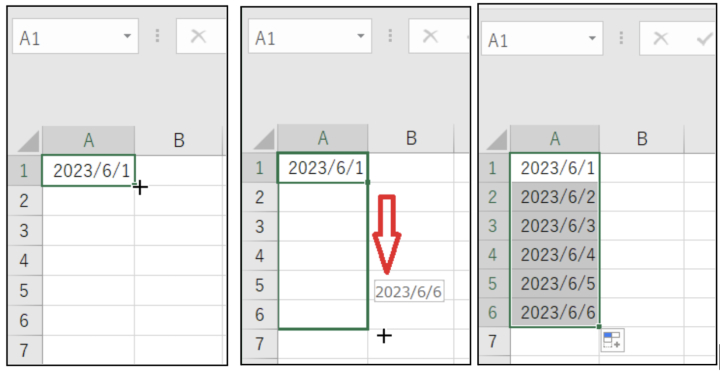
エクセルで日付のデータを入力するには、次の手順に従ってください。
手順1: 日付の入力
セルを選択し、日付を直接入力します。日付は通常、YYYY/MM/DDまたはMM/DD/YYYYの形式で入力されます。たとえば、2023年4月1日を入力するには、「2023/04/01」と入力します。
手順2: 日付の形式設定
- 日付を入力したセルを選択します。
- ホームタブの数値グループにある日付をクリックします。
- 目的の日付形式を選択します。たとえば、YYYY年MM月DD日、MM/DD/YYYY、DD-MM-YYYYなどです。
手順3: 日付の計算
エクセルでは、日付データを使用して計算を行うことができます。たとえば、2つの日付間の日数を計算するには、次の手順に従ってください。
- 計算結果を表示するセルを選択します。
- =(等号)を入力し、開始日付のセルをクリックまたは入力します。
- -(マイナス)を入力し、終了日付のセルをクリックまたは入力します。
- Enterキーを押して計算結果を表示します。
Excelで日付の/を入れる関数は?
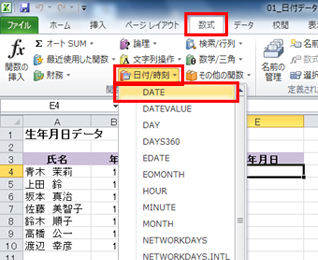
Excelで日付の/を入れる関数は、DATE関数です。DATE関数を使用すると、年、月、日を指定して日付を生成することができます。
DATE関数の使い方
DATE関数の構文は以下のようになります。
- DATE(年, 月, 日)
- 年: 日付の年を指定します。1900年以降の数値を指定してください。
- 月: 日付の月を指定します。1から12までの数値を指定してください。
- 日: 日付の日を指定します。1から31までの数値を指定してください。
DATE関数の例
DATE関数を使用して、2023年4月1日の日付を生成する例です。
- =DATE(2023, 4, 1)
- これにより、2023年4月1日の日付が生成されます。
DATE関数の応用
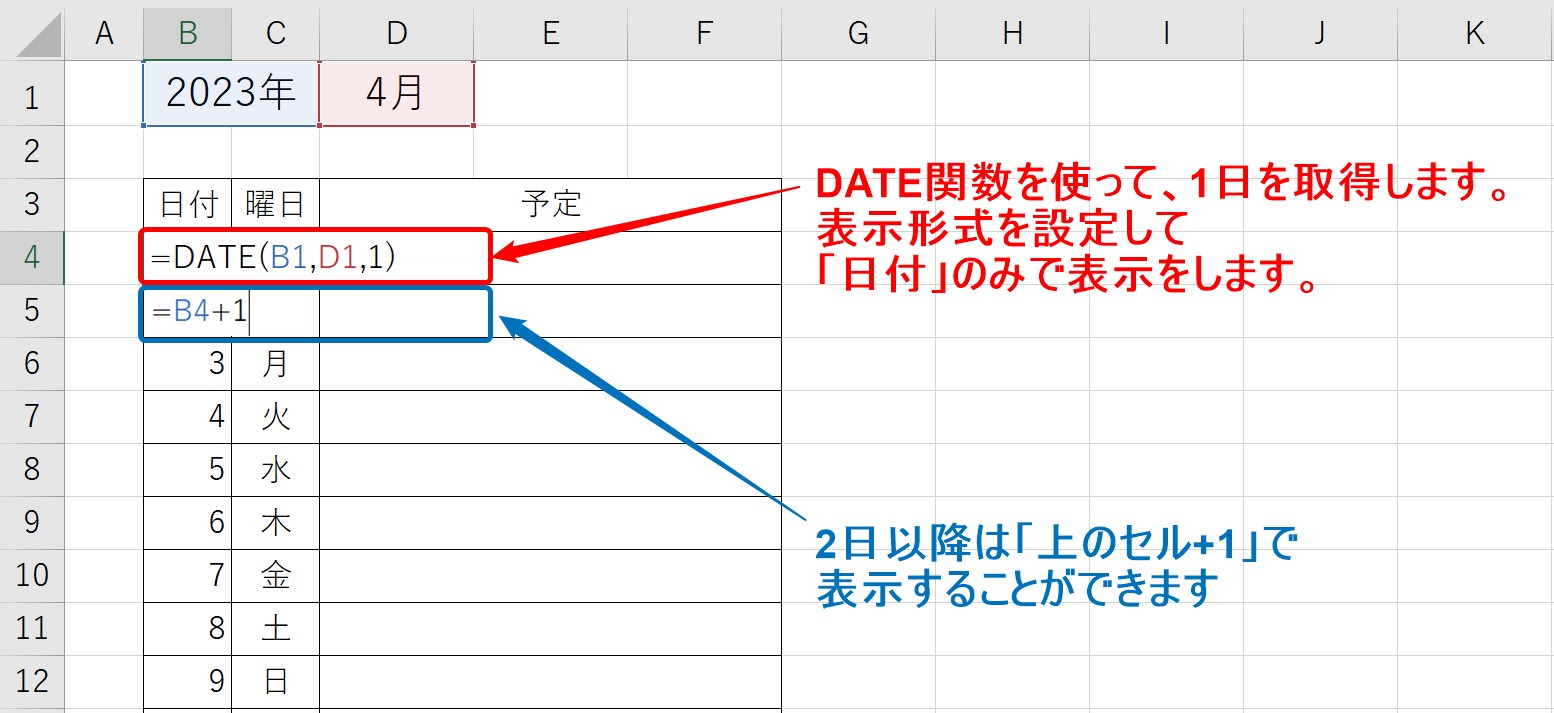
DATE関数を使用すると、年、月、日を別々のセルに格納しておき、組み合わせて日付を生成することができます。
- セルA1に年、セルB1に月、セルC1に日を入力します。
- =DATE(A1, B1, C1) と入力することで、セルA1の年、セルB1の月、セルC1の日から日付が生成されます。
Excelで日付のデータ形式をどのように設定しますか?
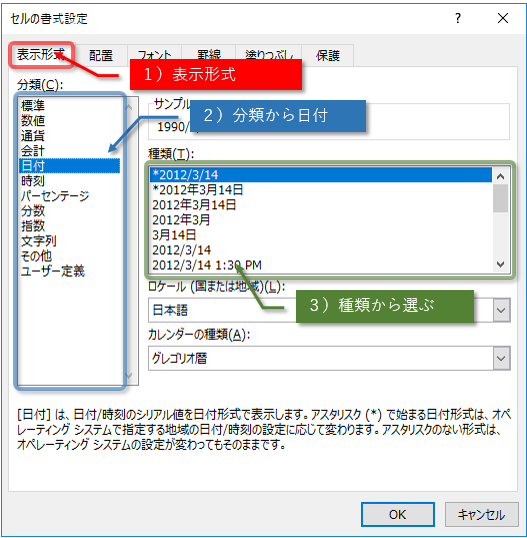
Excelで日付のデータ形式を設定する方法は以下の通りです。
日付形式の適用
Excelでは、セルに日付を入力すると、通常自動的に日付形式が適用されます。しかし、もし日付が異なる形式で表示されている場合、以下の手順で日付形式を設定できます。
- 日付を入力したセルを選択します。
- ホームタブにある数値グループの日付ボタンをクリックします。
- 表示したい日付形式を選択します。
カスタム日付形式の作成
標準の日付形式に加え、Excelではカスタム日付形式を作成することもできます。以下の手順でカスタム日付形式を作成できます。
- 日付を入力したセルを選択します。
- セルを右クリックし、セル形式を選択します。
- 数値タブでカスタムを選択します。
- タイプボックスに希望の日付形式を入力します。例えば、yyyy/mm/ddと入力すると、西暦/月/日で表示されます。
日付の入力ルール
Excelで日付を正しく入力するためには、以下のルールに従うことが重要です。
- 日付は「/」または「-」で区切って入力します。
- 西暦を入力する場合、4桁で入力します。
- 月や日は1桁または2桁で入力できますが、1桁で入力すると自動的に2桁に変換されます。
よくある質問
Q1: ExcelのDATE関数とは何ですか?
ExcelのDATE関数は、年、月、日を引数として取ることで、日付を表すシリアル値を返す関数です。この関数を使用することで、異なるセルに分かれている年、月、日のデータを1つの日付データにまとめることができます。また、DATE関数を使用して、特定の日付から何日前または何日後の日付を計算することも可能です。
Q2: ExcelのDATE関数の使い方を教えてください。
ExcelのDATE関数の基本的な使い方は、次のようになります。=DATE(年, 月, 日)と入力します。例えば、2023年4月1日の日付を表すには、=DATE(2023, 4, 1)と入力します。ここで重要な点は、引数として与える年、月、日はそれぞれ数値で表現する必要があることです。
Q3: DATE関数を使った応用例を教えてください。
DATE関数を使った応用例として、特定の日付から90日後の日付を計算することを考えましょう。この場合、=DATE(年, 月, 日+90)と入力します。例えば、2023年4月1日から90日後の日付を計算するには、=DATE(2023, 4, 1+90)と入力します。これにより、2023年6月30日が返されます。
Q4: DATE関数で年や月をまたぐ場合の注意点は何ですか?
DATE関数で年や月をまたぐ場合、Excelは自動的に日付の調整をしてくれます。例えば、2023年4月30日に31日を加えると、2023年5月31日ではなく、2023年5月1日になります。また、2023年12月に1年を加えると、2024年12月になります。このように、DATE関数はカレンダーのルールに従った日付の調整を行ってくれるため、安心して使用できます。
ExcelのDATE関数で日付データを扱う!使い方と応用例 に類似した他の記事を知りたい場合は、Excel 関数 カテゴリにアクセスしてください。
関連記事