
ExcelのCOUNT関数でデータ個数をカウント!使い方と応用例
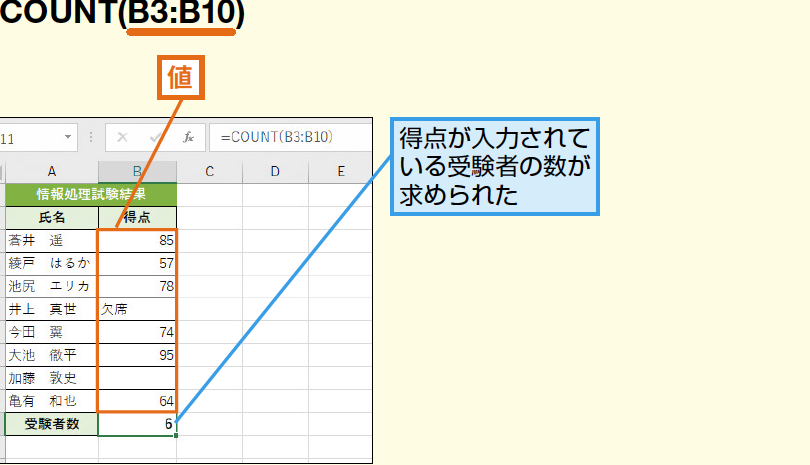
ExcelのCOUNT関数は、データの個数をカウントするための非常に便利な機能です。この関数を使うことで、数値データの個数を迅速かつ正確に求めることが可能になります。本記事では、COUNT関数の基本的な使い方から、より複雑な応用例までを詳しく解説します。まずは、COUNT関数の基本構文と引数について説明し、その後、具体的な例を用いて関数の使い方を示します。また、COUNT関数を他の関数と組み合わせて使用することで、より効率的なデータ分析ができるようになる応用例も紹介します。Excelを使ってデータ分析を行う際には、COUNT関数は欠かせないツールですので、本記事でその使い方をマスターしましょう。
COUNT関数の使用例は?
COUNT関数の使用例は、データの個数をカウントするために使用されます。例えば、特定の条件に基づいてデータをカウントする場合や、複数のデータをカウントする場合などに使用されます。
条件付きカウント
COUNT関数を使用して、条件付きでデータをカウントすることができます。例えば、A列に「東京」という文字列が含まれる行の個数をカウントする場合、以下の式を使用します。COUNTIFS関数を使用することで、複数の条件に基づいてカウントすることもできます。
この記事が役に立つかもしれません。 ExcelのDATE関数で日付データを扱う!使い方と応用例
- =COUNTIF(A:A, 東京)
- =COUNTIFS(A:A, 東京, B:B, >10)
- =COUNTIFS(A:A, 東京, B:B, >10, C:C, <20)
複数のデータをカウント
COUNT関数を使用して、複数のデータをカウントすることができます。例えば、A列とB列の両方に値が存在する行の個数をカウントする場合、以下の式を使用します。COUNTA関数を使用することで、値が存在するセルをカウントすることもできます。
- =COUNT(A:A, B:B)
- =COUNTA(A:A, B:B)
- =COUNT(A:A) + COUNT(B:B)
データの存在確認
COUNT関数を使用して、データの存在を確認することができます。例えば、A列に値が存在する行の個数をカウントする場合、以下の式を使用します。ISNUMBER関数を使用することで、値が存在するかどうかを確認することもできます。
- =COUNT(A:A)
- =COUNT(IF(ISNUMBER(A:A), A:A, ))
- =IF(COUNT(A:A)>0, 値があります, 値がありません)
COUNT関数とCOUNTIF関数の違いは何ですか?
COUNT関数とCOUNTIF関数は、Excelの基本的な関数ですが、両者には大きな違いがあります。COUNT関数は、指定された範囲内の全てのセルをカウントします。一方、COUNTIF関数は、指定された範囲内の特定の条件を満たすセルをカウントします。
COUNT関数の特徴
COUNT関数は、指定された範囲内の全てのセルをカウントします。以下は、COUNT関数の特徴です。
この記事が役に立つかもしれません。 ExcelのINT関数で整数を抽出!使い方と応用例
- 全てのセルをカウント:COUNT関数は、指定された範囲内の全てのセルをカウントします。
- 数値や文字列を含む:COUNT関数は、数値や文字列を含むセルもカウントします。
- 空白セルを除く:COUNT関数は、空白セルはカウントしません。
COUNTIF関数の特徴
COUNTIF関数は、指定された範囲内の特定の条件を満たすセルをカウントします。以下は、COUNTIF関数の特徴です。
- 条件を指定:COUNTIF関数は、指定された範囲内の特定の条件を満たすセルをカウントします。
- 複数の条件を指定可能:COUNTIF関数は、複数の条件を指定することができます。
- 指定された範囲内のみカウント:COUNTIF関数は、指定された範囲内のみをカウントします。
使い方の比較
COUNT関数とCOUNTIF関数の使い方は、以下のようになります。
- COUNT関数:=COUNT(A1:A10)
- COUNTIF関数:=COUNTIF(A1:A10, >10)
- 複数の条件を指定:=COUNTIF(A1:A10, >10, B1:B10, <20)
ExcelのcountとCountaの違いは何ですか?
ExcelのCOUNT関数とCOUNTA関数は、データの個数をカウントするために使用される関数ですが、両者の違いは何ですか? COUNT関数は、数値を含むセルをカウントするために使用されます。一方、COUNTA関数は、空白セル以外のすべてのセルをカウントするために使用されます。したがって、COUNT関数は数値を含むセルに限定してカウントを行い、COUNTA関数は空白セル以外のすべてのセルをカウントします。
COUNT関数の使い方
COUNT関数は、数値を含むセルをカウントするために使用されます。以下は、COUNT関数の基本的な使い方です。
この記事が役に立つかもしれません。 ExcelのMID関数で文字列を抽出!使い方と応用例
- 数値を含むセル範囲を指定します。
- COUNT関数を適用します。
- カウント結果が返されます。
COUNTA関数の使い方
COUNTA関数は、空白セル以外のすべてのセルをカウントするために使用されます。以下は、COUNTA関数の基本的な使い方です。
- 空白セル以外のセル範囲を指定します。
- COUNTA関数を適用します。
- カウント結果が返されます。
COUNT関数とCOUNTA関数の使い分け
COUNT関数とCOUNTA関数は、カウントする対象が異なります。以下は、両者の使い分けの例です。
- 数値を含むセルをカウントする場合は、COUNT関数を使用します。
- 空白セル以外のすべてのセルをカウントする場合は、COUNTA関数を使用します。
- both関数を組み合わせて、より詳細なデータ分析を行うこともできます。
COUNT関数の基本とデータ解析への応用
ExcelのCOUNT関数は、指定した範囲内の数値をカウントする便利な関数です。この関数を活用することで、データの個数を迅速に把握することが可能になります。また、COUNT関数は様々なデータ解析の場面で応用が利くため、Excelを扱う上で非常に重要な関数と言えます。
COUNT関数の基本的な使い方
COUNT関数は、`=COUNT(範囲)`という形式で使用します。ここで「範囲」とは、カウントしたい数値が含まれるセル範囲を指します。例えば、`A1からA10`までのセルの中の数値をカウントしたい場合は、`=COUNT(A1:A10)`と入力します。
この記事が役に立つかもしれません。 ExcelのSUM関数で合計値を計算!使い方と応用例
条件を指定してカウントする方法
条件を指定して数値をカウントしたい場合は、COUNTIF関数を使用します。COUNTIF関数は、`=COUNTIF(範囲, 条件)`という形式で使用します。例えば、`A1からA10`までのセルの中で、「10より大きい」数値をカウントしたい場合は、`=COUNTIF(A1:A10, >10)`と入力します。
複数の条件を指定してカウントする方法
複数の条件を指定して数値をカウントしたい場合は、COUNTIFS関数を使用します。COUNTIFS関数は、`=COUNTIFS(範囲1, 条件1, 範囲2, 条件2, ...)`という形式で使用します。例えば、`A1からA10`までのセルで「10より大きい」、かつ、`B1からB10`までのセルで「東日本」と記載されているデータをカウントしたい場合は、`=COUNTIFS(A1:A10, >10, B1:B10, 東日本)`と入力します。
COUNT関数を使ったデータの集計
COUNT関数を使用することで、データの集計作業を効率化することができます。例えば、アンケート結果の集計を行う場合、各項目に対する回答者の数をCOUNT関数でカウントし、
| 項目 | 回答者数 |
|---|---|
| 項目A | =COUNT(範囲) |
| 項目B | =COUNT(範囲) |
のような表を作成することができます。
COUNT関数の応用例:データのチェック
COUNT関数は、データのチェックにも活用できます。例えば、生徒の試験結果をまとめた表で、100点満点の試験で90点以上の生徒が何人いるかをカウントする場合、`=COUNTIF(範囲, >=90)`と入力することで、素早くその数を把握することができます。このように、COUNT関数を利用することで、大量のデータを効率的に分析することが可能になります。
Count関数はどんなときに使います?
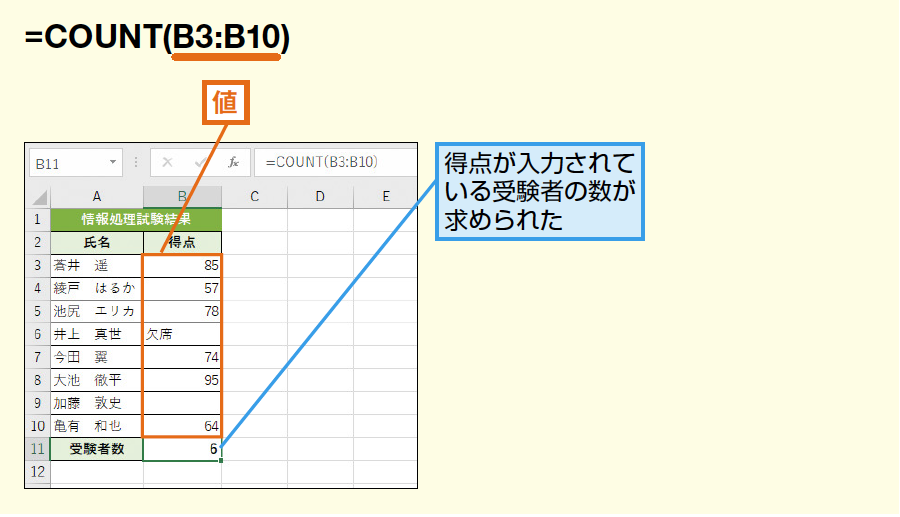
Count関数は、データベースやプログラミングにおけるデータの数を数える際に使用される関数です。具体的には、以下のような場面で役立ちます。
データベースにおけるレコードの数え方
データベースでは、Count関数を使用して、特定の条件に一致するレコードの数を数えることができます。例えば、顧客テーブルから特定の年齢層の顧客の数を求めることができます。
- 全レコードの数を数える:SELECT COUNT() FROM テーブル名;
- 特定の列がnullでないレコードの数を数える:SELECT COUNT(列名) FROM テーブル名;
- 条件に一致するレコードの数を数える:SELECT COUNT() FROM テーブル名 WHERE 条件;
プログラミングにおけるリストや配列の要素数の取得
プログラミングでは、Count関数または同様の機能を提供する関数を使って、リストや配列の要素数を取得することができます。これは、ループ処理の回数を決定したり、データの量を確認したりする際に役立ちます。
- Pythonにおけるリストの要素数の取得:len(リスト名)
- JavaScriptにおける配列の要素数の取得:配列名.length
- Rubyにおける配列の要素数の取得:配列名.length
文字列中の特定の文字や単語の出現回数を数える
Count関数は、文字列中での特定の文字や単語の出現回数を数えるためにも使用されます。これは、テキストデータの分析や自然言語処理の分野で頻繁に利用されます。
- Pythonにおける文字列中の特定の文字の出現回数の取得:文字列.count('検索する文字')
- JavaScriptにおける文字列中の特定の文字の出現回数の取得:文字列.split('検索する文字').length - 1
- Rubyにおける文字列中の特定の文字の出現回数の取得:文字列.count('検索する文字')
Excelの計算式でcountを使うとどうなる?
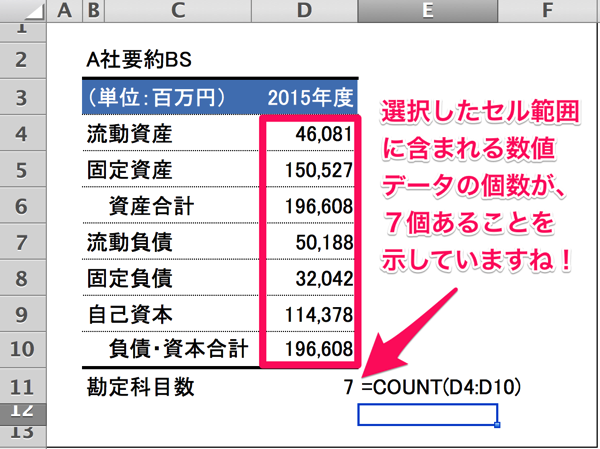
Excelの計算式でCOUNTを使用すると、指定した範囲内にある数値のセル数をカウントできるようになります。COUNT関数は、引数として指定された範囲内のセルを調べて、数値データが含まれているセルの数を返します。文字列、論理値、エラー値、空白のセルはカウントされません。
COUNT関数の基本的な使い方
COUNT関数は、次のように引数としてセル範囲を指定して使用します。
- =COUNT(範囲)
- 例: =COUNT(A1:A10) (A1からA10までのセル範囲内にある数値のセル数をカウント)
- 範囲を複数指定することもできる。例: =COUNT(A1:A10, B1:B5)
COUNTと似た関数
COUNT関数の他にも、次のような類似の関数があります。
- COUNTA: 非空白セルの数をカウントします。数値だけでなく、文字列や論理値もカウントします。
- COUNTIF: 指定した条件を満たすセルの数をカウントします。例: =COUNTIF(A1:A10, >5) (A1からA10までの範囲で、5より大きい数値のセルの数をカウント)
- COUNTIFS: 複数の条件を満たすセルの数をカウントします。例: =COUNTIFS(A1:A10, >5, B1:B10, <10) (A1からA10までの範囲で5より大きく、かつB1からB10までの対応するセルが10より小さい数値のセルの数をカウント)
COUNT関数の使用例
COUNT関数を使った具体的な使用例を以下に示します。
- 生徒のテストの点数が入力されている範囲で、合格点以上の点数の生徒数をカウント。例: =COUNT(A1:A30, >=60)
- データが入力されているセルの数をカウントして、入力が完了しているかチェック。例: =COUNT(A1:A100) (A1からA100までの範囲で数値が入力されているセルの数をカウント)
- 複数のシートに分かれているデータの数値セルを合計でカウント。例: =COUNT(シート1!A1:A10, シート2!A1:A10)
エクセルでデータの個数をカウントするには?
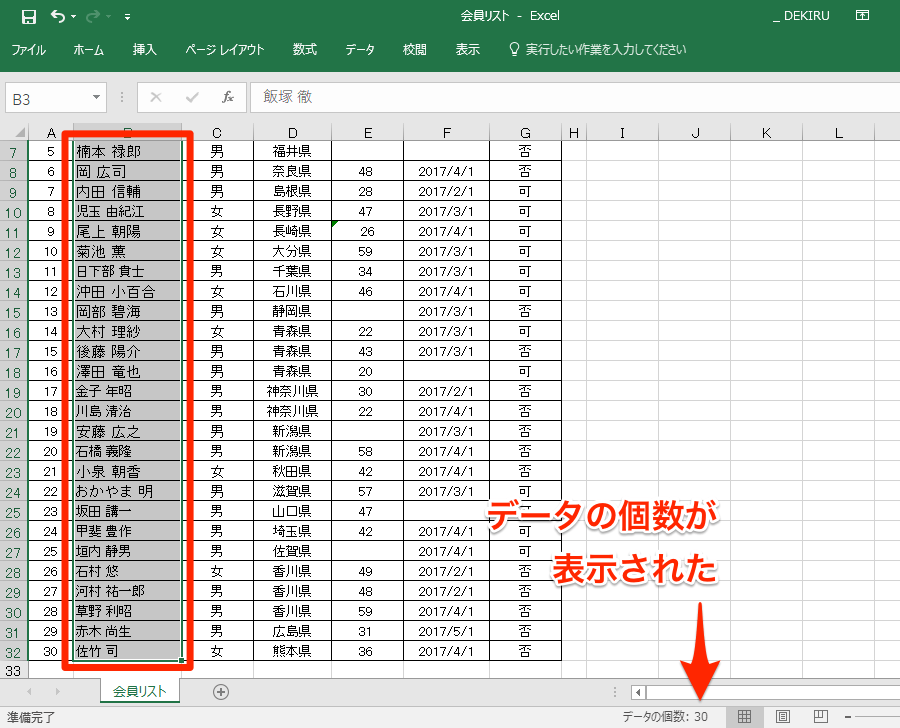
エクセルでデータの個数をカウントする方法は以下の通りです。
数式を使ってデータの個数をカウントする
数式を使用して、特定の範囲内のデータの個数をカウントすることができます。最も基本的な関数はCOUNT関数です。
- =COUNT(範囲)という形式で入力します。
- 範囲を選択することで、選択した範囲内の数値の個数をカウントします。
- 例えば、=COUNT(A1:A10)と入力すると、A1からA10までのセル内の数値の個数をカウントします。
条件を指定してデータの個数をカウントする
条件を指定してデータの個数をカウントするには、COUNTIF関数を使用します。
- =COUNTIF(範囲, 条件)という形式で入力します。
- 範囲を選択し、条件を指定することで、選択した範囲内で条件に一致するデータの個数をカウントします。
- 例えば、=COUNTIF(A1:A10, >=50)と入力すると、A1からA10までのセルで50以上の数値の個数をカウントします。
複数の条件を指定してデータの個数をカウントする
複数の条件を指定してデータの個数をカウントするには、COUNTIFS関数を使用します。
- =COUNTIFS(範囲1, 条件1, 範囲2, 条件2, ...)という形式で入力します。
- 範囲と条件を複数指定することで、すべてbumobujulian様に一致するデータの個数をカウントします。
- 例えば、=COUNTIFS(A1:A10, >=50, B1:B10, <=100)と入力すると、A1からA10までのセルで50以上、かつB1からB10までのセルで100以下の数値の個数をカウントします。
Countif関数はどのようなときに使います?
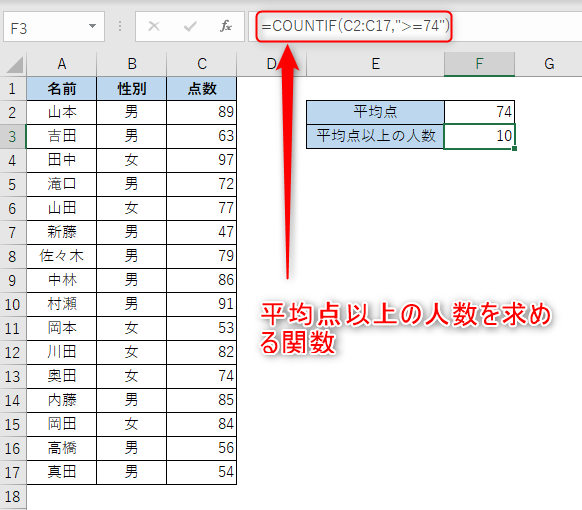
Countif関数は、Excelで特定の条件を満たすセルの数を数えるために使用される関数です。この関数は、データの分析や集計において非常に便利です。
Countif関数の基本的な使い方
Countif関数は、次のように使用します:=COUNTIF(範囲, 条件)。ここで、「範囲」は調べたいセルの範囲を指定し、「条件」は数えたい値や条件を指定します。
例えば、A1からA10までのセルの中で、「東京」という文字列が含まれているセルの数を数えたい場合、次のように入力します:=COUNTIF(A1:A10, 東京)。
Countif関数で使用できる条件の種類
Countif関数で使用できる条件は、次のようなものがあります:
- 文字列:特定の文字列を含むセルを数えます。例:=COUNTIF(A1:A10, 東京)
- 数値:特定の数値と等しいセルを数えます。例:=COUNTIF(A1:A10, 100)
- 式:特定の式を満たすセルを数えます。例:=COUNTIF(A1:A10, >50)(50より大きいセルを数える)
Countif関数の応用例
Countif関数は、以下のような場面で応用できます:
- データの集計:例えば、アンケートの結果から、特定の回答の数を数えることができます。
- 条件を満たすデータの抽出:特定の条件を満たすデータを抽出するために、Countif関数と組み合わせて使用されることがあります。
- 異なる条件でのカウント:異なる複数の条件を満たすセルを数えるために、Countifs関数を使用することができます。
よくある質問
Q1: COUNT関数とは何ですか?
COUNT関数は、Excelで使用される関数の一つで、指定した範囲内の数値をカウントすることができます。この関数を使用することで、データの個数を迅速に把握することが可能です。COUNT関数の書式は、=COUNT(範囲)となります。ここで、範囲はカウントしたいセルの範囲を指定します。数値以外のデータはカウントされませんので、注意が必要です。
Q2: COUNT関数の使い方を具体的に教えてください。
COUNT関数を使ってデータの個数をカウントする方法を説明します。例えば、A1からA10までのセルに数値データがあると仮定しましょう。この場合、COUNT関数を使用して数値の個数をカウントするには、以下のように入力します。=COUNT(A1:A10)この式を入力し、Enterキーを押すと、A1からA10までのセル内の数値の個数が表示されます。数値以外のデータはカウントされないため、もしA1からA10までのセルに数値以外のデータが含まれている場合は、それらのデータはカウントされません。
Q3: COUNT関数の応用例を教えてください。
COUNT関数を応用することで、より複雑なデータのカウントを行うことができます。例えば、A列に商品名、B列に販売個数が入力されているとします。ここで、販売個数が100個以上の商品の数をカウントしたい場合、=COUNTIF(B:B, >=100)と入力します。この式を使用することで、B列の中で100以上の数値を持つセルの個数をカウントすることができます。
Q4: COUNT関数とCOUNTA関数の違いは何ですか?
COUNT関数とCOUNTA関数はどちらもExcelで使用される関数ですが、COUNT関数は数値データのみをカウントするのに対し、COUNTA関数は数値だけでなく、文字列や日付などの非数値データもカウントすることができます。COUNTA関数の書式は、=COUNTA(範囲)となります。例えば、A1からA10までのセルに様々なデータが入力されている場合、=COUNTA(A1:A10)と入力することで、数値だけでなく、文字列や日付も含めたデータの個数をカウントすることができます。
ExcelのCOUNT関数でデータ個数をカウント!使い方と応用例 に類似した他の記事を知りたい場合は、Excel 関数 カテゴリにアクセスしてください。
関連記事