
Excelの開発タブを表示する方法!VBAやマクロを使いこなす
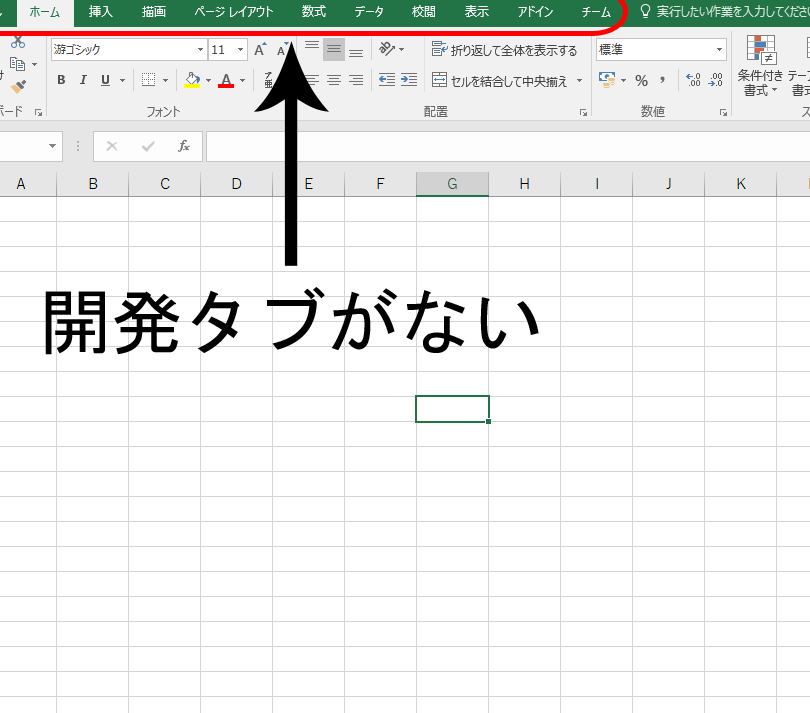
Excelはビジネスシーンで広く使われている表計算ソフトですが、その機能はシートの計算だけにとどまりません。より高度な操作を行いたい場合、VBAやマの活用が欠かせません。しかしながら、これらの機能を利用するためには、まずExcelの開発タブを表示させる必要があります。本記事では、Excelの開発タブを表示する方法を詳しく解説します。これにより、VBAやマを効果的に活用し、Excelでの作業効率を大幅にアップすることができるでしょう。
エクセルでVBA開発タブを表示するには?
エクセルでVBA開発タブを表示するためには、以下の手順を踏みます。まず、エクセルを起動し、任意のワークブックを開きます。次に、Alt + F11 キーを押下して、VBAエディターを開きます。VBAエディターが開くと、プロジェクトエクスプローラー ウィンドウが表示されます。このウィンドウで、VBAプロジェクト を探し、ダブルクリックして開きます。これで、VBA開発タブが表示されます。
エクセルVBA開発タブの基本操作
エクセルVBA開発タブの基本操作として、以下のような操作があります。
この記事が役に立つかもしれません。 Excelで自動連番!簡単操作と関数で効率化
- モジュール を作成し、VBAコードを記述します。
- フォーム を作成し、ユーザーインターフェースを設計します。
- マ を作成し、自動化されたタスクを実行します。
エクセルVBA開発タブの活用方法
エクセルVBA開発タブを活用するためには、以下のような方法があります。
- 自動化されたレポート を作成し、定期的にレポートを出力します。
- データ分析 を行い、データを可視化します。
- ワークフローの自動化 を行い、業務効率を向上します。
エクセルVBA開発タブのトラブルシューティング
エクセルVBA開発タブでトラブルシューティングを行うためには、以下のような方法があります。
- デバッグ を行い、エラーメッセージを確認します。
- コードの最適化 を行い、パフォーマンスを向上します。
- エラーハンドリング を行い、エラーを適切に処理します。
Excelで開発タブを表示させるにはどうすればいいですか?
Excelの開発タブを表示するためには、VBA や マ を使用する必要があります。以下は、開発タブを表示するための手順です。
開発タブの表示方法
開発タブを表示するためには、 Excel の ファイル タブにある オプション をクリックします。次に、エクセルオプション ダイアログボックスで カスタマイズ タブを選択し、リボン タブにある 開発者ツール チェックボックスにチェックを入れます。
この記事が役に立つかもしれません。 ExcelでQRコードを作成!情報共有を簡単に
- Excel の ファイル タブにある オプション をクリック
- エクセルオプション ダイアログボックスで カスタマイズ タブを選択
- リボン タブにある 開発者ツール チェックボックスにチェックを入れる
VBA を使用した開発タブの表示
VBA を使用して開発タブを表示するためには、Visual Basic Editor を開きます。次に、ツール メニューにある オプション をクリックし、エディター タブで 開発タブを表示 チェックボックスにチェックを入れます。
- Visual Basic Editor を開く
- ツール メニューにある オプション をクリック
- エディター タブで 開発タブを表示 チェックボックスにチェックを入れる
マを使用した開発タブの表示
マを使用して開発タブを表示するためには、マセキュリティ 設定を変更する必要があります。次に、トラストセンター 設定で マの実行 を許可に設定します。
- マセキュリティ 設定を変更
- トラストセンター 設定で マの実行 を許可に設定
- マを実行して開発タブを表示
ExcelのマクロとVBAの表示方法は?
ExcelのマとVBAの表示方法は? Excelの開発タブを表示する方法!VBAやマを使いこなすためには、まず開発タブを表示する必要があります。そのためには、以下の手順を踏みます。
開発タブの表示方法
開発タブを表示するためには、Excelのオプション設定で開発タブを有効にする必要があります。そのためには、以下の手順を踏みます。
この記事が役に立つかもしれません。 Excelでシフト表を作成!テンプレートと自動化で楽々管理
- Excelを起動し、ファイルタブをクリックします。
- 左側のメニューから「オプション」をクリックします。
- 「個人設定」というタブを選択し、「開発者ツール」にあるチェックボックスにチェックを入れることで、開発タブを有効にします。
VBAエディターの起動方法
VBAエディターを起動するためには、ALT + F11キーを押すか、「開発タブ」にある「Visual Basic」をクリックします。
- ALT + F11キーを押すことで、VBAエディターが起動します。
- 「開発タブ」にある「Visual Basic」をクリックすることで、VBAエディターが起動します。
- VBAエディターで、マを作成や編集することができます。
マの実行方法
マを実行するためには、開発タブにある「マ」をクリックし、「マの実行」を選択します。
- 開発タブにある「マ」をクリックします。
- 「マの実行」を選択します。
- 選択されたマが実行されます。VBAによって作成されたマを実行することができます。
Excel VBAの開発メニューを表示するには?
Excel VBAの開発メニューを表示するには、開発タブが必要不可欠です。標準設定ではこのタブは非表示になっていますが、簡単な手順で表示させることができます。
開発タブの表示方法
開発タブを表示させるためには、次の手順を踏みます。
この記事が役に立つかもしれません。 Excelマクロで作業を自動化!VBA入門と活用方法
- Excelを起動して、任意のワークブックを開きます。
- ファイルタブをクリックし、[オプション]を選択します。
- [カスタマイズ]タブに移動し、[リボンのカスタマイズ]セクションで[開発]チェックボックスにチェックを入れる。
VBAエディターの起動方法
VBAエディターを起動させるためには、次の手順を踏みます。
- 開発タブをクリックし、[Visual Basic]ボタンをクリックします。
- あるいは、[Alt] + [F11]キーを同時押ししてVBAエディターを起動させる。
- VBAエディターで、マやVBAプログラムを作成、編集、実行することができます。
マの作成方法
マを作成するためには、次の手順を踏みます。
- VBAエディターで、新しいモジュールを作成します。
- コードエディターで、マのコードを記述します。
- [F5]キーを押すか、[実行]ボタンをクリックしてマを実行します。
Excelの開発タブを表示する方法!VBAやマを使いこなす
Excelでより高度な操作を行いたい場合、開発タブの活用が不可欠です。開発タブを表示することで、VBA(Visual Basic for Applications)やマを利用し、作業の効率化や自動化が可能になります。
開発タブの表示方法
Excelで開発タブを表示するためには、以下の手順に従ってください。
- Excelを開き、「ファイル」タブをクリックします。
- 「オプション」をクリックして、Excelのオプション画面を開きます。
- 「リボンのユーザー設定」で、「開発」チェックボックスにチェックを入れます。
- 「OK」をクリックして、変更を適用します。
これで、Excelのリボンに開発タブが表示されるようになりました。
VBAの基本
VBAは、Excelや他のOfficeアプリケーションでマを記述するためのプログラミング言語です。VBAを使って、繰り返し作業の自動化やデータの加工・分析を行うことができます。VBAの基本的な構文や機能を理解することで、Excelでの作業効率を大幅に向上させることが可能です。
マの記録と実行
Excelでは、マを記録して繰り返し実行することができます。マの記録手順は以下の通りです。
- 開発タブの「マの記録」をクリックします。
- マ名を入力し、「OK」をクリックして記録を開始します。
- 記録したい操作を行います。
- 再度「マの記録」をクリックして、記録を停止します。
記録したマは、開発タブの「マ」から実行することができます。
カスタム関数の作成
VBAを使って、独自の関数を作成することができます。カスタム関数は、Excelの既存の関数を拡張し、特殊な計算やデータ処理を行うことができます。カスタム関数の作成手順は以下の通りです。
- 開発タブの「Visual Basic」をクリックして、VBAエディタを開きます。
- 「挿入」メニューから「モジュール」を選択して、新しいモジュールを作成します。
- モジュール内に、関数の定義を記述します。
- 関数を記述し終わったら、Excelに戻り、通常の関数と同様にカスタム関数を使用できます。
VBAエディタの使い方
VBAエディタは、VBAプログラムを記述・編集するための開発環境です。VBAエディタを効果的に使いこなすことで、効率的なマ開発が可能になります。VBAエディタの主な機能には、以下のようなものがあります。
| 機能 | 説明 |
|---|---|
| プロジェクトエクスプローラ | VBAプロジェクトの構成要素(ワークシート、モジュールなど)を管理するウィンドウです。 |
| プロシージャリスト | VBAプログラム内のプロシージャ(関数やサブルーチン)を一覧表示するウィンドウです。 |
| ローカルウィンドウ | 現在のプロシージャで使用されている変数とその値を表示するウィンドウです。 |
| ウォッチウィンドウ | 特定の変数や式の値を監視するウィンドウです。 |
| デバッグツール | プログラムの実行を一時停止したり、ステップ実行を行ったりするための機能です。 |
Excel VBAの開発タブを表示するには?

Excel VBAの開発タブを表示するには、以下の手順を実行します。
Excelのオプションから開発タブを表示する
Excelのオプションから開発タブを表示する方法は以下の通りです。
- Excelを開き、「ファイル」タブをクリックします。
- 「オプション」をクリックします。
- 「リボンのユーザー設定」で、「開発」チェックボックスをオンにします。
- 「OK」をクリックして変更を適用します。
これで、Excelのリボンに「開発」タブが表示されます。
Quick Access Toolbarから開発タブを追加する
Quick Access Toolbarから開発タブを追加する方法は以下の通りです。
- Excelを開き、「Quick Access Toolbarのカスタマイズ」ボタンをクリックします。
- 「コマンドの選択」で、「すべてのコマンド」を選択します。
- 一覧から「開発タブ」を探し、選択します。
- 「追加」ボタンをクリックして、Quick Access Toolbarに追加します。
これで、Quick Access Toolbarに「開発」タブが追加されます。
Visual Basic for Applications (VBA)エディターを開く
VBAエディターを開く方法は以下の通りです。
- 表示されている「開発」タブをクリックします。
- 「Visual Basic」ボタンをクリックします。
これで、VBAエディターが開き、Excelのマや自動化プログラムを開発できます。
エクセルでマクロとVBAを表示するには?
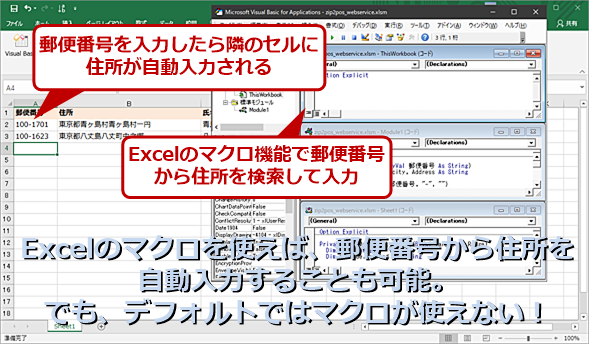
エクセルでマとVBAを表示するには、以下の手順に従ってください。
デベロッパータブを有効にする
デベロッパータブは、エクセルのリボンに表示されていない場合があります。以下の手順で有効にしましょう。
- エクセルで、ファイルタブをクリックします。
- オプションをクリックします。
- リボンのユーザー設定で、デベロッパーチェックボックスをオンにし、OKをクリックします。
マを表示・実行する
デベロッパータブが有効になると、マを表示・実行できるようになります。
- デベロッパータブをクリックします。
- マをクリックします。
- マ名を選択し、実行をクリックします。
VBAエディターを開く
VBAエディターでは、マのコードを編集・作成することができます。
- デベロッパータブをクリックします。
- Visual Basicをクリックします。
- VBAエディターが開き、プロジェクトエクスプローラーでワークブックとシートを閲覧できます。
VBAの開発タブがないのはなぜですか?
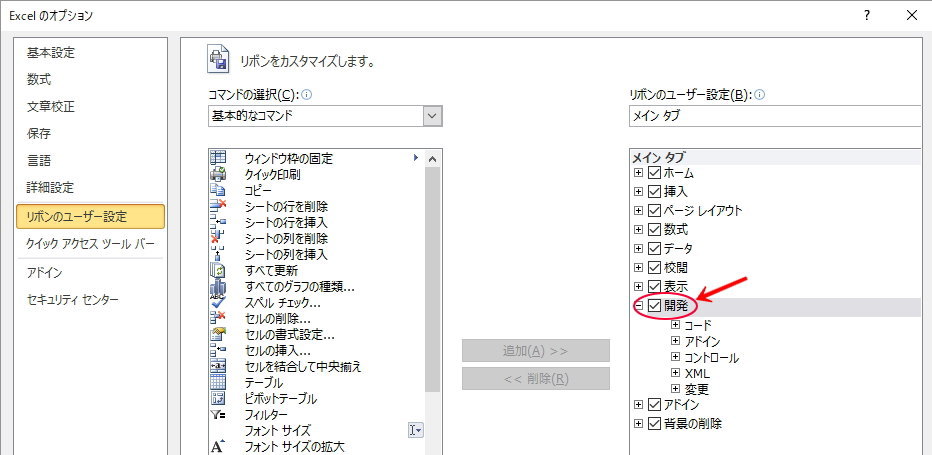
ExcelでVBA開発タブが表示されない理由のいくつか
VBA開発タブが表示されない理由は主に以下の通りです。
- Excelのバージョンが古い。新しいバージョンのExcelでは、VBA開発タブはデフォルトで非表示になっていることがあります。
- Excelのオプション設定で、開発タブが無効になっている。標準では、開発タブは表示されますが、ユーザーが意図的に無効にしている場合があります。
- ExcelがVBAをサポートしていない。Microsoft Excelの全てのバージョンがVBAをサポートしているわけではありません。しかし、ほとんどのバージョンでサポートされているので、これが原因である可能性は低いと言えます。
VBA開発タブを有効にする方法
VBA開発タブを有効にするには、以下の手順を実行します。
- ファイルタブをクリックします。
- オプションをクリックします。
- リボンのユーザー設定で、開発チェックボックスをオンにします。
- OKをクリックして変更を適用します。
これで、リボンにVBA開発タブが表示されるようになります。
VBA開発タブが必要な理由
VBA開発タブは、Excelでマを記録、編集、実行するために必要です。このタブを使用すると、以下のことができます。
- マの記録:繰り返し行うタスクを自動化するマを記録できます。
- VBAコードの編集:マの動作をカスタマイズするために、VBAコードを直接編集できます。
- フォームの作成:ユーザーがデータを入力できるフォームを作成できます。
これらの機能は、Excelの機能を大幅に拡張し、複雑なタスクを自動化することができます。
開発タブのマクロを実行するにはどうすればいいですか?
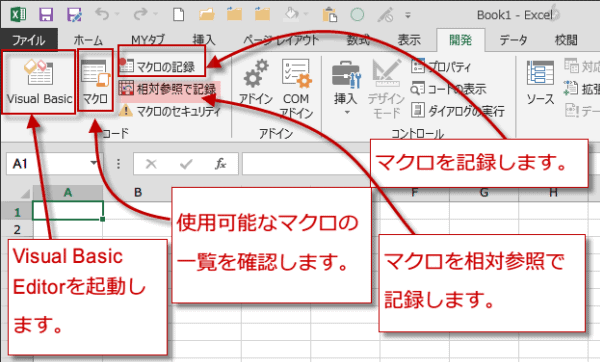
開発タブのマを実行するには、以下の手順に従ってください。
ステップ 1: Excelでマを有効にする
最初に、マがExcelで実行されるように設定する必要があります。これを行うには、以下の手順に従ってください。
- Excelを開き、ファイルタブをクリックします。
- オプションをクリックします。
- セキュリティセンターをクリックし、セキュリティセンターの設定ボタンをクリックします。
- マの設定をクリックし、すべてのマを有効にするを選択します。
ステップ 2: 開発タブを表示する
開発タブがExcelで表示されていない場合は、以下の手順で表示します。
- Excelで、ファイルタブをクリックします。
- オプションをクリックします。
- リボンのユーザー設定で、開発チェックボックスをオンにして、OKをクリックします。
ステップ 3: マを実行する
マを実行する準備ができました。以下の手順でマを実行します。
- 開発タブをクリックします。
- マをクリックすると、マダイアログボックスが表示されます。
- 実行したいマを選択し、実行ボタンをクリックします。
よくある質問
Excelの開発タブを表示するにはどうしたらいいですか?
Excelで開発タブを表示するには、まずExcelを起動し、ファイルタブをクリックしてオプションを選択します。次に、リボンのユーザー設定で、開発チェックボックスにチェックを入れ、OKをクリックします。これで、Excelのリボンに開発タブが表示され、VBAやマなどの機能を使いこなすことができます。
VBAとマの違いは何ですか?
VBA(Visual Basic for Applications)は、Microsoft Officeアプリケーションで使用できるプログラミング言語です。VBAを使用すると、ExcelやWordなどのOfficeアプリケーションを自動化し、独自の関数やマを作成できます。一方、マは、VBAを使用して記録またはプログラミングされた一連の手順です。マは、繰り返しの作業を自動化し、時間と労力を節約するための便利なツールです。つまるところ、VBAは言語であり、マはその言語を使って作成された自動化プログラムです。
Excelでマを記録する方法を教えてください。
Excelでマを記録するには、まず開発タブを表示してください。次に、マの記録ボタンをクリックし、マの名前とショートカットキー(任意)を設定し、OKをクリックします。これで、マの記録が開始されます。記録中に実行したい操作を行い、終了したらマの記録終了ボタンをクリックします。これで、マが記録され、再生時に同じ手順を自動的に実行できます。
VBAでシートを保護する方法を教えてください。
VBAを使用してシートを保護するには、以下の手順に従ってください。まず、開発タブからVisual Basicをクリックし、VBAエディタを開きます。次に、挿入メニューからモジュールを選択し、以下のコードを入力します。 vb Sub ProtectSheet() ActiveSheet.Protect Password:=パスワード, DrawingObjects:=True, Contents:=True, Scenarios:=True End Sub コード内のパスワードを任意のパスワードに変更してください。最後に、実行メニューからProtectSheetを選択し、コードを実行します。これで、アクティブなシートが保護されます。シートの保護を解除するには、`ActiveSheet.Unprotect Password:=パスワード`というコードを使用します。
Excelの開発タブを表示する方法!VBAやマクロを使いこなす に類似した他の記事を知りたい場合は、Excel 自動化 カテゴリにアクセスしてください。
関連記事