
Excelで請求書を作成!テンプレートと自動化で業務効率化
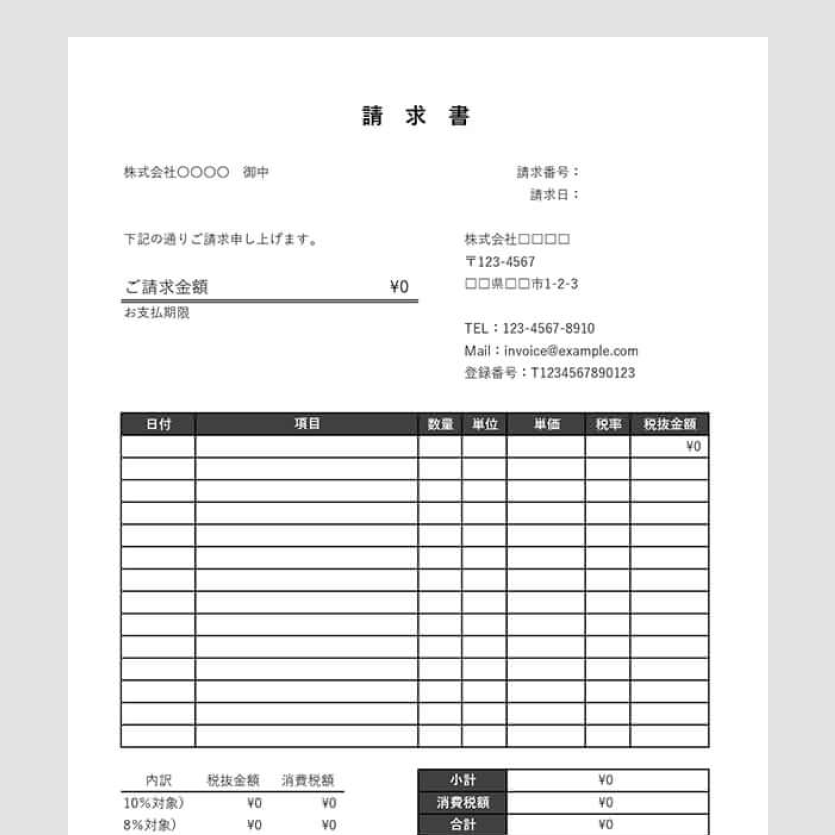
Excelを利用して請求書を作成する方法を解説します。この記事では、請求書のテンプレートの作成方法や、Excelの機能を活用して請求書の作成を自動化する方法を紹介します。さらに、請求書の作成業務を効率化するためのテクニックや注意点も詳しく説明します。Excelの基本的な操作方法を理解していれば、誰でも簡単に請求書を作成できるようになります。また、自動化を行うことで、繰り返しの作業を大幅に削減し、業務の効率化を実現できます。この記事を参考に、Excelで請求書の作成業務を効率化しましょう。
Excelの請求書テンプレートを作成するうえで、どのようなデザインやレイアウトが業務に適しているのか? 自動化された請求書作成システムを導入するにあたり、どのようなセキュリティ対策を講じるべきか? 請求書の自動送付機能を導入することで、業務効率化にどのような効果が期待できるのか? マやVBAを用いた請求書の自動生成システムを構築する際、どのような Programmingスキルが必要となるのか?
デザインやレイアウトのポイント
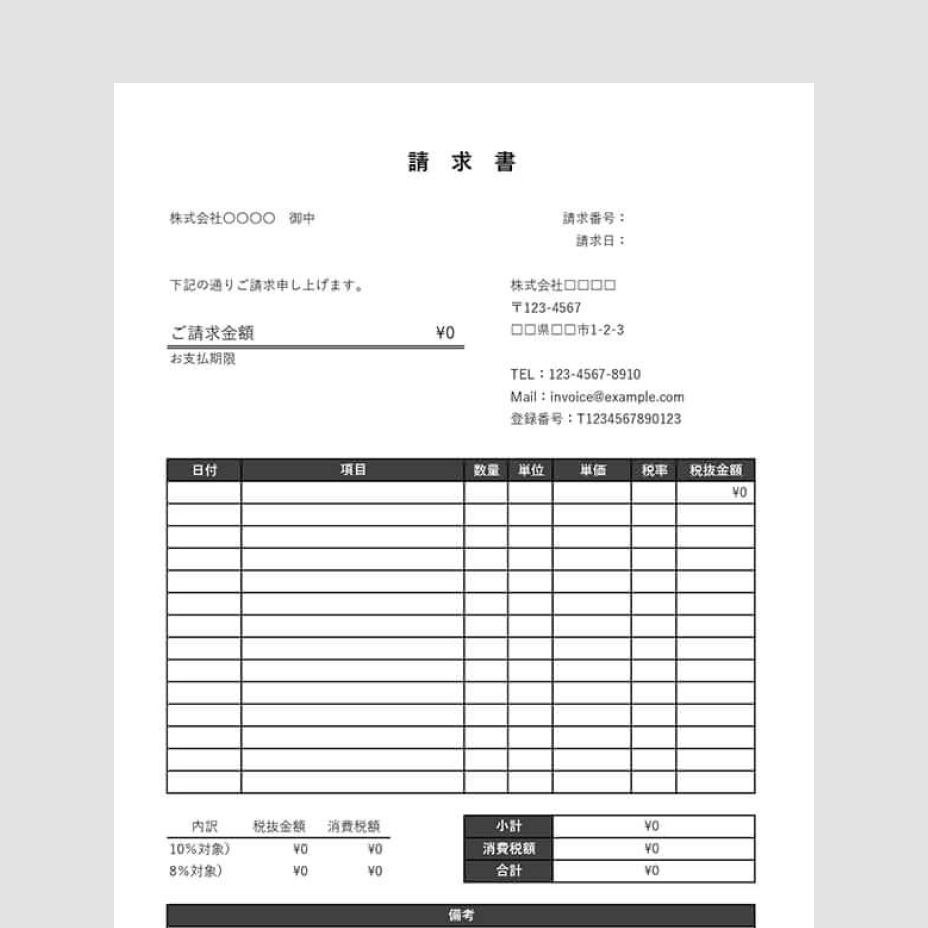
請求書テンプレートを作成するうえで、業務に適したデザインやレイアウトとは、情報の明確性、視認性、印刷性を考慮したものです。シンプルかつわかりやすいデザインを心がけ、情報の整理を重視する必要があります。具体的には、以下のようなポイントを考慮する必要があります。
- 見出しや項目の明確化
- 情報の整理とグループ化
- 文字サイズやスタイルの統一
自動化された請求書作成システムのセキュリティ対策
自動化された請求書作成システムを導入するにあたり、セキュリティ対策を講じる必要があります。具体的には、以下のようなポイントを考慮する必要があります。
この記事が役に立つかもしれません。 Excelの開発タブを表示する方法!VBAやマクロを使いこなす
- パスワードやアクセス権の設定
- データの暗号化
- システムのバックアップや復元
自動送付機能の効果
請求書の自動送付機能を導入することで、業務効率化に期待できる効果は大きいです。具体的には、以下のような効果が期待できます。
- 時間的にも人的にもリソースの削減
- 誤送や遅延の減少
- 顧客満足度の向上
Excelで請求書の作成を効率化する方法
Excelを利用して請求書の作成を行うことで、業務の効率化が可能です。ここでは、Excelによる請求書の作成方法とその効率化について詳しく解説します。
請求書テンプレートの活用
Excelには、請求書のテンプレートが用意されています。これを活用することで、毎回請求書を一から作成する手間が省けます。テンプレートを利用することで、必要な項目が事前に設定されており、値を入力するだけで請求書の作成が完了します。
マを利用した自動化
Excelのマ機能を利用することで、請求書の作成を自動化できます。例えば、データ入力や計算、書式設定などをマで記録しておくことで、同じ作業を繰り返す手間が省けます。
この記事が役に立つかもしれません。 Excelで自動連番!簡単操作と関数で効率化
関数を活用した計算の効率化
Excelの関数を活用することで、請求書内の計算を効率化できます。例えば、SUM関数を利用して合計金額を計算したり、VLOOKUP関数を利用して商品名や単価を自動入力したりすることができます。
データの入力ミスを防ぐ工夫
Excelでは、データの入力ミスを防ぐための工夫ができます。例えば、データバリデーション機能を利用して、入力可能な値を制限したり、エラーメッセージを表示したりすることができます。
請求書データの管理と分析
Excelを利用して請求書のデータを管理すると、分析や集計が容易になります。例えば、顧客別や期間別の売上額を集計して表示したり、デッシュボードを作成して売上状況を一目で把握できるようにしたりすることができます。
| 項目 | 説明 |
|---|---|
| 請求書テンプレート | 事前に用意されたフォーマットを利用して請求書を作成 |
| マ | 繰り返し行う作業を記録・自動化する機能 |
| 関数 | 計算やデータの取得を行うための組み込み関数 |
| データバリデーション | 入力データを制限し、エラーを防ぐ機能 |
| データ管理・分析 | 請求書データを集計・分析し、営業状況を把握する |
請求書をExcelのままで送っても大丈夫?
 ExcelでQRコードを作成!情報共有を簡単に
Excelで請求書を送る利点
Excelで請求書を送ることには、いくつかの利点があります。
- 簡単に編集できる:Excelの請求書は、必要に応じて簡単に編集・更新ができます。
- 計算が自動化できる:Excelの関数を使って、税額や合計額などの計算を自動化できます。
- データの整理が容易:Excelのデータをソートやフィルターで整理することができます。
Excelで請求書を送る注意点
一方で、Excelで請求書を送る際には、いくつかの注意点があります。
- ファイル形式に注意:相手が開けるファイル形式で送る必要があります。拡張子が.xlsや.xlsxであることを確認しましょう。
- マへの注意:マを含むExcelファイルは、セキュリティ上のリスクがあるため、送ら ++++
นวย
ない方が無難です。 - 見た目の統一:Excelの請求書は、フォントやレイアウトが変わることがあるため、見た目を統一するように心がけましょう。
請求書の送付方法
請求書をExcelで送る場合の送付方法には、以下のものがあります。
- メール添付:Excelファイルをメールに添付して送る方法が一般的です。
- クラウドストレージ:クラウドストレージにExcelファイルをアップロードし、相手にリンクを共有する方法もあります。
- オンライン請求書サービス:オンライン請求書サービスを使って、Excelファイルをアップロードして送ることもできます。
請求書はWordとExcelのどちらで作ればいいですか?

 Excelでシフト表を作成!テンプレートと自動化で楽々管理
WordとExcelの違い
WordとExcelはどちらもMicrosoft Officeのアプリケーションですが、それぞれ異なる目的で使用されます。Wordは文書作成に特化しており、一方Excelは表計算やデータ分析に適しています。
- Wordはレポート、レジュメ、手紙などの文書を作成するのに適しています。
- Excelは数値データの計算、グラフの作成、データの整理・分析に適しています。
- Wordは文書のデザインやレイアウトを柔軟に変更できますが、Excelは表形式のデータに特化しています。
請求書作成に適したアプリケーション
請求書は基本的にExcelで作成するのが一般的です。Excelの特徴である表計算機能を活用することができます。
- Excelでは、商品名や数量、単価、金額などを表形式で整理することが容易です。
- 数量や単価を変更することで、自動的に金額が計算されるので効率的です。
- また、Excelでは合計金額や税額なども簡単に計算できます。
Wordで請求書を作成する場合
Wordでも請求書を作成することは可能です。特に、デザインやレイアウトを重視する場合に適しています。
- Wordでは、ロゴやイラストを簡単に挿入できます。
- 文字の装飾や配置も柔軟に変更できるため、見た目を工夫しやすいです。
- ただし、数値の計算機能がないため、金額の計算は手動で行う必要があります。
インボイス制度の請求書はエクセルで保存する?
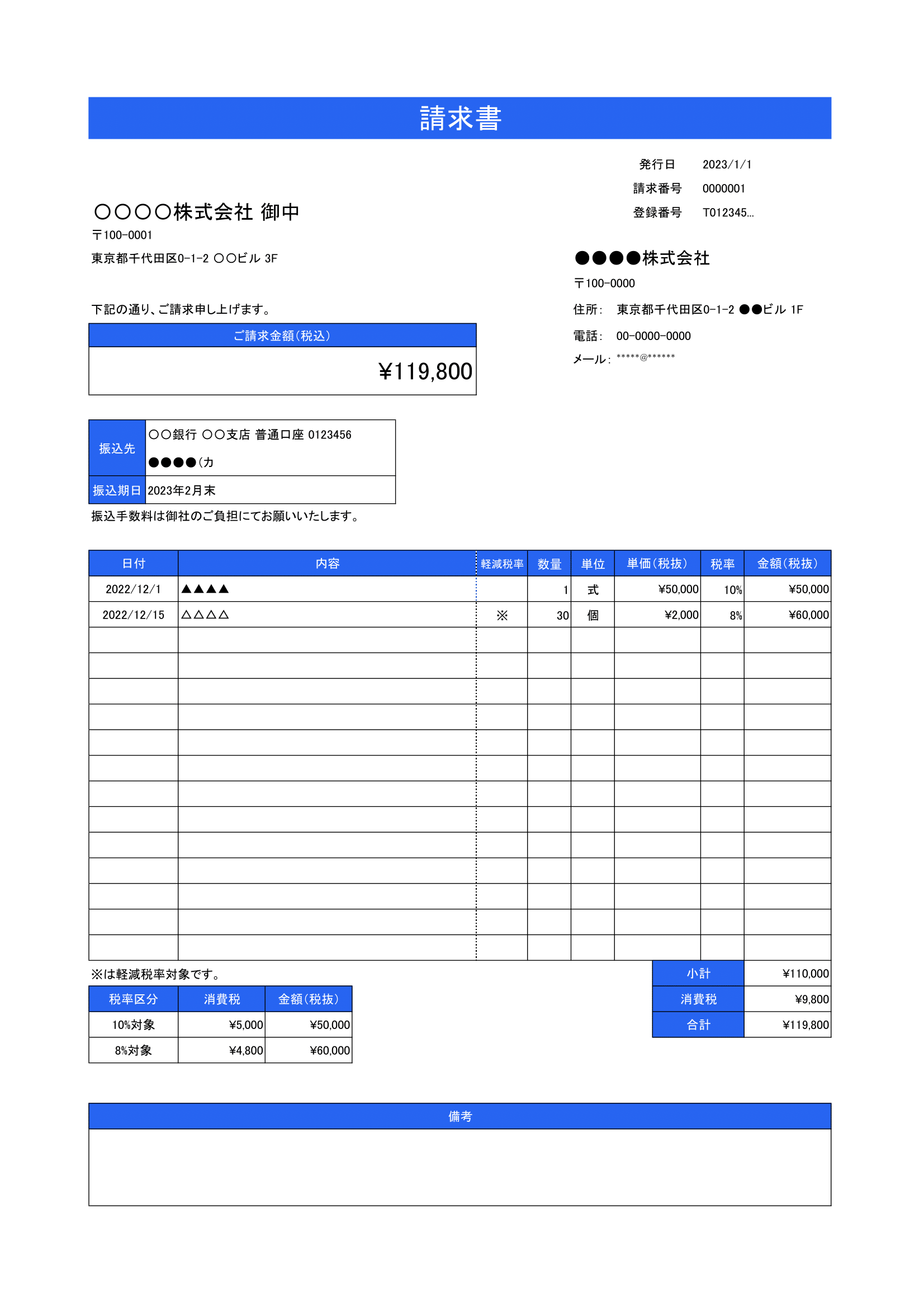
インボイス制度の請求書はエクセルで保存するかについて、以下に詳細説明します。
エクセルでの請求書の保存の利点
エクセルでの請求書の保存には、いくつかの利点があります。
- データの整理が容易:エクセルは表計算ソフトウェアであるため、請求書のデータを整理するのに適しています。
- 計算機能:エクセルには計算機能があり、請求額や税額などの計算を自動で行うことができます。
- データの分析:エクセルでは、請求書のデータをもとにさまざまな分析を行うことができます。
エクセルでの請求書の保存の欠点
エクセルでの請求書の保存には、いくつかの欠点もあります。
- フォーマットの制限:エクセルは表計算ソフトウェアであるため、請求書のデザインやフォーマットに制限があります。
- データの入力に手間がかかる:エクセルでは、データを一つ一つ入力する必要があり、手間がかかることがあります。
- データの保管に注意が必要:エクセルでのデータは、ファイルが破損することがありますので、適切なバックアップが必要です。
代替手段:請求書管理ソフトウェアの活用
エクセルでの請求書の保存の代替手段として、請求書管理ソフトウェアを活用することができます。
- 効率的な請求書の管理:請求書管理ソフトウェアは、請求書の作成から管理までを効率的に行うことができます。
- デザインやフォーマットの自由度:請求書管理ソフトウェアでは、請求書のデザインやフォーマットを自由に設定できます。
- データの安全性:請求書管理ソフトウェアは、データの安全性を重視しており、バックアップ機能も充実しています。
エクセルで請求書を送るときの注意点は?
エクセルで請求書を送るときの注意点は以下の通りです。
正確な情報の入力
請求書には、売買の対象となった商品やサービスの詳細、数量、単価、金額、税金、支払い期限、支払い方法など、取引に関する重要な情報が記載されています。正確な情報を入力し、計算ミスや入力ミスがないように注意してください。
- 取引先情報の確認
- 商品やサービスに関する詳細情報の入力
- 数量や単価、金額の正確な計算
- 適切な税金の適用
- 明確な支払い期限と方法の記載
フォーマットとデザイン
請求書のフォーマットとデザインも重要です。明確で見やすいレイアウトを使用し、ロゴやコーポレートカラーなどの企業のブランド要素を取り入れることで、プロフェッショナルな印象を与えることができます。
- 見やすいレイアウトの設定
- ロゴやコーポレートカラーの使用
- フォントサイズやスタイルの統一
データ保護とセキュリティ
請求書には、個人情報や財務情報など、センシティブなデータが含まれることがあります。そのため、データ保護とセキュリティには特に注意を払う必要があります。
- ファイルの暗号化
- 安全な送信方法の選択(例:暗号化されたメールやクラウドストレージ)
- バックアップの取得
よくある質問
Excelで請求書のテンプレートはどうやって作成するのですか?
Excelで請求書のテンプレートを作成するには、まず新しいワークシートを開いて、必要な項目(請求日、請求番号、顧客名、商品名、数量、単価、金額など)を縦横に配置します。その後、セルの書式設定を行い、見やすいように境界線や背景色を設定します。数式を使用して、金額の自動計算を行うこともできます。また、ヘッダーまたはフッターに会社名やロゴを挿入することで、プロフェッショナルな印象を与えることができます。
Excelで請求書の自動化はどのように実現するのですか?
Excelで請求書の自動化を実現するには、VBA(Visual Basic for Applications)を使用します。VBAはExcelに組み込まれたプログラミング言語で、繰り返し作業を自動化することができます。例えば、顧客情報や商品情報を別のシートに保存しておき、請求書作成時にそれらの情報を自動的に取得して入力するマを作成することができます。また、請求書の発行日や納期を自動的に計算するような機能も追加できます。
Excelで作成した請求書をその他の形式(PDFなど)に変換する方法はありますか?
はい、Excelで作成した請求書を他の形式に変換することが可能です。一般的には、PDF形式に変換することが多いです。これは、PDF形式の請求書はどのデバイスでもレイアウトが保持され、編集が困難であるため、セキュリティ面でも優れています。Excelの「ファイル」メニューから「名前を付けて保存」を選択し、ファイルの種類を「PDF」に変更すれば、簡単に変換できます。
Excelで請求書を作成する際に気をつけるべきポイントは何ですか?
Excelで請求書を作成する際には、以下のポイントに気をつけることが重要です。 1. 項目の整理:請求書には、必ず必要な情報がすべて記載されていることを確認してください。 2. 見やすさ:適切な書式設定を行い、請求書を読みやすくすることが大切です。 3. 自動計算:数式を利用して、金額の自動計算を行うことで、計算間違いを防ぎます。 4. 一貫性:すべての請求書で同じテンプレートを使用すると、プロフェッショナルな印象を与えます。 5. バックアップ:請求書のデータは定期的にバックアップを取ることをお勧めします。
Excelで請求書を作成!テンプレートと自動化で業務効率化 に類似した他の記事を知りたい場合は、Excel 自動化 カテゴリにアクセスしてください。
関連記事