
Excelで複数セルを選択する方法!効率的な操作をマスター
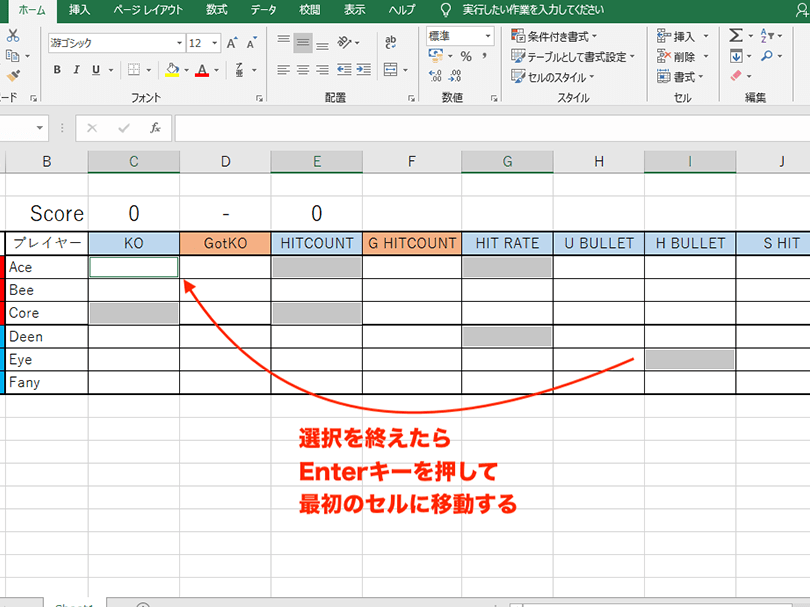
Excelは、データの入力や計算、分析に役立つ便利な表計算ソフト웨어です。しかし、大量のデータを扱う場合、セルの選択作業が面倒に感じることがあります。本記事では、Excelで複数のセルを効率的に選択する方法を紹介します。マウスやキーボードの操作を工夫することで、作業時間を大幅に短縮できます。セルの選択方法をマスターし、Excelでの作業をもっと効率的に進めましょう。
Excelで複数セルを選択する方法!効率的な操作をマスター
Excelでは、複数のセルを選択する方法は非常に重要です。効率的にデータを操作するためには、これらの基本的な操作方法をマスターする必要があります。
1. マウスを使って複数セルを選択する方法
マウスを使って複数のセルを選択する最も簡単な方法は、クリック&ドラッグです。選択したいセル範囲の始点をクリックし、マウスをドラッグして範囲を選択します。複数の列や行を選択する場合でも、同様の方法で行えます。
この記事が役に立つかもしれません。 Excelで選択肢プルダウンを作成!データ入力の効率化
| 操作 | 方法 |
|---|---|
| 連続したセルの選択 | 始点のセルをクリックし、ドラッグして範囲を選択 |
| 非連続なセルの選択 | Ctrlキーを押しながら、選択したいセルをクリック |
2. キーボードショートカットを使って複数セルを選択する方法
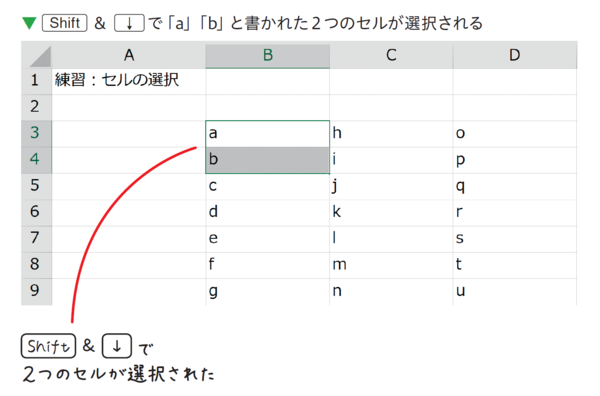
キーボードショートカットを使って複数のセルを選択することもできます。例えば、Shiftキーと矢印キーを組み合わせて、連続したセルを選択することができます。
| 操作 | ショートカット |
|---|---|
| 右側のセルを選択 | Shift + 右矢印 |
| 左側のセルを選択 | Shift + 左矢印 |
| 上のセルを選択 | Shift + 上矢印 |
| 下のセルを選択 | Shift + 下矢印 |
3. シート全体を選択する方法
シートの左上隅にある全て選択ボタンをクリックすることで、シート上のすべてのセルを選択することができます。このボタンは、三角形の形状をしており、行番号と列番号が交差する位置にあります。
4. 特定の行や列を選択する方法
特定の行や列を選択するには、その行番号や列番号をクリックします。複数の行や列を選択する場合には、Ctrlキーを押しながら選択したい行番号や列番号をクリックします。
| 操作 | 方法 |
|---|---|
| 1つの行を選択 | 行番号をクリック |
| 複数の行を選択 | Ctrlキーを押しながら行番号をクリック |
| 1つの列を選択 | 列番号をクリック |
| 複数の列を選択 | Ctrlキーを押しながら列番号をクリック |
5. 選択範囲の拡大・縮小
選択したセル範囲を拡大または縮小させたい場合は、Shiftキーを押しながら範囲の端にあるセルをクリックし、ドラッグすることで行えます。また、選択範囲の右下にある 작은 정사각형을 드래그하여 범위를 확장할 수도 있습니다。
この記事が役に立つかもしれません。 Excelが重い原因と解決策!快適に操作するための設定
Excelで複数のセルを選択するにはどうすればいいですか?
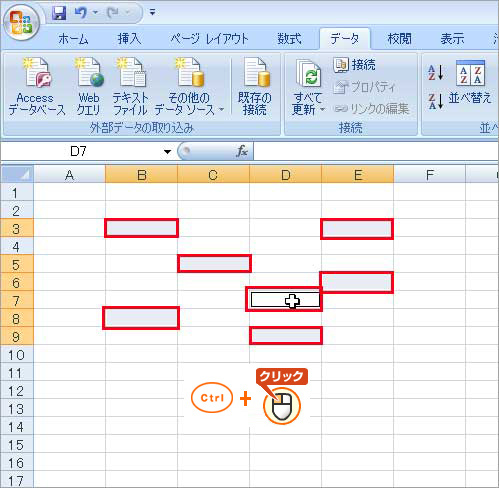
Excelで複数のセルを選択する方法は以下の通りです。
方法1: ドラッグして選択
マウスを使って、複数のセルを選択する最も簡単な方法です。
- 選択したいセルの範囲の左上のセルをクリックします。
- マウスの左ボタンを押したまま、ドラッグして選択範囲を広げます。
- 目的の範囲までドラッグしたら、マウスのボタンを離します。
方法2: シフトキーを使って選択
キーボードとマウスを組み合わせて使用する方法です。
この記事が役に立つかもしれません。 MS Excel 2016を使いこなす!基本操作から応用まで
- 選択したいセルの範囲の左上のセルをクリックします。
- シフトキーを押したまま、範囲の右下のセルまで移動します。
- 目的のセルに到達したら、シフトキーを離します。
方法3: コントロールキーを使って選択
不連続なセルを選択する方法です。
- 最初に選択したいセルをクリックします。
- コントロールキーを押しながら、選択したい他のセルをクリックします。
- 必要なセルをすべて選択したら、コントロールキーを離します。
複数のセルを選択するショートカットキーは?
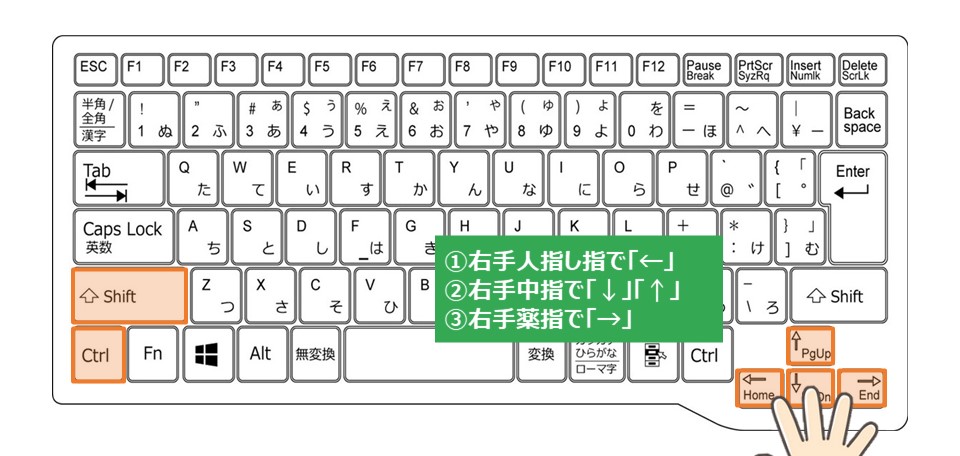
複数のセルを選択するショートカットキーは、Shiftキーを押しながら矢印キーを使用する方法があります。また、マウスを使ってドラッグして範囲を選択する方法もあります。
Shiftキーと矢印キーを使用する方法
Shiftキーを押しながら矢印キーを使用することで、複数のセルを選択することができます。この方法は、キーボードだけで操作できるため、速やかにセルを選択できる利点があります。
この記事が役に立つかもしれません。 WordからExcelに表をコピー!データ変換をスムーズに
- 選択を開始するセルにフォーカスを当てる。
- Shiftキーを押し続ける。
- 矢印キーを使用して選択範囲を拡大する。
マウスでドラッグして範囲を選択する方法
マウスを使ってセルをドラッグすることで、複数のセルを選択することができます。この方法は、直感的で視覚的に範囲を把握しやすい利点があります。
- 選択を開始するセルをクリックする。
- マウスをドラッグして選択範囲を拡大する。
- マウスを離すと選択が完了する。
Shiftキーとマウスを組み合わせた方法
Shiftキーとマウスを組み合わせて使用することで、非連続的なセル範囲を選択することができます。
- 最初のセル範囲を選択する。
- Shiftキーを押しながら、マウスで別のセル範囲を選択する。
- 必要に応じて繰り返し、複数の範囲を選択する。
エクセルで複数のセルをキーボードで選択するには?
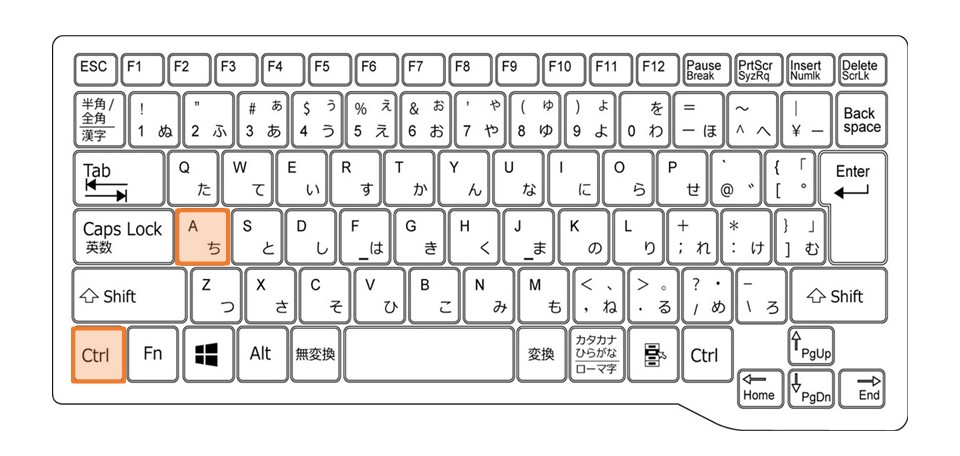
Shiftキーを使用したセルの選択
エクセルで複数のセルをキーボードで選択する一番基本的な方法はShiftキーを使用することです。以下の手順で選択範囲を拡大・縮小できます。
- 最初に選択したいセルをクリックして選択します。
- Shiftキーを押しながら、矢印キーを使用して選択範囲を拡大・縮小します。
- Shiftキーを離すと、選択範囲が確定します。
Ctrlキーを使用한不連続セルの選択
連続していない複数のセルを選択したい場合は、Ctrlキーを使用します。以下の手順で不連続なセルを選択できます。
- 最初に選択したいセルをクリックして選択します。
- Ctrlキーを押しながら、選択したい他のセルをクリックします。
- Ctrlキーを離すと、選択したセルがすべて選択された状態になります。
ShiftキーとCtrlキーを組み合わせた選択
ShiftキーとCtrlキーを組み合わせることで、範囲選択と不連続選択を組み合わせた選択が可能です。以下の手順で行います。
- 最初に選択したいセルをクリックして選択します。
- Shiftキーを押しながら、矢印キーで一定範囲を選択します。
- Ctrlキーも押しながら、さらに選択を追加したい範囲やセルをクリックします。
これにより、連続した範囲と不連続なセルを同時に選択することが可能です。
ExcelでCtrl+Shift+:を押すとどうなる?
ExcelでCtrl+Shift+:を押すと、現在のセルに現在の時刻が入力されます。このショートカットは、時間を迅速に記録したい場合に非常に便利です。
Ctrl+Shift+:の利便性
ExcelでCtrl+Shift+:を押すことで、現在の時刻を素早く入力できます。これは、以下の状況で特に便利です。
- タイムシートやアテンドログのような、時間を記録する必要があるシートで作業している場合。
- データ入力の効率化が求められる場合。
- 繰り返しの作業を減らして、作業のスピードアップを図りたい場合。
時刻入力のカスタマイズ
Excelでは、時刻の表示形式をカスタマイズできます。例えば、12時間表記や24時間表記、秒を含めるかどうかなど、好みに合わせて設定できます。
- セルを選択し、右クリックして「セルの書式設定」を選択。
- 「数値」タブで、「時刻」を選択。
- 「タイプ」から希望の表示形式を選択。
Ctrl+Shift+:の注意点
このショートカットを利用する際は、以下の点に注意してください。
- 既にセルにデータが入力されている場合、そのデータは上書きされます。
- 複数のセルが選択されている場合、最初に選択されたセルにのみ時刻が入力されます。
- 時刻の入力は、コンピュータのシステム時刻に基づいて行われます。したがって、コンピュータの時刻設定が正確であることを確認してください。
よくある質問
Excelで複数のセルを選択する基本的な方法は何ですか?
Excelで複数のセルを選択する基本的な方法は、マウスまたはキーボードを使用することです。マウスを使う場合、選択したいセルの範囲をクリックしてドラッグすることで複数のセルを選択できます。また、キーボードを使う場合、Shiftキーを押しながら矢印キーを使用することで、複数のセルを選択することができます。
非連続のセルを選択する方法はありますか?
はい、非連続のセルを選択する方法があります。それはCtrlキーを使用する方法です。Ctrlキーを押しながら、選択したいセルを個別にクリックすることで、非連続の複数のセルを選択することができます。この方法は、特定のセルだけを選択して操作したい場合に非常に便利です。
行や列全体を選択する方法は何ですか?
行や列全体を選択する方法は、行番号や列文字をクリックすることです。例えば、行全体を選択したい場合は、行番号をクリックします。列全体を選択したい場合は、列の頭文字をクリックします。これにより、その行や列のすべてのセルが選択されます。
選択したセルを一括で編集する方法はありますか?
選択したセルを一括で編集する方法はあります。複数のセルを選択した状態で、一つのセルに入力を始めると、選択されたすべてのセルに同じ内容が入力されます。この機能を使用することで、複数のセルに同じデータを入力する作業を効率化することができます。ただし、データの入力が終わった後にEnterキーを押すことで、すべてのセルに反映されますので、注意が必要です。
Excelで複数セルを選択する方法!効率的な操作をマスター に類似した他の記事を知りたい場合は、Excel 基礎操作 カテゴリにアクセスしてください。
関連記事