
Excelで表を挿入する方法!新規作成と既存の表の挿入
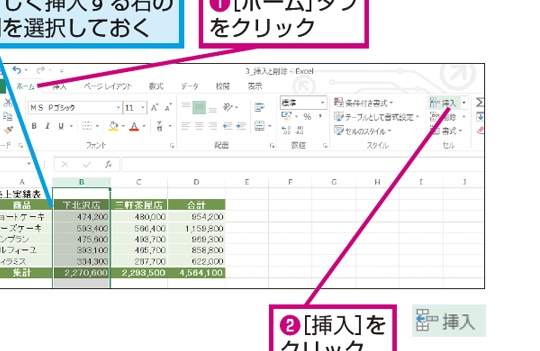
Excelを使用して表を挿入する方法について解説します。新規に表を作成する方法と、既存の表を挿入する方法の両方を取り扱います。表はデータの整理や分析に役立ちますが、Excelでの表の作成方法を理解しておくことが重要です。この記事では、手順を簡単にわかりやすく説明することで、初心者でもすぐに表の挿入ができるようになります。また、効率的にデータを扱うための便利な機能も紹介しますので、ぜひご活用ください。
Excelで表を挿入する方法!新規作成と既存の表の挿入
Excelで表を挿入する方法には、新規に表を作成する方法と、既存の表を挿入する方法があります。以下では、これらの方法について詳しく説明します。
新規表の作成方法
Excelで新しい表を作成するには、以下の手順に従ってください。 1. まず、Excelを開いて、新しいワークシートを作成するか、既存のワークシートを開きます。 2. データを入力するセル範囲を選択します。 3. 「挿入」タブにある「表」をクリックします。 4. 表の作成ダイアログボックスで、「テーブルの範囲が正しいことを確認してください。」というメッセージが表示されます。必要に応じて範囲を調整し、「OK」をクリックします。 これで、新しい表が作成されます。表のスタイルを変更するには、デザインタブで目的のスタイルを選択します。
この記事が役に立つかもしれません。 Excelで複数セルを選択する方法!効率的な操作をマスター
既存の表を挿入する方法
既存の表をExcelに挿入するには、以下の手順に従ってください。 1. まず、Excelで表を挿入するワークシートを開きます。 2. 「挿入」タブにある「テキスト」アイコンをクリックし、「オブジェクト」を選択します。 3. 「オブジェクトの挿入」ダイアログボックスで、「新規作成」タブを選択し、挿入する表の種類を選択します。たとえば、Wordで作成した表を挿入する場合は、「Microsoft Word 文書」を選択します。 4. 「OK」をクリックして、選択したアプリケーションで表を開きます。 5. アプリケーションで表を開いたら、表を選択し、Excel ワークシートにドラッグ&ドロップします。 これで、既存の表がExcelに挿入されます。必要に応じて、表のサイズや位置を調整できます。
表のデータを編集する方法
Excelで表のデータを編集するには、以下の手順に従ってください。 1. 表のセルをクリックして、データを直接入力または変更します。 2. 「デザイン」タブで表のスタイルやフォントを変更できます。
表の並べ替えとフィルタリング
Excelでは、表のデータを並べ替えたり、フィルタリングしたりすることができます。 1. 並べ替えを行うには、表内の任意のセルをクリックし、「データ」タブにある「並べ替え」をクリックします。 2. フィルタリングを行うには、表内の任意のセルをクリックし、「データ」タブにある「フィルター」をクリックします。
表の行や列を追加・削除する方法
表の行や列を追加または削除するには、以下の手順に従ってください。 1. 行や列を追加するには、表の右下にある青い-handleをドラッグします。 2. 行や列を削除するには、削除する行や列を選択し、「ホーム」タブの「セル」をクリックして、「行を削除」または「列を削除」を選択します。
この記事が役に立つかもしれません。 Excelで選択肢プルダウンを作成!データ入力の効率化
| 操作 | 手順 |
|---|---|
| 新規表の作成 | データを入力するセル範囲を選択し、「挿入」タブの「表」をクリックします。 |
| 既存の表を挿入 | 「挿入」タブの「テキスト」アイコンをクリックし、「オブジェクト」を選択して、目的の表を挿入します。 |
| データの編集 | 表のセルをクリックして、データを直接入力または変更します。 |
| 並べ替え・フィルタリング | 表内の任意のセルをクリックし、「データ」タブの「並べ替え」または「フィルター」をクリックします。 |
| 行・列の追加・削除 | 行や列を追加するには青い-handleをドラッグします。削除するには、対象の行や列を選択し、「ホーム」タブの「セル」から削除を選択します。 |
Excelに表を挿入するにはどうすればいいですか?
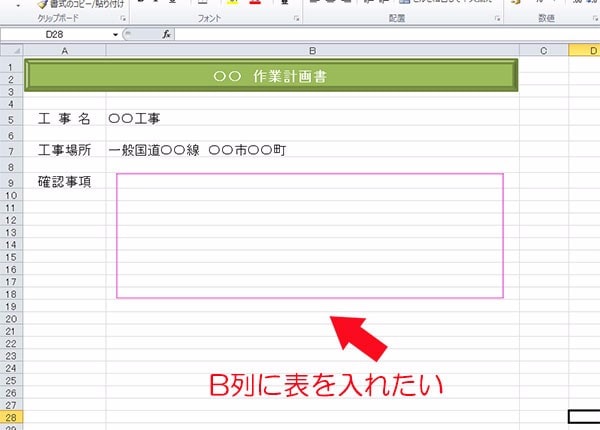
Excelに表を挿入するには、以下の手順に従ってください。
表の挿入方法
Excelで表を挿入するには、まず表に変換したいデータ範囲を選択します。その後、「挿入」タブの「表」をクリックします。ドロップダウンリストから「テーブル」を選択すると、表が挿入されます。
- データ範囲を選択する
- 「挿入」タブの「表」をクリックする
- ドロップダウンリストから「テーブル」を選択する
表のデザインをカスタマイズする
表を挿入したら、デザインをカスタマイズできます。「テーブル デザイン」タブで、さまざまなテーマやスタイルを適用できます。また、行や列のサイズを調整したり、セルの書式設定を変更したりすることも可能です。
この記事が役に立つかもしれません。 Excelが重い原因と解決策!快適に操作するための設定
- 「テーブル デザイン」タブを開く
- 好みのテーマやスタイルを選択する
- 行や列のサイズを調整する
- 必要に応じてセルの書式設定を変更する
表に計算や集計を行う
表には、自動的に합계行が追加されています。この行を使って、各列の合計や平均、最大値、最小値などの集計を行うことができます。また、表内のデータをもとに、ピボットテーブルを作成して、より詳細な分析を行うこともできます。
- 表の下部にある合計行を使用する
- 集計したい計算式を選択する(合計、平均、最大値、最小値など)
- 必要に応じてピボットテーブルを作成して詳細な分析を行う
エクセルで作った表をエクセルに貼り付けるには?
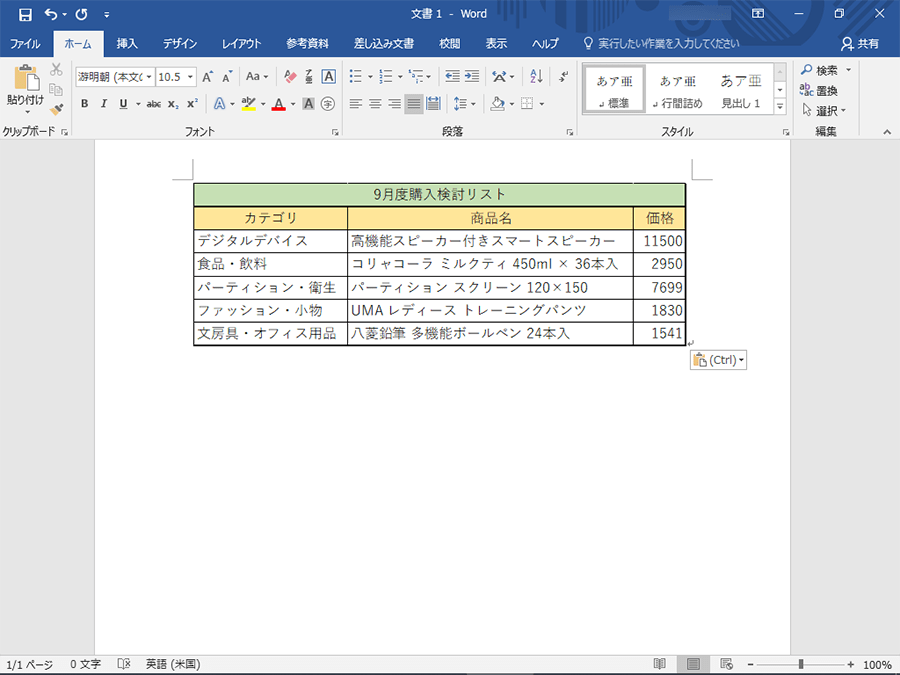
貼り付けの基本手順
エクセルで作成した表を別のエクセルシートに貼り付けるには、以下の基本的な手順を踏んでください。
- コピーする表を選択します。表全体を選択するには、表の左上のセルをクリックしてから、Ctrl + Aを押します。
- 選択した表をコピーします。コピーするには、Ctrl + Cを押すか、右クリックして「コピー」を選択します。
- 貼り付け先のエクセルシートを開き、表を貼り付ける位置の左上のセルをクリックします。
- 貼り付けます。貼り付けるには、Ctrl + Vを押すか、右クリックして「貼り付け」を選択します。
貼り付けオプションの選択
貼り付けるときに、貼り付けオプションを選択して、貼り付け後の表の形式を変更することができます。
この記事が役に立つかもしれません。 MS Excel 2016を使いこなす!基本操作から応用まで
- 貼り付け後、貼り付けられた表の右下に表示される貼り付けオプションのアイコンをクリックします。
- 以下のオプションから適切なものを選択します。
- ソース形式を保持: 元の表の形式を保持して貼り付けます。
- 宛先の形式に合わせる: 貼り付け先のセルの形式に合わせて表を貼り付けます。
- 数値のみ: 表の数値だけを貼り付け、形式は保持しません。
貼り付け後の表の調整
貼り付けた表を調整して、目的のレイアウトやデザインに合わせることができます。
- 列幅や行の高さを調整: 列や行の境界線にカーソルを合わせ、ドラッグしてサイズを変更します。
- 表の形式を変更: 表を選択し、ホームタブの表スタイルギャラリーから好みの形式を選択します。
- 数式や関数を適用: 表に数式や関数を適用して、計算やデータ分析を行います。
エクセルに表を埋め込む方法は?
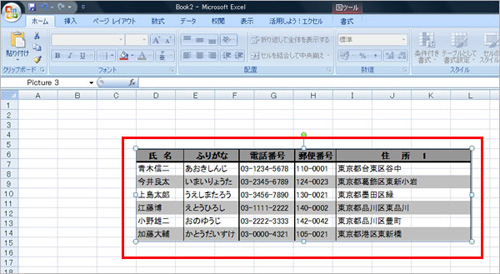
エクセルに表を埋め込む方法は以下の通りです。
表の作成
表を埋め込むためには、まずエクセルシート上に表を作成する必要があります。以下の手順で表を作成しましょう。
- エクセルを開き、データを入力します。
- 表にしたいデータ範囲を選択します。
- 挿入タブのテーブルをクリックします。
表のフォーマット設定
表を作成したら、次は表のフォーマットを設定します。以下の手順で表をフォーマットしましょう。
- 表を選択します。
- デザインタブのテーブルスタイルで好みのスタイルを選択します。
- 必要に応じて、ヘッダー行や総計行を追加します。
表の埋め込み
表の作成とフォーマット設定が完了したら、最後に表を別のシートやドキュメントに埋め込みます。以下の手順で表を埋め込みましょう。
- 表を選択し、ホームタブのコピーをクリックします。
- 表を埋め込みたい別のシートやドキュメントを開き、貼り付けをクリックします。
- 必要に応じて、貼り付けオプションでソースの書式を保持して貼り付けを選択します。
Excelの表に項目を追加するにはどうすればいいですか?
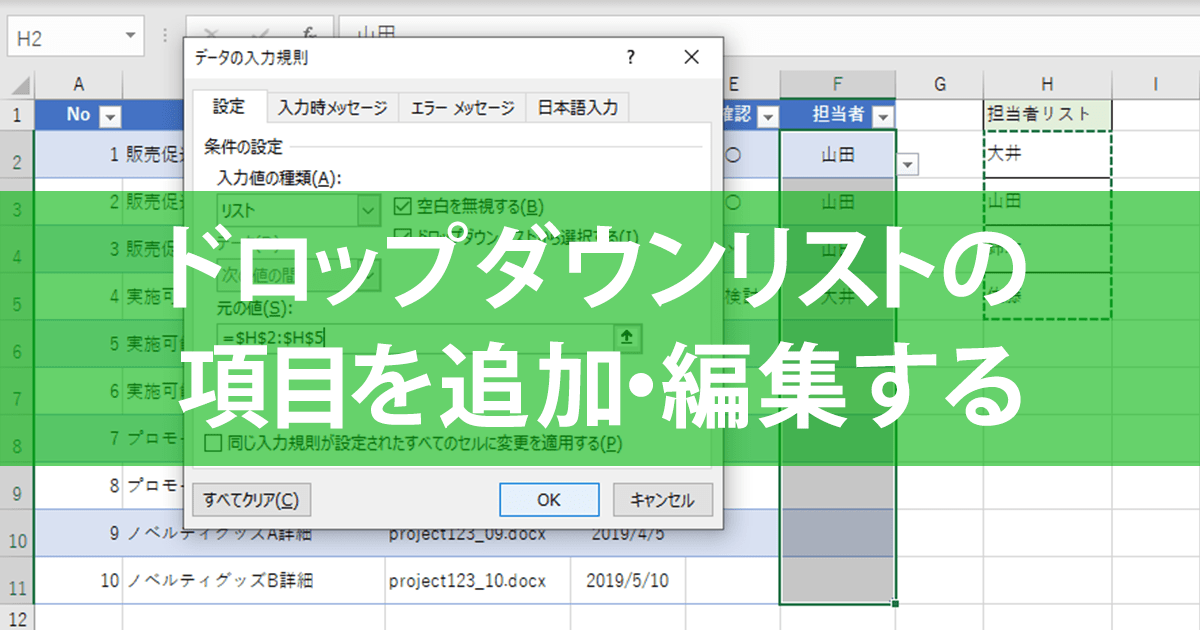
Excelの表に項目を追加するには、以下の手順に従ってください。
セルを挿入する
項目を追加するには、新しいセルを表に挿入する必要があります。以下の手順でセルを挿入できます。
- 項目を追加したい位置のセルを選択します。
- ホームタブのセルグループにある挿入をクリックします。
- セルを挿入を選択します。
行全体を追加する
項目を追加するために新しい行を表に挿入する方法もあります。以下の手順で行を追加できます。
- 行を追加したい位置の行番号を右クリックします。
- 行を挿入をクリックします。
データを入力する
セルまたは行を挿入したら、追加した項目のデータを入力します。以下の手順でデータを入力できます。
- データを入力したいセルをクリックします。
- データを入力し、Enterキーを押すか、別のセルをクリックします。
- 必要に応じて、他のセルにもデータを入力します。
よくある質問
Excelで表を挿入する方法は何ですか?
Excelで表を挿入する方法は非常に簡単です。まず、新規作成の場合、セルを選択し、「挿入」タブにある「表」をクリックします。そして、データの範囲を選択し、「OK」をクリックすると、表が作成されます。一方、既存の表の挿入を行う場合は、まず表をコピーし、Excelの目的のセルにペーストします。これで、既存の表がExcelに挿入されます。
Excelで表を編集する方法は?
Excelで表を編集するには、まず編集したい表を選択します。その後、「デザイン」タブにある様々なオプションを使用して、表のスタイルやレイアウトを変更できます。例えば、「表のスタイル」で表の色やデザインを変更したり、「行の追加」や「列の追加」で表のサイズを変更できます。
Excelで表の計算を追加する方法は?
表に計算を追加するには、まず計算を行いたいセルを選択します。次に、=を入力し、数式を入力します。例えば、SUM関数を使用して、一定範囲のセルの合計を計算します。関数を入力したら、Enterを押して計算結果を表示します。
Excelの表を他のドキュメントに挿入する方法は?
Excelの表を他のドキュメントに挿入するには、まずExcelで表を選択し、「コピー」します。その後、挿入先のドキュメントを開き、「貼り付け」を選択します。このとき、「ソースの書式を保持して貼り付け」を選択すると、Excelで設定した表の書式が保持されます。これで、Excelの表が他のドキュメントに挿入されます。
Excelで表を挿入する方法!新規作成と既存の表の挿入 に類似した他の記事を知りたい場合は、Excel 基礎操作 カテゴリにアクセスしてください。
関連記事